Vienna Assistant - Fehlerbehebung

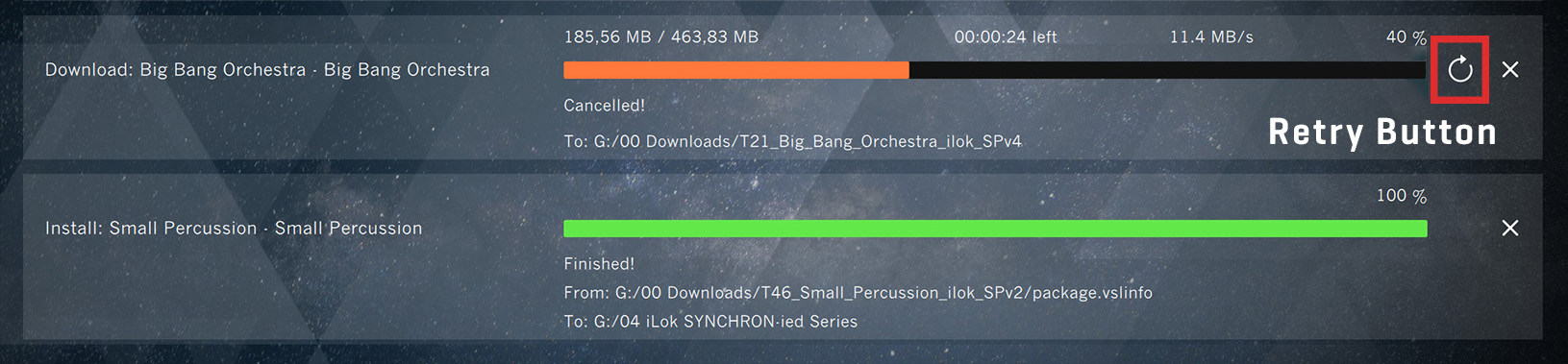
Bitte klicken Sie auf die Schaltfläche Retry,
Retry

Manchmal ist eine manuelle Installation unserer Software Produkte praktisch. Hier sind die Schritte:

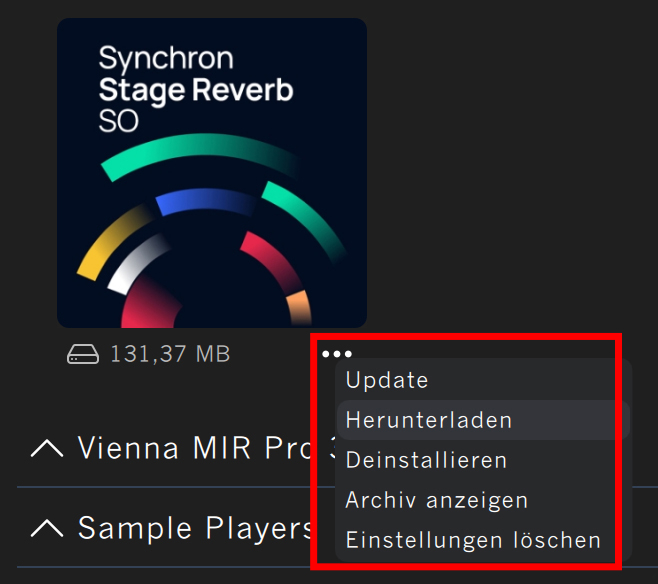
  1. Laden Sie den Installer mit einem Rechtsklick aus der Produktansicht herunter (die Software wird noch nicht installiert).
Download

Wenn Sie nicht sicher sind, wohin die Datei heruntergeladen wird, überprüfen Sie Ihren Download Ordner in den Vienna Assistant Preferences.

Settings
  1. Entzippen Sie die Datei und starten Sie den Installer.
Installer
  1. Schließen Sie den Installationsprozess ab.
Complete

Stellen Sie sicher, dass Ihre Lizenzen im iLok License Manager aktiviert sind.

Tip

Wenn die Produkte immer noch nicht angezeigt werden, verwenden Sie die Schaltfläche Reset Database in den Preferences von Vienna Assistant.

Vienna Assistant software settings interface displaying download general preferences and the Reset Database button location.

Wenn auf der Login-Seite die Meldung „Could not connect“ erscheint, liegt das in der Regel daran, dass Browser-Sicherheitsfunktionen den Login-Vorgang für die App blockieren.
Durch aktuelle Browser- und Betriebssystem-Updates tritt dieses Verhalten inzwischen häufiger auf.

1) Allgemein (empfohlen)

  • Firewalls / Sicherheitssoftware prüfen:
    Stellen Sie sicher, dass keine Firewall, Antivirus-Software, VPN oder Netzwerksicherheitslösung die Anwendung Vienna Assistant blockiert.

  • Login-Sitzung erneuern:

    • Melden Sie sich hier ab:
      https://api.vsl.co.at/auth

    • Beenden Sie den Vienna Assistant

    • Starten Sie den Vienna Assistant erneut und klicken Sie auf "Log in"

2) Browser-spezifische Lösungen

Safari (nur macOS)

Safari kann die benötigte Verbindung in manchen Fällen standardmäßig blockieren.

  • Sie sehen "Could not connect to Vienna Assistant" mit "Retry" Button. Klicken sie einmal auf "Retry". In den meisten Fällen wird der Login beim zweiten Versuch erfolgreich abgeschlossen.

  • Safari zeigt "Die Seite kann nicht geöffnet werden".

    • Öffnen Sie SafariEinstellungenSicherheit

    • Deaktivieren Sie „Vor dem Verbinden mit einer Website über HTTP warnen“

    • Starten Sie den Login im Vienna Assistant erneut

Safari security settings.

Google Chrome oder Chromium-basierte Browser

Chrome kann den für den Login erforderlichen lokalen Zugriff blockieren.

  • Erlauben Sie „Lokalen Netzwerkzugriff“, falls Sie während des Logins dazu aufgefordert werden ODER

    • Öffnen Sie ChromeEinstellungenDatenschutz und SicherheitLetzte Aktivitätenauth.vsl.co.at

    • Setzen Sie „Lokaler Netzwerkzugriff“ auf Zulassen

  • Starten Sie den Login im Vienna Assistant erneut

Firefox

Der HTTPS-Only-Modus von Firefox kann den Login blockieren.

  • Erlauben Sie den Zugriff, falls Sie während des Logins dazu aufgefordert werden ODER

    • Öffnen Sie FirefoxEinstellungenDatenschutz & SicherheitHTTPS-Only-Modus

    • Deaktivieren Sie den HTTPS-Only-Modus vorübergehend oder fügen Sie
      https://api.vsl.co.at/auth als Ausnahme hinzu

  • Starten Sie den Login im Vienna Assistant erneut

Brave

Die Brave-Shields-Funktion blockiert systembedingt die Kommunikation zwischen der Login-Seite und der Vienna Assistant-App.

Brave_Browser

Der Windows-Assistent zeigt den verfügbaren Speicherplatz an, der sowohl freien Speicher als auch "Purgeable Space" enthalten kann. Letzterer ist der Speicherplatz, den nur macOS selbst bei Bedarf freigeben kann, indem es Dateien von Ihrem Computer entfernt.

macOS Support - Festplatten-Dienstprogramm

Leider gibt es keine verifizierten Informationen von Apple darüber, was genau als bereinigungsfähiger Speicherplatz eingestuft wird. Oft hilft es, ältere Time Machine-Backups zu löschen oder Ihren Computer einfach neu zu starten.

Wir raten Ihnen, vor allem Folgendes zu überprüfen:

  • Lokale Time Machine-Backups

  • Zugewiesener iCloud-Speicherplatz

  • Dateien im Papierkorb

Die Download-Geschwindigkeit mit unserem Torrent-basierten Download-System hängt von vielen Faktoren ab, vor allem aber von dem Weg, den die Daten von unseren Servern rund um den Globus zu Ihrem Computer nehmen. Vergewissern Sie sich, dass Ihre Firewall-Einstellungen und Antivirenprogramme diese Downloads zulassen.

Einige Universitäten und Büros könnten solche Downloads einschränken, fragen Sie also bitte Ihren Administrator.

Versuchen Sie, auf die Schaltfläche Pause zu klicken, und drücken Sie erneut auf die Schaltfläche Wiedergeben.
Das liegt daran, dass Sie bereits einige Komponenten der Produkte installiert haben. Sie finden die Option zur Installation zusätzlicher Komponenten unter Installed - wählen Sie das Produkt und dann die fehlenden Komponenten, die Sie benötigen, und klicken Sie auf "Install".