Der COMBINE-Tab zeigt die Werke der Orgel und alle Stops (Register), so dass Sie sehr leicht Ihre eigenen Registrierungen entwerfen und organisieren können.
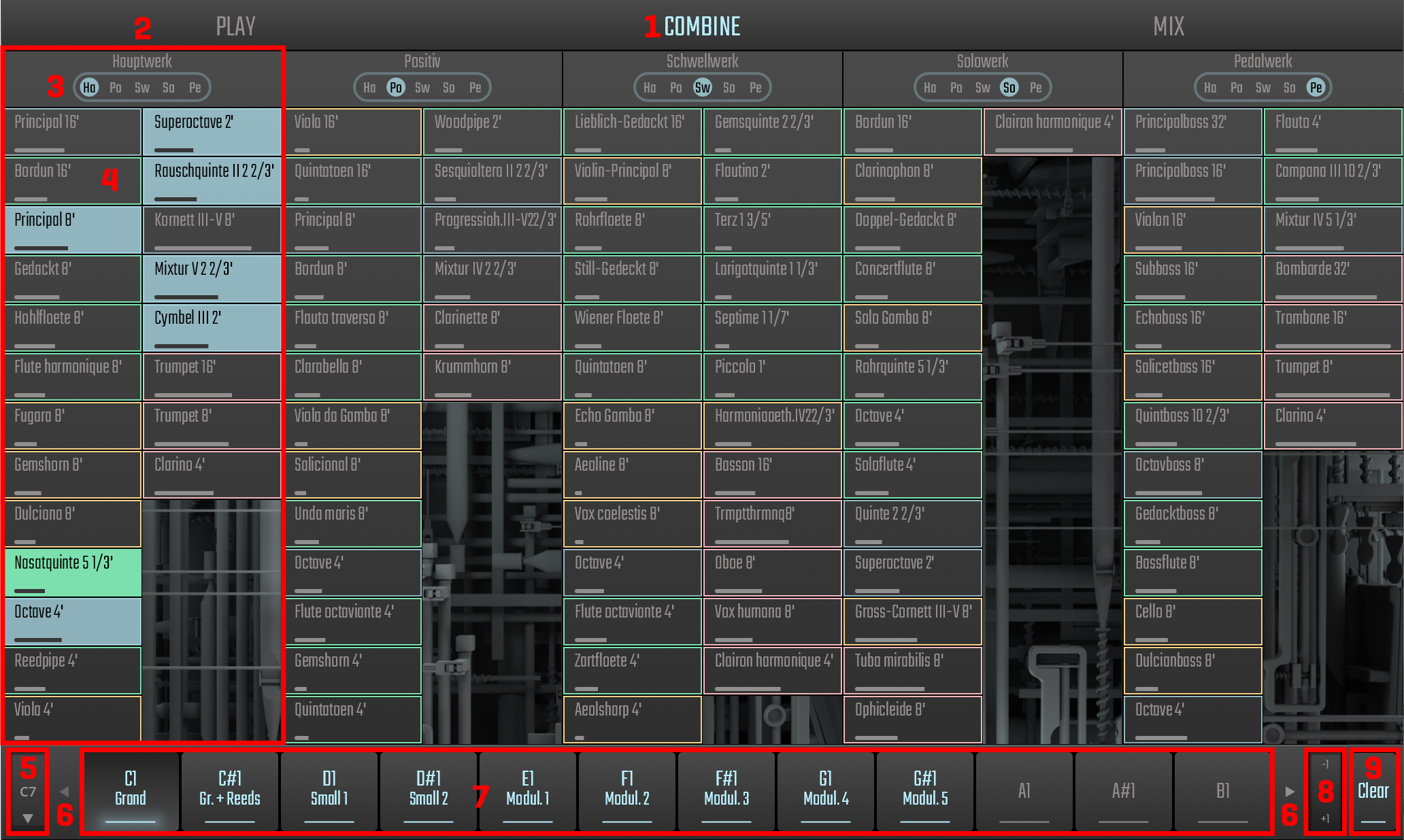
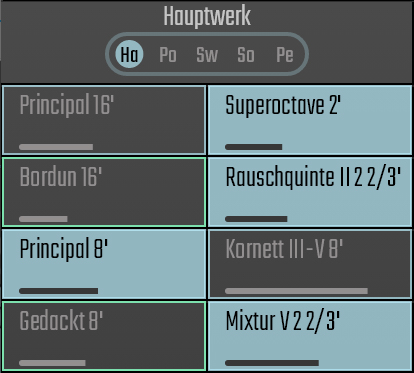
Wenn Sie die Maus über die COMBINE-Inschrift bewegen, erscheint ein Insert, mit dem Sie die Darstellung von Namen, Lautstärke und Klangfarbe in den Stops aktivieren/deaktivieren können. Sind „NAMES“ deaktiviert, werden die Nummern der Stops angezeigt. Der Lautstärkebalken links unten im Stop zeigt dessen relative Lautstärke an und nicht die des Mixerausgangs. Das heißt, selbst wenn Sie die Lautstärke des Registers Viola 16' auf Maximum stellen, wird es nicht lauter sein als Principal 16' in seiner Grundeinstellung. Die Klangfarbenanzeige erleichert das Finden von Registern mit bestimmten Klangeigenschaften (siehe unten).
Die Werke (d.h. Manuale und Pedal) sind in Blöcken organisiert, die Ihre jeweiligen Stops enthalten. Ein Doppelklick auf den Kopfbereich eines Block vergrößert dessen Darstellung zur besseren Übersicht und Bearbeitung. Die anderen Werke werden entsprechend verkleinert und zeigen nur die Nummern der Stops.
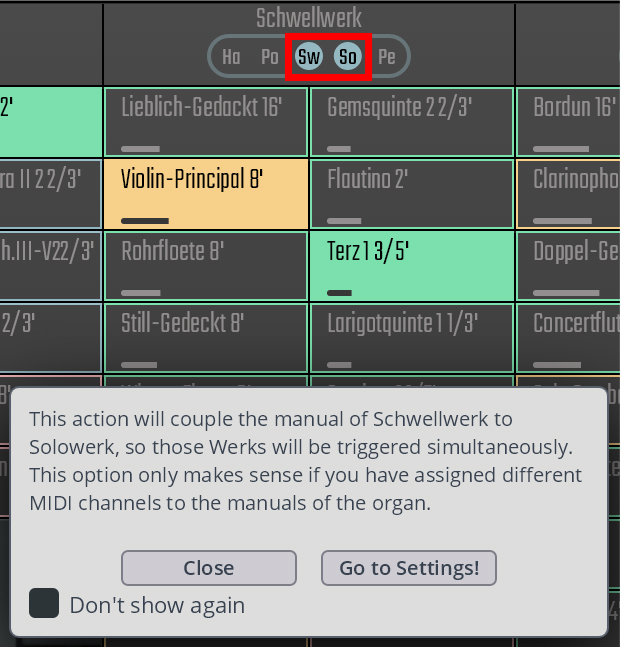
Manuale und Pedal sind jeweils fest mit eigenen Kanälen verbunden und können mit anderen Werken durch Klicken auf den entsprechenden Button gekoppelt werden. Eine Nachricht wird Sie daran erinnern, die Kanalzuweisungen in "Settings – Engine" zu überprüfen.
Shift-Klick kopiert den aktuellen Status auf alle Kombinationen der aktiven Bank,Shift-Cmd-/Strg-Klick auf alle Bänke und Kombinationen.
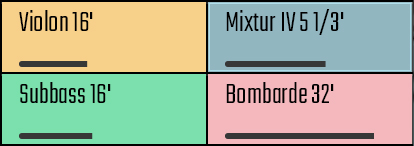
Die individuellen Stops werden in gedämpften Farben dargestellt, wenn sie inaktiv sind, und bei Aktivität hervorgehoben. Die Farbe eines Stops weist auf die Zugehörigkeit zu einer von vier Klangfarbenfamilien hin. Blau = Prinzipale (der Haupt-Orgelklang); Grün = Flöten; Rosa = Rohrblattinstrumente; Orange = Streicher.
Tipp
Durch Klicken und Ziehen der Maus über mehrere Stops können Sie diese aktivieren bzw. deaktivieren. Alle Stops, die von einem solchen „Swipe“ erfasst werden, nehmen den Status des ersten angeklickten Feldes an.
Die Combination Banks enthalten die verschiedenen Kombinationen eines Presets in 12 Gruppen mit jeweils bis zu 12 Elementen. Per Klick auf die Pfeile der Bank-Buttons zur Linken kann man durch die Bänke steppen, mit einem Rechtsklick können Keyswitches (chromatisch oder auf weißen Tasten), Programmwechsel oder MIDI CC als Controller ausgewählt werden.
Stepping-Pfeile: Wie bei den Stepping-Tasten des virtuellen Keyboards durchläuft man mit Klicken auf diese Pfeile die einzelnen Kombinationen der Bank.
Kombinationen: Das aktive Kombinationsfeld der Bank ist hervorgehoben. Shift-Klick auf ein Kombinationsfeld speichert die aktuelle Kombination von Registern. Der Status von Oktav- und Werkkopplung wird zusammen mit den Kombinationen gespeichert.
Mit dem Kopplungsschalter kann die Tastatur mit Suboktave und Oktave gekoppelt werden, so dass die tiefere und/oder höhere Oktave der gespielten Note automatisch hinzugefügt werden. Klicken Sie auf „+1/-1“, um die gewünschte Oktave hinzuzufügen bzw. zu entfernen. Sind beide Oktaven aktiviert, erscheint zwischen den beiden Kopplern eine „0“, mit der die Mittelstimme aktiviert bzw. deaktiviert werden kann.
Clear-Button: Deaktiviert alle Stops der aktiven Kombination.
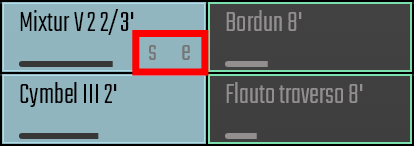
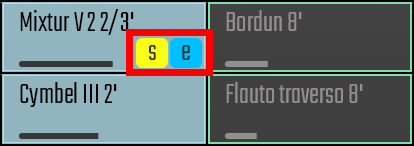
Befindet sich der Mauszeiger über einem Stop, erscheinen die zwei Buchstaben "s" und "e". Durch Klicken auf „s“ wird das Register Solo geschaltet, mit „e“ in die Liste des Stop-Editors aufgenommen. Ist das Browser/Edit-Feld verborgen, wird es beim Klicken auf „e“ eingeblendet. Die Buchstaben werden hervorgehoben, solange ein Stop solo ist oder bearbeitet wird. Wie der Aktivstatus von Stops können auch Solo und Edit durch Klicken und Ziehen mit der Maus auf mehrere Felder übertragen werden.
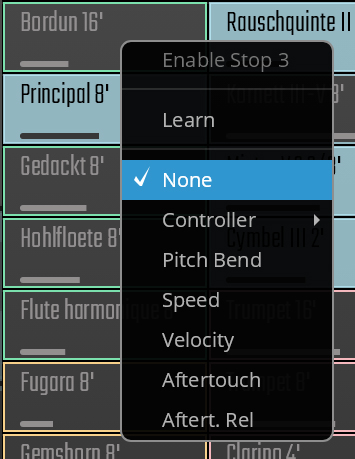
Mit einem Rechtsklick können einem Stop individuelle Controller zugewiesen werden, und wie bei anderen Controllern lässt sich auch hier die MIDI Learn-Funktion aktivieren. Ist ein Stop auf „Learn“ gestellt blinkt das Feld rot.
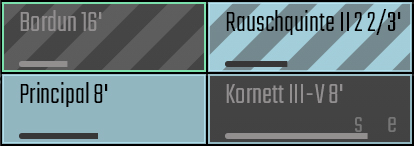
Alt-Klicken auf ein Register bewirkt, dass es in einen „Ignorieren“-Status versetzt wird (angezeigt durch schräge Streifen). Wird eine Kombination mit ignorierten Stops geladen, bleiben diese in ihrem jeweiligen vorherigen Zustand. Ein Beispiel: ein deaktiviertes Register wird auf „ignorieren“ gesetzt. Wenn Sie nun zu einer anderen Kombination wechseln, wo dieses Register aktiv ist, und dann wieder zurückwechseln, wird dieses Register „ignoriert“ und bleibt aktiviert. So lassen sich etwa Kombinationen vorbereiten, die nur das Hauptwerk betreffen, während alle anderen Werke unbeeinflusst bleiben, was z.B. beim Live-Spiel und Improvisationen nützlich sein kann.
Ein Alt-Klick auf den Kopfbereich eines Werks bewirkt ein „Ignorieren“ all seiner Stops und Manualkopplungen, und ebenso können einzelnen Koppler-Buttons mit Alt-Klicken in den „Ignorieren“-Status versetzt werden.
Falls Sie die Einstellung „auto-save combinations“ deaktiviert haben, achten Sie darauf, dass Sie Kombinationen mit „ignorierten“ Stops per Shift-Klick auf den Kombinations-Button manuell speichern.
Mittels Rechts-Klick können Stops individuelle Controller zugewiesen werden; wie bei anderen Controllern können Sie auch hier die MIDI Learn-Funktion einsetzen. Ist ein Stop auf "Learn" gestellt, beginnt er rot zu blinken.
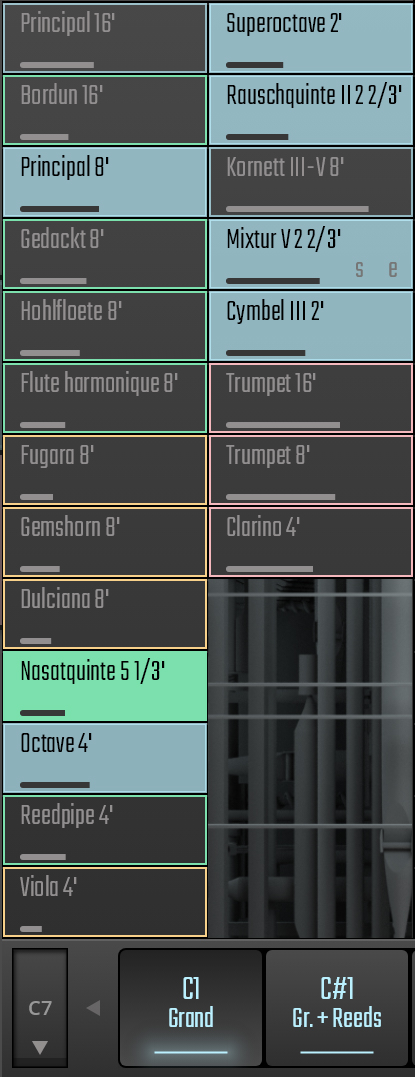
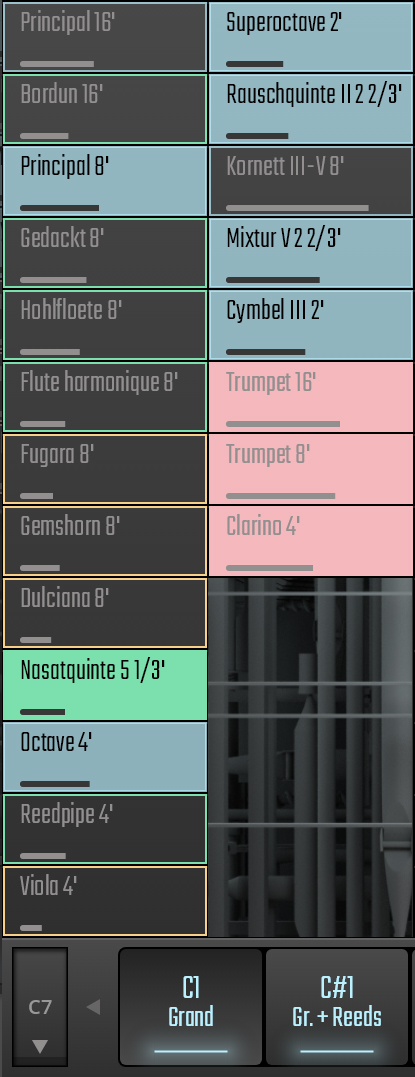
Befindet sich der Mauszeiger über einem der Kombinations-Buttons unter den Werkblöcken, werden die jeweils aktiven Stops dieser Kombination im Voraus angezeigt, so dass Sie die Kombination nicht aufrufen müssen, um zu wissen, was sie enthält. Zusätzlich überlagert die Anzeige die aktive Kombination und gestattet es so, zwei Kombinationen zu vergleichen – in beiden aktive Stops bleiben hervorgehoben, in der aktiven Kombination fehlende Stops werden mit grauer anstelle von schwarzer Beschriftung dargestellt, und in der zweiten Kombination fehlende Stops werden dunkler angezeigt. Hier ist ein Vergleich der zwei Zustände: das erste Bild zeigt die aktive Kombination, im zweiten Bild sieht man rechts unten zwei hervorgehobene Kombinations-Buttons und die andere Färbung von Stops je nachdem, ob sie in einer der beiden Kombinationen vorhanden sind oder nicht.
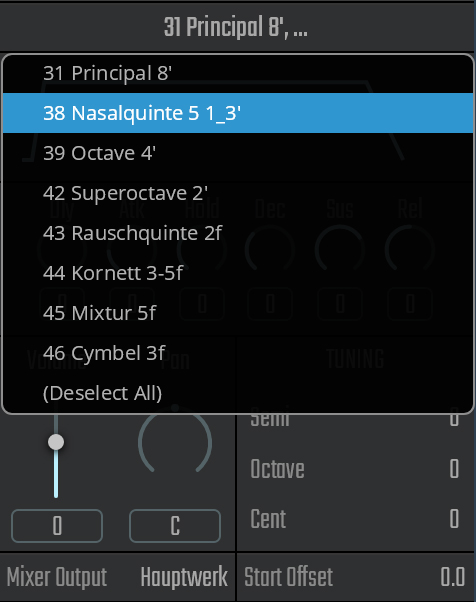
Durch Klicken auf das „e“ in einem Stop-Feld wird dieses Register dem Editbereich rechts hinzugefügt, wobei auch mehrere Stops zur Bearbeitung ausgewählt werden können. Ein Klick auf den Kopfbereich des Editors zeigt die Namen der ausgewählten Stops an. Durch Klicken auf einen Namen können einzelne Stops abgewählt werden. Sind keine Stops explizit zur Bearbeitung ausgewählt, wechselt die Überschrift des Editors zu „Edit all enabled stops“.
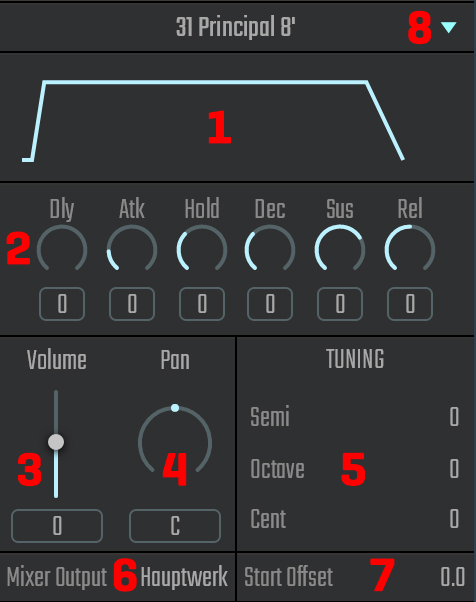
Die Hüllkurve des Stops. Wird der Mauszeiger darüber positioniert, erscheinen die Anfasser der einzelnen Werte, die durch Klicken und Ziehen verändert werden können.
Die Hüllkurvenparameter. Änderung durch Ziehen der ringförmigen oder der numerischen Anzeige, Doppelklick zur Eingabe eines Wertes, Cmd/Ctrl-Click, um auf Null zu setzen.
Delay gibt den Zeitraum an, bevor die Attack-Phase eintritt. Wert: 0 bis +1.
Attack ist die Zeitspanne bis zum Erreichen des Spitzenpegels. Wert: -2 bis +10.
Hold ist jene Zeit, die der Attack-Pegel gehalten wird, bevor die Decay-Phase einsetzt. Wert: -1 bis +2.
Decay definiert den Zeitraum des Abschwellens vom Attack-Pegel zum Sustain-Pegel. Wert: -1 bis +2.
Sustain ist der Pegel nach der Attack-Phase, auf welchem der Ton verbleibt, solange die Taste gehalten wird.
Wert: -inf bis +6 dB.Release ist die Zeitspanne zum endgültigen Abschwellen des Tons, nachdem die Taste losgelassen wird. Wert: -5 bis +5.
Volume setzt die Gesamtlautstärke eines Stops (im Verhältnis zur dem Register eigenen, intrinsischen Lautstärke). Änderungen werden in der relativen Lautstärkeanzeige des Stops in Rot für eine niedrigere und in Blau für eine höhere Lautstärke dargestellt.
Pan zeigt die Verteilung des Signals im Stereofeld.
Tuning kann eingesetzt werden, um die Positionierung eines Stops auf der Tastatur mittels der Parameter Semi und Octave zu verändern, oder um mit dem Cent-Parameter das Mikrotuning zu beeinflussen.
Tuning gestattet es, Einstellungen für REGULAR und SPREAD vorzunehmen. Grundsätzlich stellen die beiden Zustände unterschiedliche Stop-Einstellung im Hiblick auf die Oktav-/Halbton-Transponierung dar, inklusive Anpassungen des Tastaturumfangs, die im GUI-Keyboard durch blaue Markierungen angezeigt werden, welche zur Einstellung eines anderen Tonumfangs mit der Maus gezogen werden können. Wenn Sie sich im Regular-Modus befinden, die Transponierung eines oder mehrerer Stops verändern und dann in den Spread-Modus wechseln, werden diese Einstellungen in den „Regular“-Daten gespeichert und die Daten des Spread-Modus angewendet.Mit Mixer output kann das Audiokanal-Routing des Stops geändert werden.
Start offset bestimmt den Samplestart-Offset in Millisekunden. Ein Wert über 0 überspringt den entsprechenden Anfangsteil des gespielten Samples. Wert: 0 bis 1000.