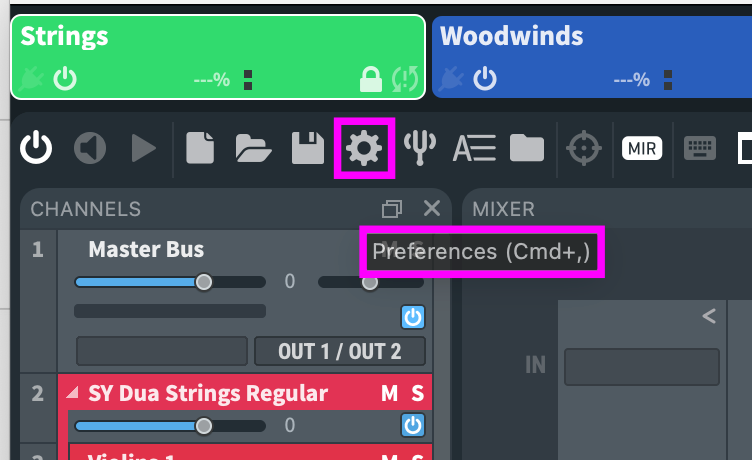
Die Einstellungen des Vienna Ensemble Pro Servers sind über das Zahnrad-Symbol oder den Shortcut Cmd/Strg+P zugänglich.
Im Reiter General finden sich die allgemeinen Vorgaben für Vienna Ensemble Pro.
Server Name erleichtert die Intentifikation Ihrer Rechner im Netzwerk.
Wird die standardmäßig aktivierte Option Accept new connections deaktiviert, werden DAW-Projekte geladen, ohne sich automatisch zu verbinden.
Mit open instances minimized on load geben Sie an, ob Instanzen minimiert geladen werden sollen (nur beim Laden einer *.vesp-Datei).
Incoming project data behavior bezieht sich darauf, wie mit Ihrem Sequencer-Projekt gespeicherte (und entsprechend an Vienna Ensemble Pro weitergeleitete) Daten gehandhabt werden. Die Werkseinstellung ist ask (Nachfragen), je nach Arbeitsweise können Sie auch immer laden oder immer verwerfen einstellen.
Durch Enable automatic update check können Sie den Zugriff auf automatische Updates aktivieren bzw. deaktivieren.
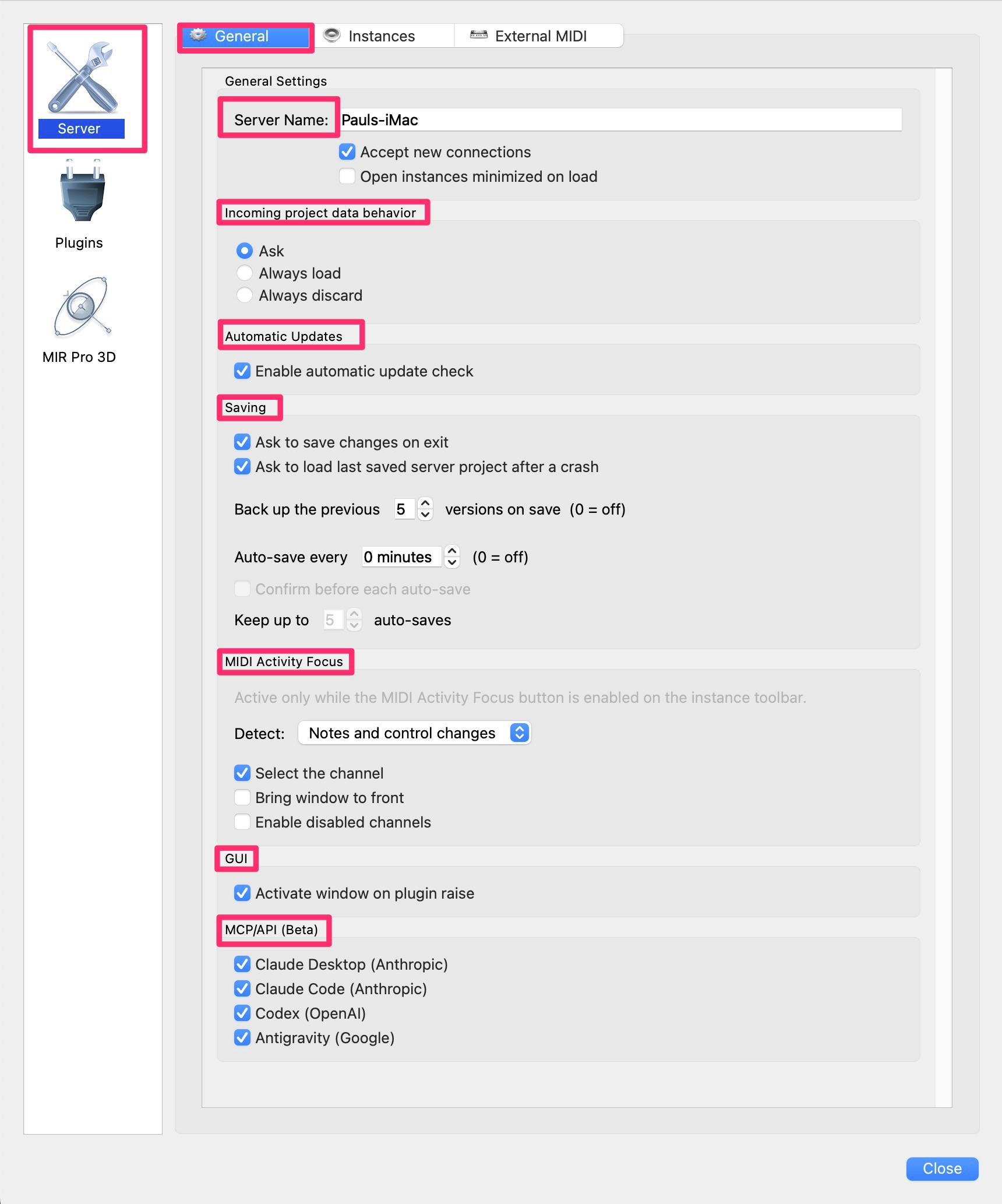
Saving bietet mehrere Optionen:
Mit Ask to save changes on exit legen Sie fest, ob Vienna Ensemble Pro beim Beenden nachfragt, ob das aktuelle Projekt gespeichert werden soll.
Ask to load saved server project after crash gibt an, ob nach einem Absturz das zuletzt gespeicherte Server Project geladen werden soll.
Wenn Sie beim Speichern ein Backup vorheriger Versionen vornehmen wollen, können Sie unter back up previous versions on save die Anzahl sowie ein Intervall für automatisches Speichern (0 Minuten = aus) einstellen. Im Zusammenhang damit können Sie unter confirm angeben, ob Auto-Saves eine Bestätigung erfordern und unter keep die Anzahl der zu behaltenden Saves festlegen.
MIDI Activity focus:
Hier legen sie fest, welche MIDI-Events als Aktivität zum Fokuswechsel von Instanzen gelten – Note+CC (Standard) / nur Noten / nur CC / jedes Ereignis. Dies verhindert ungewolltes Umschalten bei Note-Offs oder allfälligen CC-Ereinissen.
Zusätzlich können Sie mit Select the channel einstellen, ob der angesprochene Kanal ausgewählt wird, mit Bring windwo to front das betreffende Fenster aufrufen, und mit Enable disabled channels die Aktivierung von Kanälen bei MIDI-Aktivitäten bewirken.
GUI:
Mit Activate window on plugin raise schaltet Vienna Ensemble Pro beim Aufrufen eines Plugins im Sequencer zur damit verbundenen Instanz um.
MCP/API:
VE Pro ist mit einem MCP-Server ausgestattet, sodass KI-Assistenten mit VE Pro kommunizieren können. Hier wird dies für Claude Desktop und Claude Code von Anthropic, OpanAIs Codex oder Google Antigravity ermöglicht.
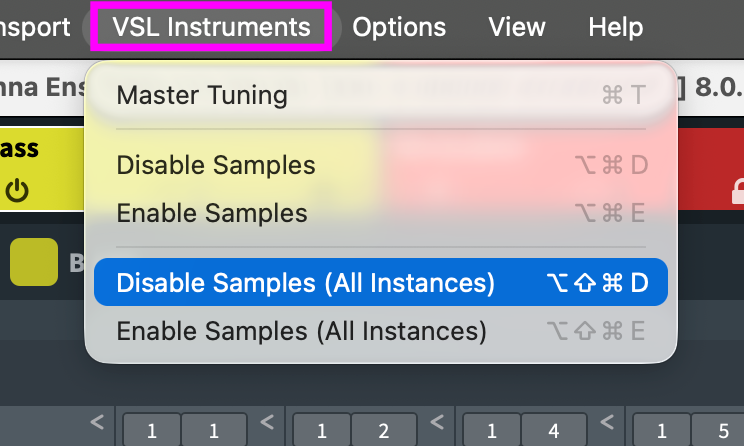
Das Menü VSL Instruments bietet weitere Optionen für die jeweils aktive oder alle geladenen Instanzen.
Master Tuning legt den Kammerton für alle VSL-Instrumente in einem Bereich von 220 bis 260Hz fest.
Mit Disable Samples können Sie alle in den ausgewählten Instanzen geladenen Samples deaktivieren (entladen).
Enable Samples aktiviert (lädt) alle Samples in den ausgewählten Instanzen.
Disable / Enable Samples kann auch auf alle Instanzen angewendet werden.
General
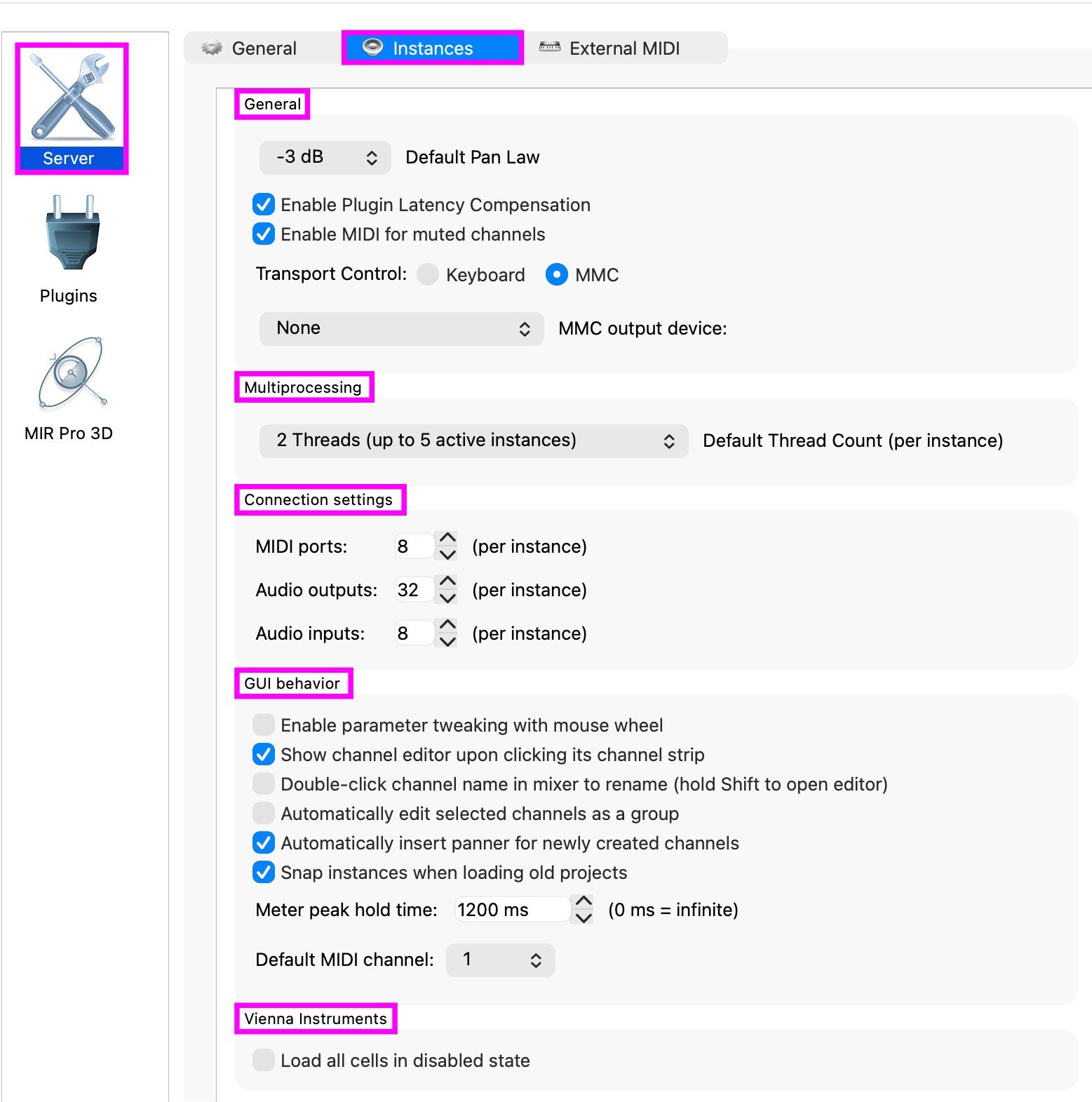
Hier legen Sie das grundsätzliche Pan Law (Default Pan Law) für jede neue Instanz fest. standard ist -3 dB.
Weiters können Sie die Latenzkompensation des Plugins aktivieren/deaktivieren.
Enable MIDI for muted channels ist eine praktische Einstellung, wenn Sie in den problematischen Bereich beim Streaming vieler Samples kommen (z.B. mit mehreren Mikrofonen). Ist die Option deaktiviert, werden auf diesem Kanal keine MIDI-Signale empfangen und daher auch keine Samples gestreamt.
Wenn transport control (Leertaste) mit Ihrer DAW nicht funktioniert (bei Logic and Pro Tools ist das der Fall), können Sie auf MMC (Midi Machine Control) umschalten.
Als MMC-Ausgangsgerät dienen z.B. IAC Driver (Mac, angelegt im Audio-MIDI-Setup) oder LoopMIDI (Windows).
Hier ein kurzes Video zur Einrichtung für Logic Pro:
Logic Pro
Synchronization
Logic Pro
Synchronization
Bei Pro Tools ist das System dasselbe, und Sie können MMC hier aktivieren:
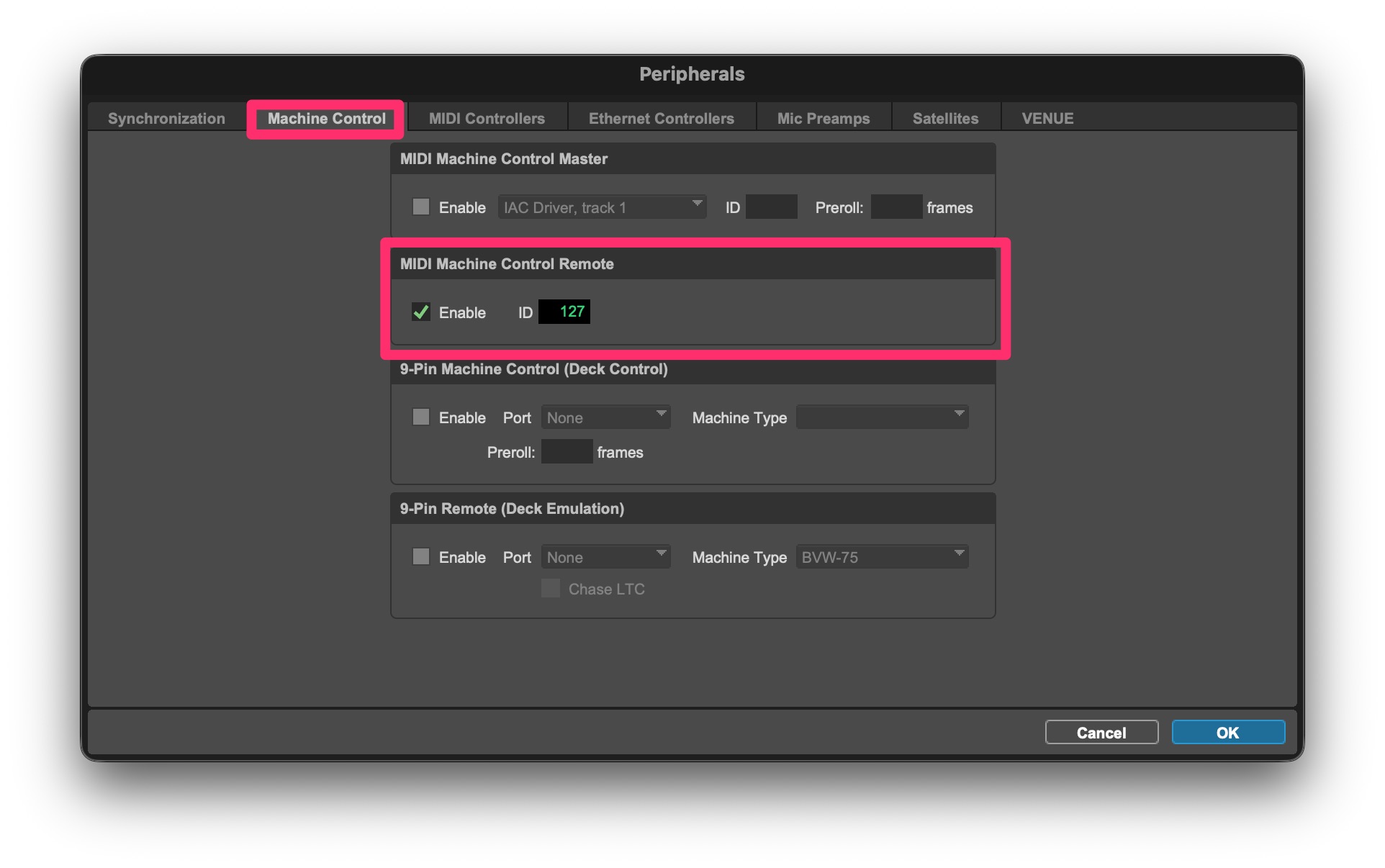
Mehr Informationen zur Synchronitation mit MMC und MTC finden Sie im Kapitel zum Video Pro Plugin!
Multiprocessing:
Hier lässt sich die Anzahl der verwendeten Prozessor-Threads in Echtzeit ändern, sodass jede Vienna Ensemble Pro-Instanz die angegebene Anzahl von Prozessor-Threads benützt. 1 Instanz auf einem 8-Core-Computer sollte hierbei 8 Threads zugewiesen haben, 2 Instanzen demgemäß 4 und so weiter. Idealerweise sollten Sie so wenige Threads wie möglich zuweisen, während gleichzeitig alle verfügbaren Cores genutzt werden. Wenn Sie Ihren Sequencer auf demselben Computer verwenden, ist es klug, ein Core für den Sequencer zu reservieren.
Am einfachsten ist es, die gleiche Anzahl an Threads einzustellen, wie Cores zur Verfügung stehen. Bei Performanceproblemen reduzieren Sie die Anzahl der Threads.
Connection settings:
Bestimmt die Anzahl der verwendeten MIDI-Ports, Audio Outputs und Audio Inputs pro Instanz fest. Wenn Sie ein multi-timbrales Instrument mit 16 Stereo-Kanälen verwenden wollen, vergewissern Sie sich, dass Ihnen auch 32 Audio-Ports zur Verfügung stehen. Die Beschränkung von AU/VST2-Plugins auf 1 MIDI-Port pro Instanz lässt sich mit dem Event Input Plugin umgehen. Für Logic gibt es einen speziellen Workaround über das Environment. AUv3 ist eine weitere Option zur Verbesserung der Performance.
Mit GUI Behaviour können Sie die Grundeinstellungen von Vienna Ensemble Pro Ihre Wünschen anpassen.
Enable parameter tweaking with mouse wheel: Wird dieses Feature deaktiviert, sind Sie vor ungewollten Parameter-Änderungen beim Scrollen durch das GUI mit dem Mausrad sicher.
Show channel editor when clicking its channel strip: In deaktiviertem Zustand verhalten sich die Kanalzüge wie die Kanäle im Mischer (in Bezug auf das Anzeigen des Instruments). Anstatt beim Anklicken des Kanals das Instrument sofort anzuzeigen, öffnet sich der Instrumenten-Editor erst nach Doppelklick auf die eingefärbte Kanalbenennung.
Double-click channel name in Mixer to rename: Kanalnamen können direkt im Mixerstrip bearbeitet werden. Zum Öffnen des jeweiligen Editors eines Kanals
Shifthalten.Automatically edit selected channels as a group: In aktiviertem Zustand verhalten sich alle angewählten Kanäle wie eine Selection Group. Mit gehaltener
Option/Alt-Taste können auch Veränderungen bei einzelnen Kanälen vorgenommen werden.Automatically insert panner for newly created channels: Beim Anlegen eines neuen Mixerkanals wird automatisch das Stereo Pan-Plugin eingefügt.
Snap Instances when loading old projects: Ist diese Option aktiviert, werden alte Vienna Ensemble Pro 4/5-Projekte mit im Fenster eingepassten Instanz-Kacheln geladen. Vorgabe: On.
Meter Peak Hold Time gibt an, wie lange die Spitzenpegel-Anzeige gehalten wird. Voreinstellung = 1200 ms.
Vienna Instruments
Die Option load all cells in disabled state (Laden aller Zellen ohne Samples) kann bei größeren Templates sehr hilfreich sein, vor allem in Verbindung mit der Vienna Instruments-Einstellung Enable Cells on MIDI Activity, wodurch Zellen erst beim Ansprechen durch MIDI-Signale aktiviert werden.
Es gibt einige generelle Richtlinien für die Verwendung von Vienna Ensemble Pro auf einem Computer mit mehreren Cores (Prozessorkernen). Die Grundregel hierbei ist, dass die optimale Anzahl an Threads auf einem Rechner gleich der Anzahl der virtuellen Prozessorkerne ist. Ein "Thread" ist eine Ausführungsreihenfolge der Abarbeitung der Software auf einem Prozessor. Wie viele andere moderne Hosts bietet Vienna Ensemble Pro "Multithreading". Dies bedeutet, dass es verschiedene Instrumente und Plugins in parallelen, verschiedenen Threads, was die gleichzeitige Verwendung mehrerer Cores auf einem System erlaubt. Vienna Ensemble Pro Server wird die beste Performance liefern, wenn so wenige Instanzen wie möglich verwendet werden. Bei VST3, AAX und MAS Server Interface Plugins ist dies am besten möglich, indem die verfügbaren MIDI-Ports pro Instanz erhöht werden (siehe weiter unten). Bei der Verwendung von AU oder VST2 Plugins werden Sie mehrere Instanzen verwenden, um die Limitierung auf 16 MIDI-Kanäle pro Instanz zu umgehen (Workarounds finden Sie auf in den Kapiteln Event Input Plugin und Logic-spezifische Bemerkungen). Verwenden Sie Vienna Ensemble Pro auf demselben Rechner wie Ihren Sequencer, können Sie die Anzahl der Threads für Vienna Ensemble Pro im Verhältnis der Rechenleistung von VE Pro zu der des Sequencers verringern. Wenn Sie z.B. einen Rechner mit 8 virtuellen Cores und einer ungefähr gleichmäßig verteilten Rechenleistung zwischen Vienna Ensemble Pro und dem Sequencer betreiben, so können Sie Vienna Ensemble Pro auf 4 Threads stellen (bei Verwendung EINER Instanz). Wenn Sie mehr als eine Instanz von Vienna Ensemble Pro verwenden, sollte die Anzahl der Threads pro Instanz dementsprechend gesenkt werden. Einige Plugins, wie beispielsweise Native Instruments Kontakt, bieten auch eine Option für Multithreading an, was die Lage komplizierter macht. Verwenden Sie Vienna Ensemble Pro als Host für solche multi-timbralen Plugins (exklusiv in einer Instanz), kann es von Vorteil sein, die Option Multi-Processing in Kontakt zu aktivieren, bei gleichzeitig niedriger Thread-Anzahl (1–2) für Vienna Ensemble Pro.
Die Thread Einstellungen betreffen nur die Vienna Ensemble Pro Verarbeitungs-Threads. Wir verwenden so viele Threads, um die Kanäle zu verarbeiten. Vereinfacht gesagt: Wenn nur ein Kanal verwendet wird, so wird auch nur ein Thread verwendet, um diesen Kanal zu verarbeiten. Plugins können sich dabei ihre Thread-verarbeitung so "aussuchen", wie es passend erscheint.
Im Fall von Plugins, die von der Festplatte streamen, können das verschiedene Threads für die Verarbeitung, einige Streaming-Threads und andere wie etwa Convolution-Threads sein.
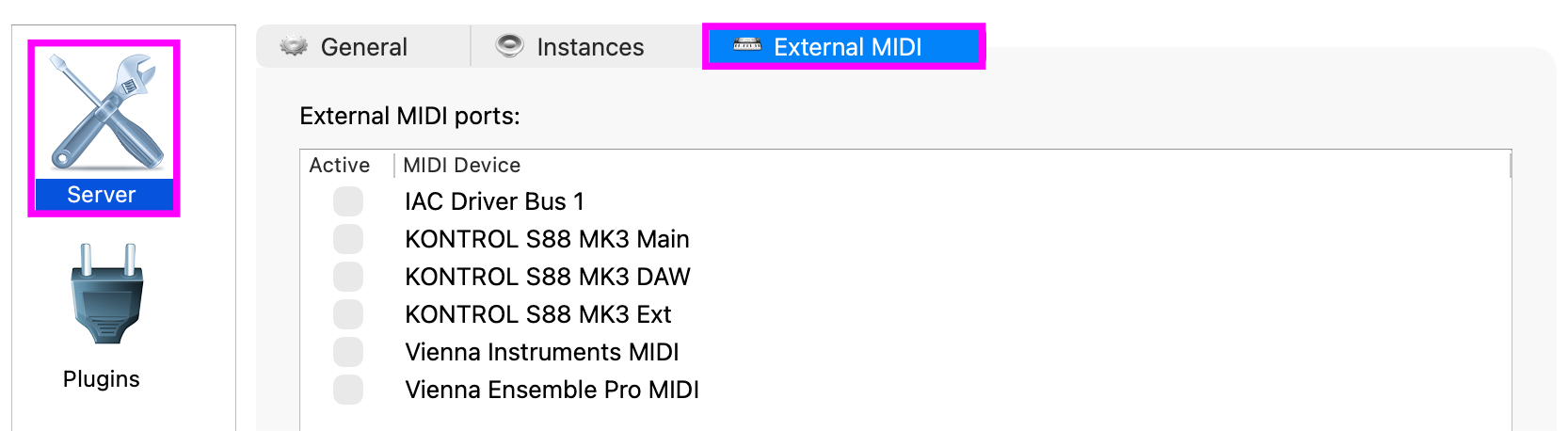
Sie können bei Ihrer Arbeit mit Vienna Ensemble Pro auch externe MIDI-Kanäle benutzen – allerdings ist die Verwendung der internen MIDI-Kanäle zu empfehlen. Wollen Sie Vienna Ensemble Pro auf Ihrem Master-Computer verwenden, müssen Sie Vienna Ensemble Pro Server vor dem Sequencer starten und Vienna Ensemble Pro mit jener Vienna Ensemble Pro-Instanz verbinden, die als "localhost" im Server Interface in Ihrem Sequencer angezeigt wird. Alle verfügbaren Plugins werden unter "Plugins" in den Server Preferences angezeigt. Unter Windows können Sie hier auch Ihre VST Settings (VST Plugin Folder) definieren.
Einige Plugin-Hosts können nach dem Ändern der Audio/MIDI-Ports einen Rescan oder eine erneute Validierung des Vienna Ensemble Pro Plugins benötigen.
Wichtig
Verwenden Sie in Ihrem Netzwerk immer dieselben MIDI- und AUDIO-Einstellungen und die gleiche Version von Vienna Ensemble Pro!
In macOS werden alle installierten AU und VST/VST3 Effekt- bzw. Instrumenten-Plugins hier angezeigt.
In Windows gibt es einen zusätzlichen Menüpunkt zum Zuweisen des VST Plugin-Pfads. Achten Sie auf die richtige Einstellung, sodass Vienna Ensemble Pro alle Plugins findet!
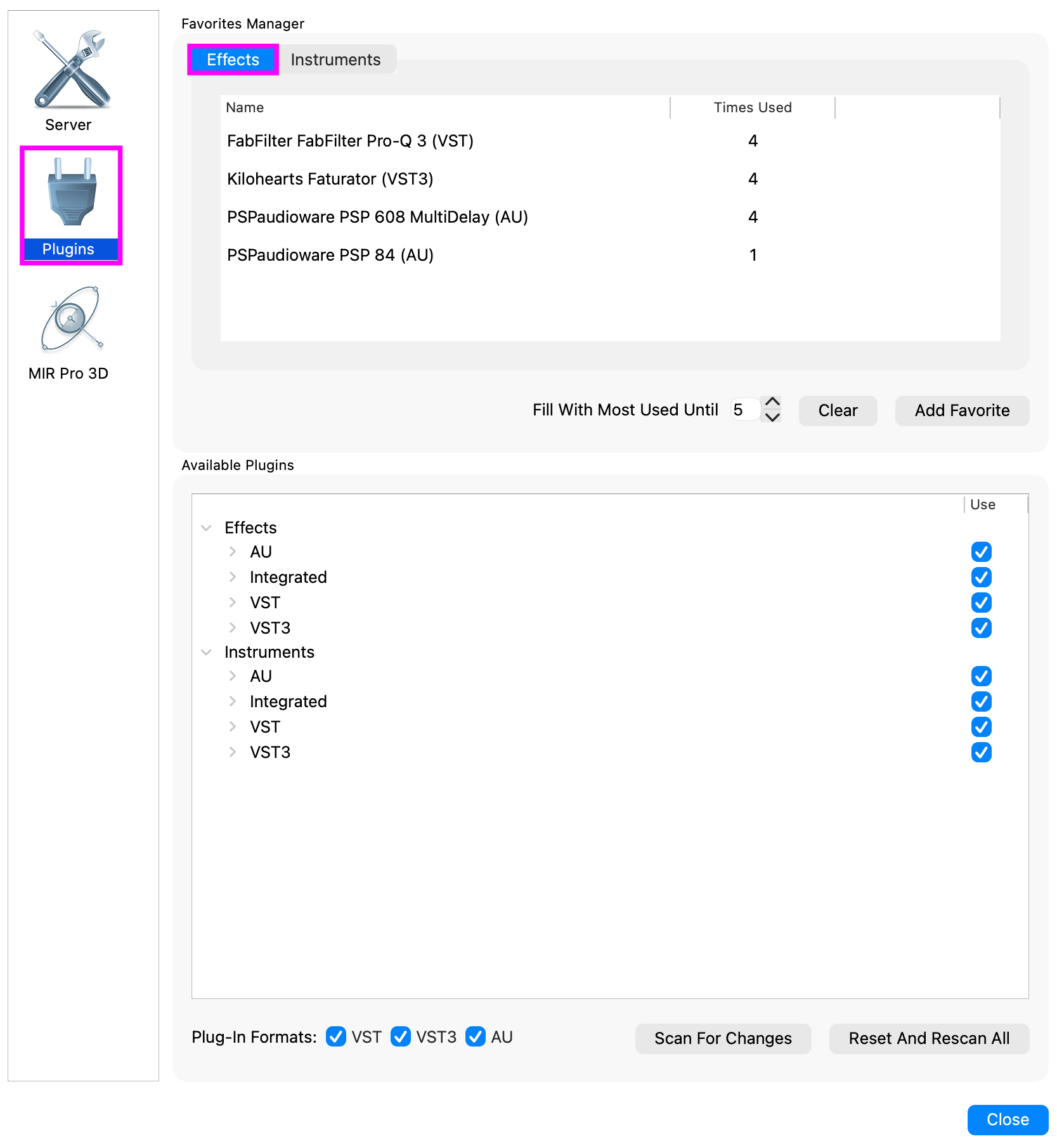
Favorites Manager: Die Verwendungshäufigkeit von Effekten und Instrumenten wird automatisch gezählt, und die zuletzt verwendeten Plugins werden angezeigt. Dieses Feature kann auch manuell mit Add Favorites verwendet werden sowie zusätzlich direkt im Plugin-Browser.
Available Plugins: Zeigt eine Liste aller gescannten Plugins. Mit den "Use"-Kästchen können Sie auswählen, welche davon in Vienna Ensemble Pro verwendet werden.
Scan einzelner Plugins: Mit Rechtsklick auf das angewählte Plugin können Sie nur dieses erneut validieren.
Mit den jeweiligen Checkboxen können Sie bestimmte Plugins oder Plugin-Gruppen aktivieren / deaktivieren.
Ebenso können Sie ganze Plugin-Formate einschließen oder ausschließen, falls Ihnen das Angebot zu reichhaltig erscheint.
Schließlich gibt es die Möglichkeit, mit Scan For Changes nach Änderungen zu suchen, wenn sie Plugins hinzugefügt oder gelöscht haben, sowie Reset And Rescan All, um die Liste gänzlich neu aufzubauen.
Wenn Sie über eine aktive MIR Pro-Lizenz verfügen, gibt es spezielle Optionen, um die Arbeit mit Vienna MIR Pro 3D reibungslos zu gestalten.
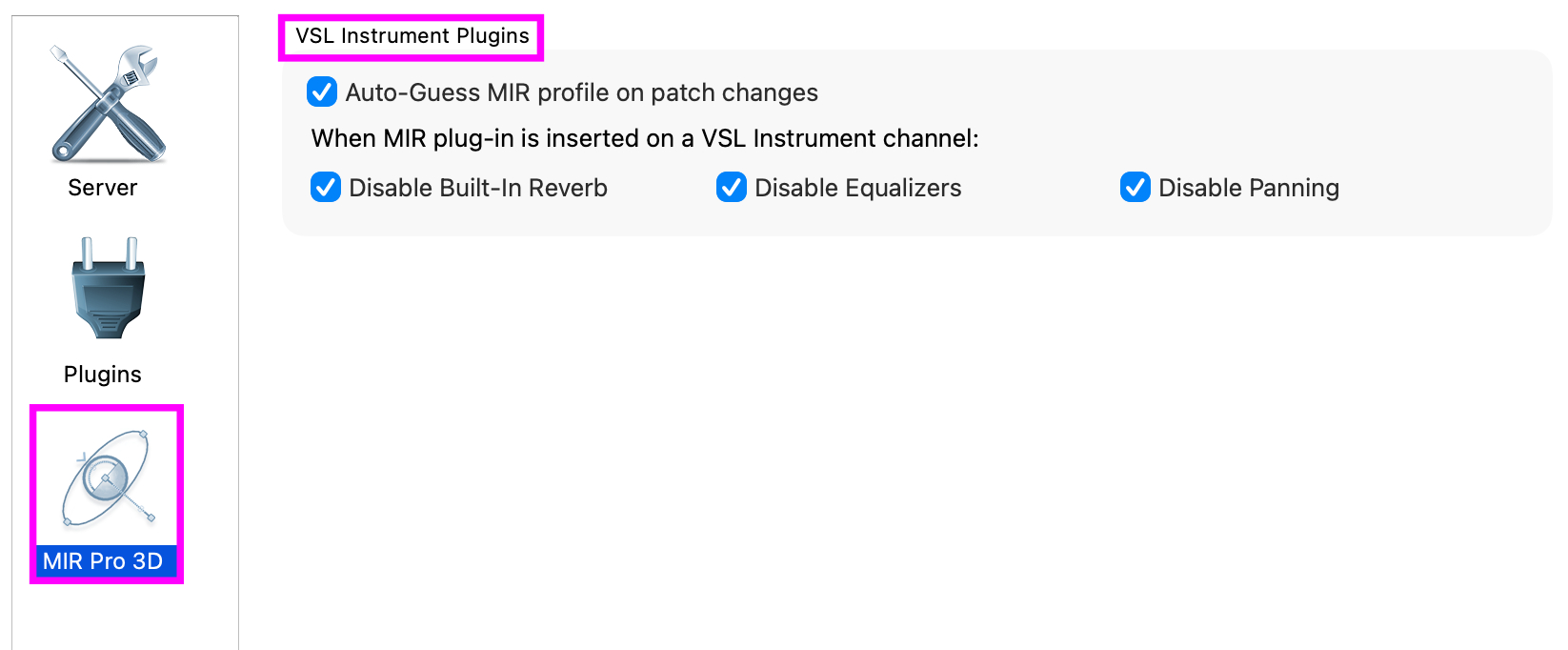
Auto-guess MIR profile: Beim Wechsel eines Instruments wird MIR Pro 3D versuchen, das passende Profil auszuwählen.
Disable Built-In Reverb, Equalizers, Panning: Wenn Sie nicht gerade an etwas Speziellem arbeiten, bleiben diese Optionen am besten aktiviert. Da MIR Pro 3D spezifisch als Raumhall erschaffen wurde, können alle entsprechenden Einstellungen dort vorgenommen werden.