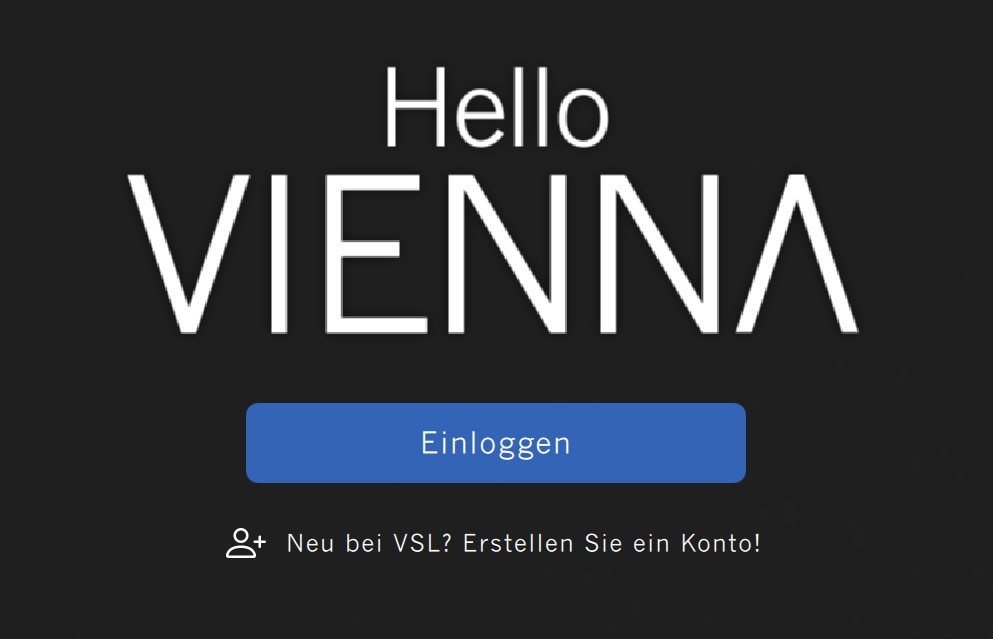
Ein Klick auf Log in öffnet Ihren Standardbrowser und leitet Sie auf die Login-Seite. Bei einigen Browsern müssen Sie eventuell auf Retry klicken, um den Anmeldevorgang abzuschließen.
Tip
Herzlich willkommen, neue Benutzer: Create Account führt Sie zur Registrierungsseite.
Bei einigen Browsern müssen Sie eventuell auf Retry klicken, um den Anmeldevorgang abzuschließen.
Important
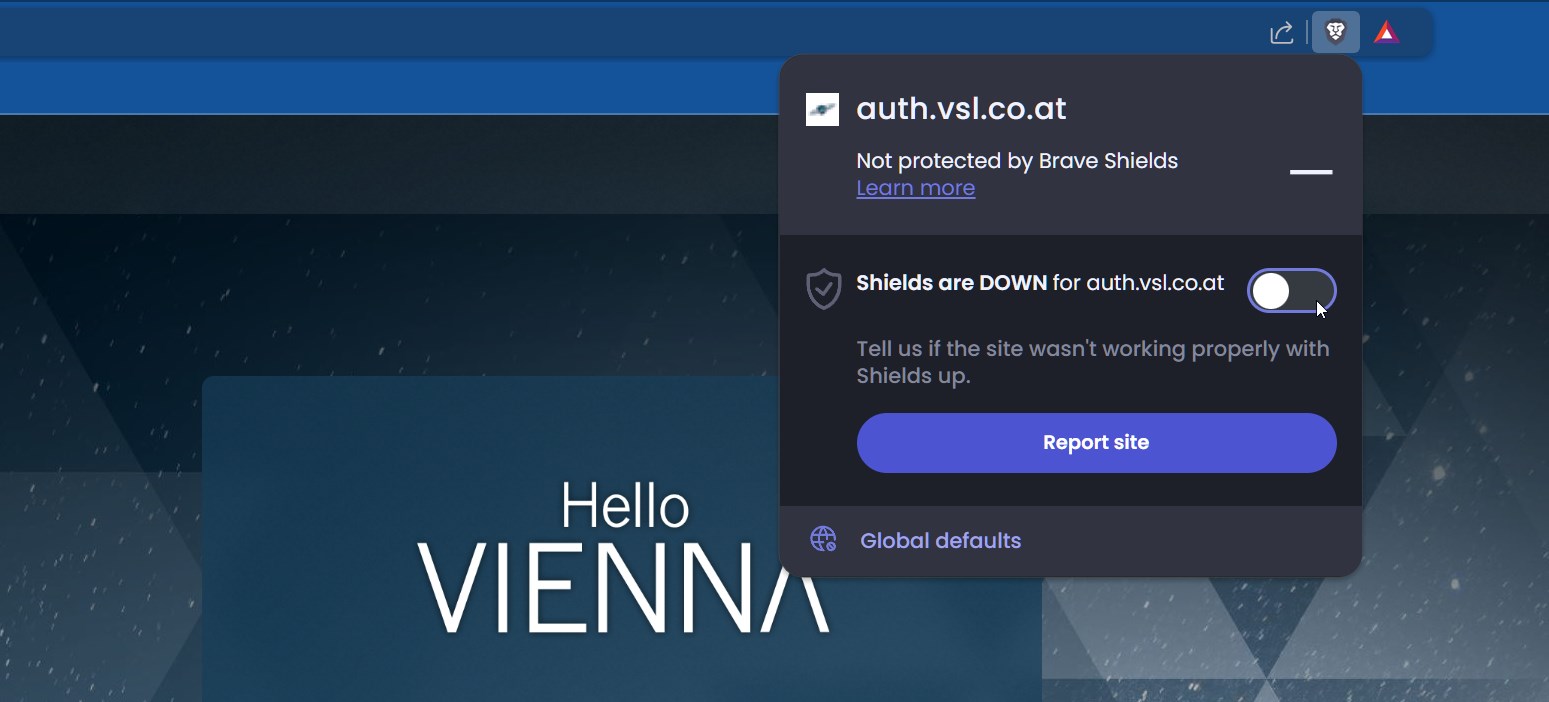
Brave-Browser-Benutzer: Bitte deaktivieren Sie den Brave-Schutzschild für die Anmeldung. Für browser-spezifische Login-Probleme finden Sie weitere Troubleshooting-Tipps hier.
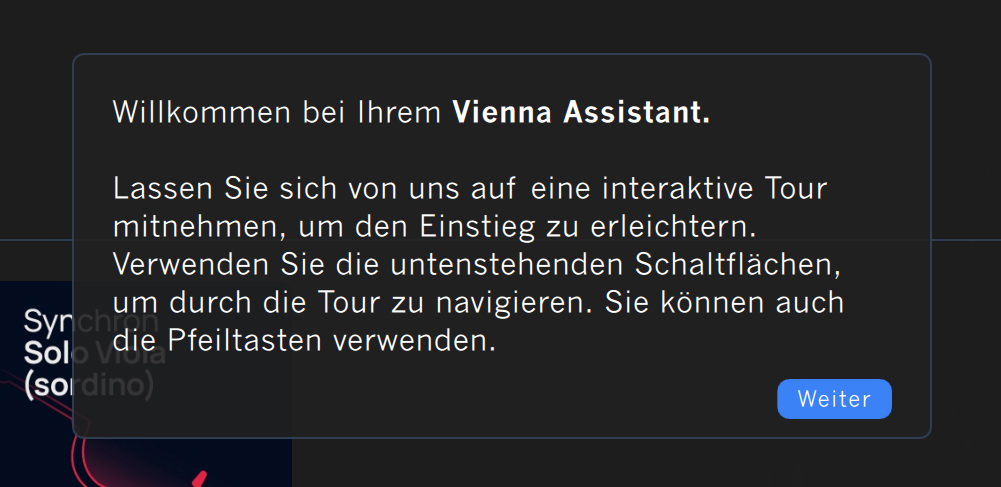
Gleich nach dem Einloggen werden Sie mit einer kurzen Tour durch die wichtigsten Funktionen dieser Software begrüßt.
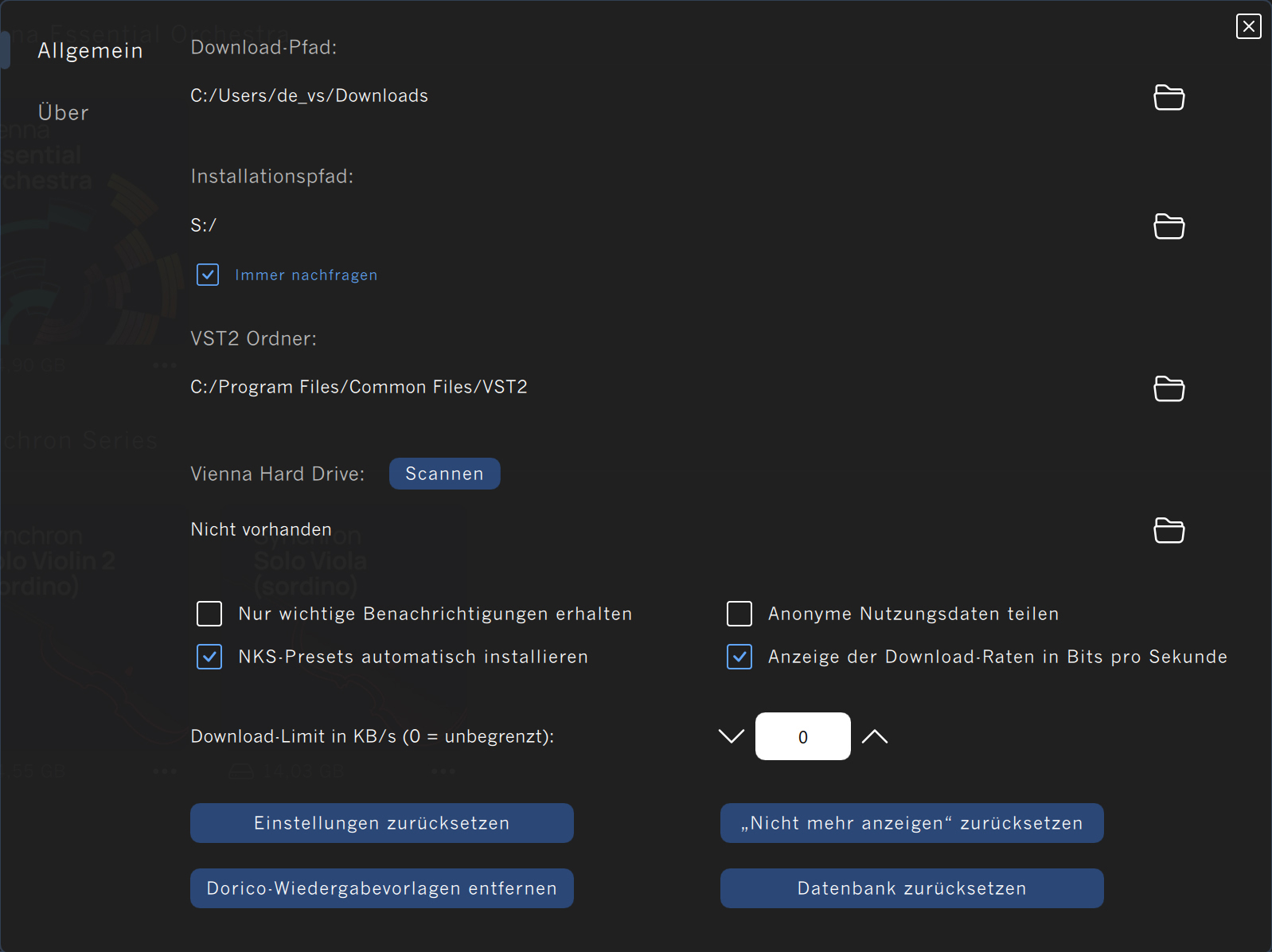
Nachdem Sie die Tour beendet haben, ist es an der Zeit, Ihre Einstellungen zu überprüfen und gewünschten Standard Ordner für Downlaods & Installtionen festzulegen.
Vienna Assistant erfordert macOS 11 (neueste Version) oder Windows 10 (neueste Version). Die Anwendung unterstützt Apple-Silicon- und Intel-Architekturen.