Jede Vienna Ensemble Pro-Instanz bietet bis zu 48 MIDI-Ports mit je 16 MIDI-Kanälen (= 768 MIDI-Kanäle) und eine praktisch unbegrenzte Anzahl an Audio-Ports. Die Anzahl der verwendeten Ports kann individuell in den Server Preferences jeder Instanz festgelegt werden. Die Kanalauswahl gestattet Ihnen auch, zwischen omni für den Empfang aller 16 Kanäle (für multitimbrale Instrumente wie Kontakt, Omnisphere oder Stylus) und none zum zeitweiligen Abschalten des MIDI-Empfangs auf diesem Port zu wählen. Wenn Sie Vienna Ensemble Pro als Plugin betreiben, wird für jedes Instrument ein eigener Plugin-MIDI In Port eingerichtet. Bei Verwendung als VST3/AAX/MAS-Plugin stehen bis zu 48 Ports in Cubase, Nuendo, Pro Tools, Sonar und Digital Performer zur Verfügung. Sie können auch externe MIDI Inputs verwenden, wenn Sie Vienna Ensemble Pro als Plugin einrichten.
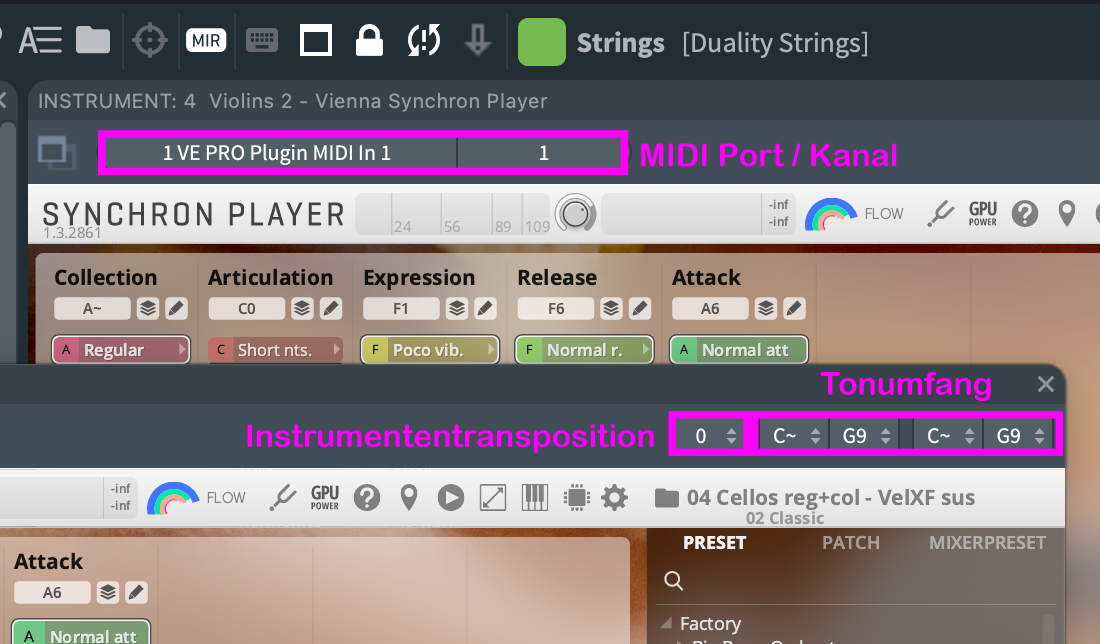
Für jedes virtuelle Instrument können 2 Key Ranges definiert werden, so dass Sie z. B. ganze Streichersektionen mit den gewünschten Artikulationen (inklusive Performance Legatos) einrichten können – weisen Sie einfach allen den gleichen MIDI-Kanal zu und "stapeln" Sie deren Keyboard-Ranges. So könnten z.B. die Kontrabässe von B0 bis B1 spielen, die Cellos von C2 bis B2, Violen von C3 bis B3 und die Violinen von C4 bis zu ihrer höchsten Note – probieren Sie aus, was möglich und sinnvoll ist ... Die Bereiche können einander auch überlappen.
Tipp für Vienna Instruments-User
Definieren Sie die zweite Key Range ihrer "gestapelten" Instrumente immer im gleichen Bereich und legen Sie die Keyswitches für die gleichen Artikulationen der verschiedenen Instrumente auf die selben Noten innerhalb der zweiten Key Range. Damit können Sie ALLE Artikulationen der verschiedenen Instrumente mit denselben Keyswitches umschalten.
MIDI-Port und MIDI-Kanal jedes Instruments werden im Mixer über dem jeweiligen Kanal und im Channel-Fenster angezeigt. Sie können die Einstellungen in beiden Fenstern verändern.
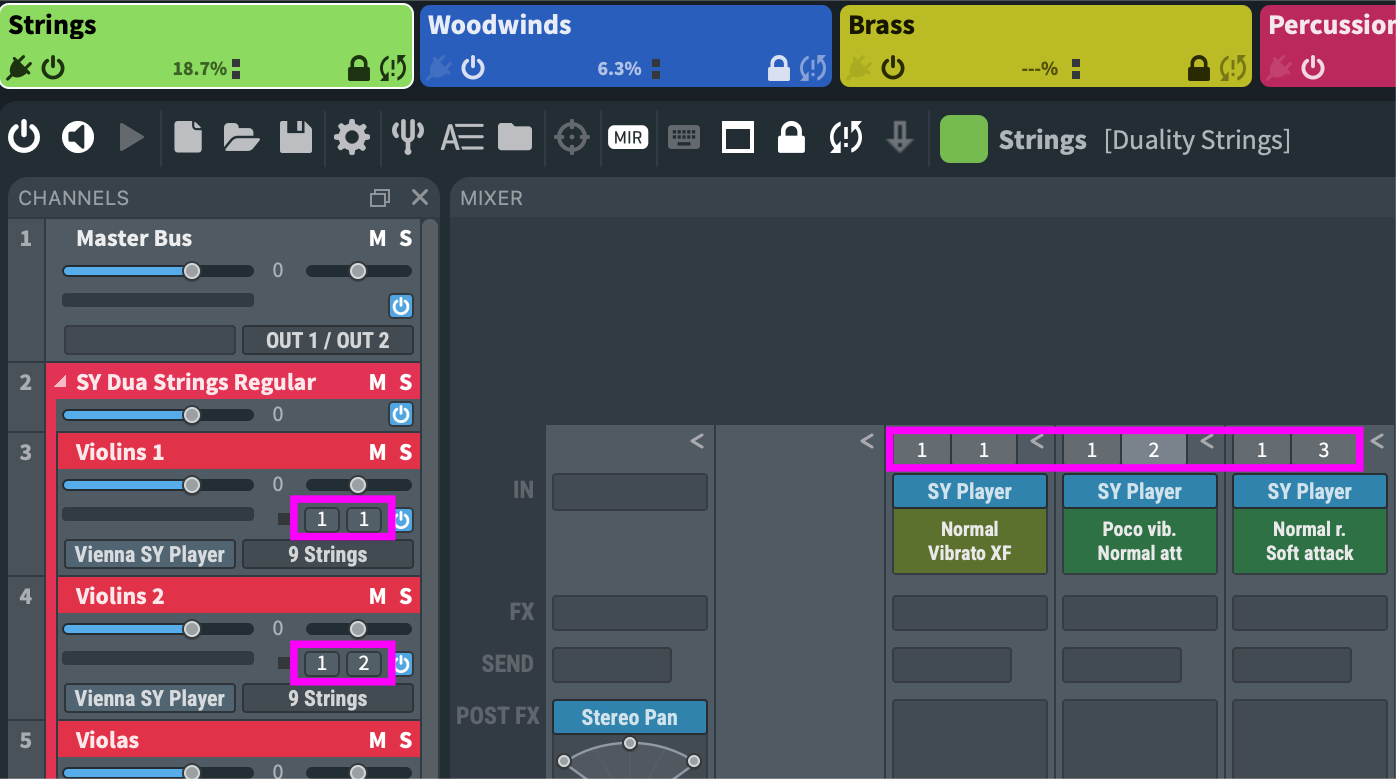
Jeder Input wird ganz oben in jedem Kanal angezeigt. Bei Synchron-Instrumenten wird auch die aktuelle Artikulation ausgegeben. Diese Inputkanäle und Plugins können jederzeit beliebig gewechselt werden.
Per Drag&Drop können auch Inputs von anderen Kanälen kopiert werden.
Tipp
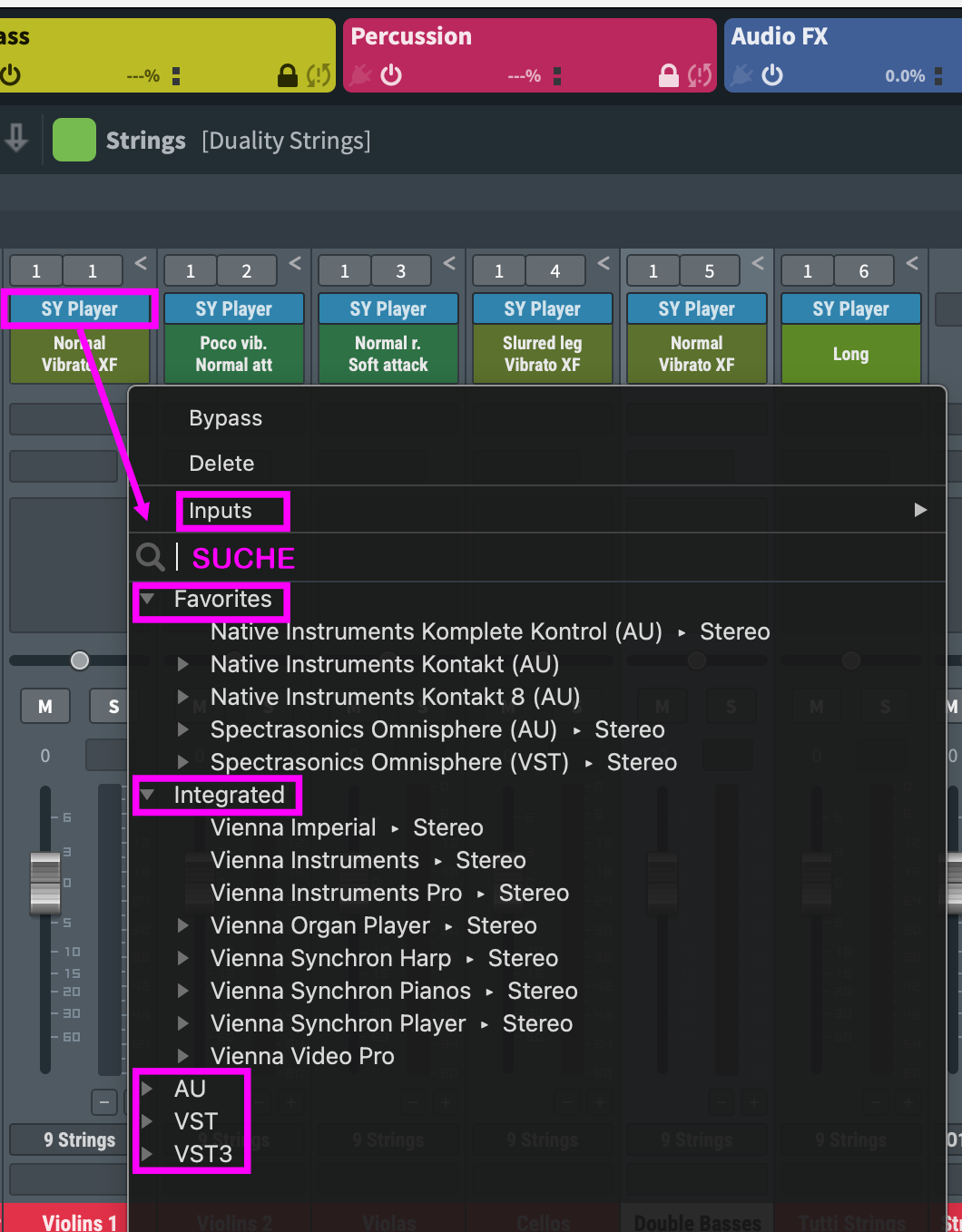
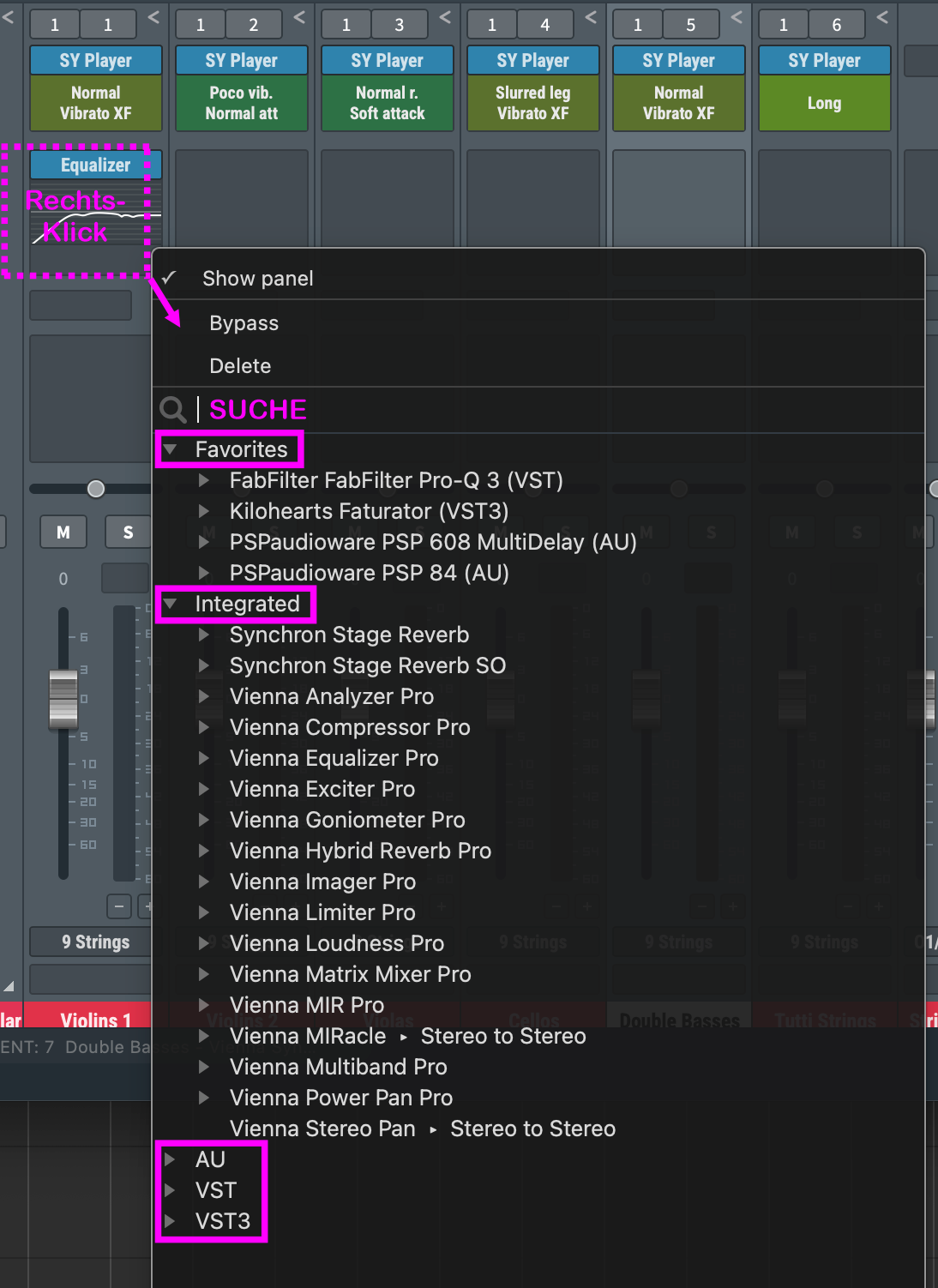
Mit der komfortablen Suchfunktion finden Sie jedes Plug-in im Handumdrehen.
Tipp
Verwalten sie Ihre Favoriten direkt aus dem neuen Plug-in Browser. Das Herz-Symbol erscheint, wenn sich der Mauszeiger über einem Plugin-Namen befindet. Durch einen Klick auf das erscheinende Herz können Sie das gewählte Plugin zu Ihren Favoriten hinzufügen (und ebenso wieder entfernen).
Jedem Kanal können Effekt-Plugins zugewiesen werden, wobei die zuweisbaren Sends flexible Routingmöglichkeiten bieten. Klicken Sie dazu auf die Schaltflächen der Sends und Effects im Mixer.
Sie können nicht nur nach bestimmten Plugins suchen, auch deren Presets werden aufgelistet, so dass sie z.B. aus zahlreichen vorgefertigten Equalizer-Einstellungen für Ihre Instrumente wählen können.
Der Send-Slot befindet sich direkt unter dem FX-Slot.
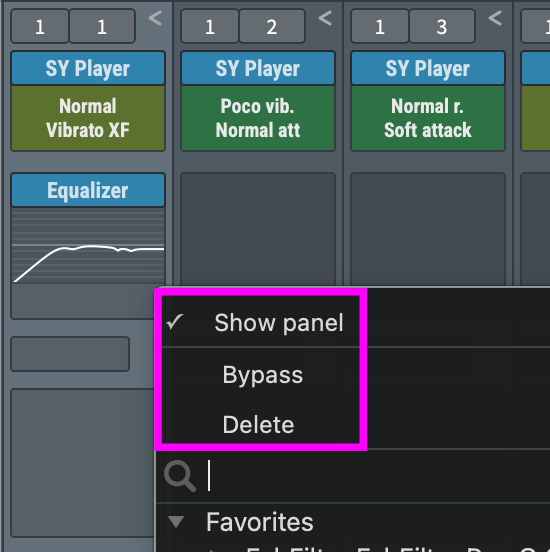
Manche unserer integrierten Effekte sind mit eigenen, in den Effektslots sichtbaren Mini-GUIs ausgestattet. In diesem Fall bietet das Plugin-Menü auch die Option, die Darstellung zu zeigen bzw. zu verbergen.
Zur weiteren Verarbeitung bietet Vienna Ensemble Pro ein "Post-Insert" Plugin-Rack.
Alle Plugins in diesem Post-Effekt-Rack werden nach den Pre-Fader Sends verarbeitet. Natürlich können Sie hier auch unsere Surround-Plugins einsetzen!
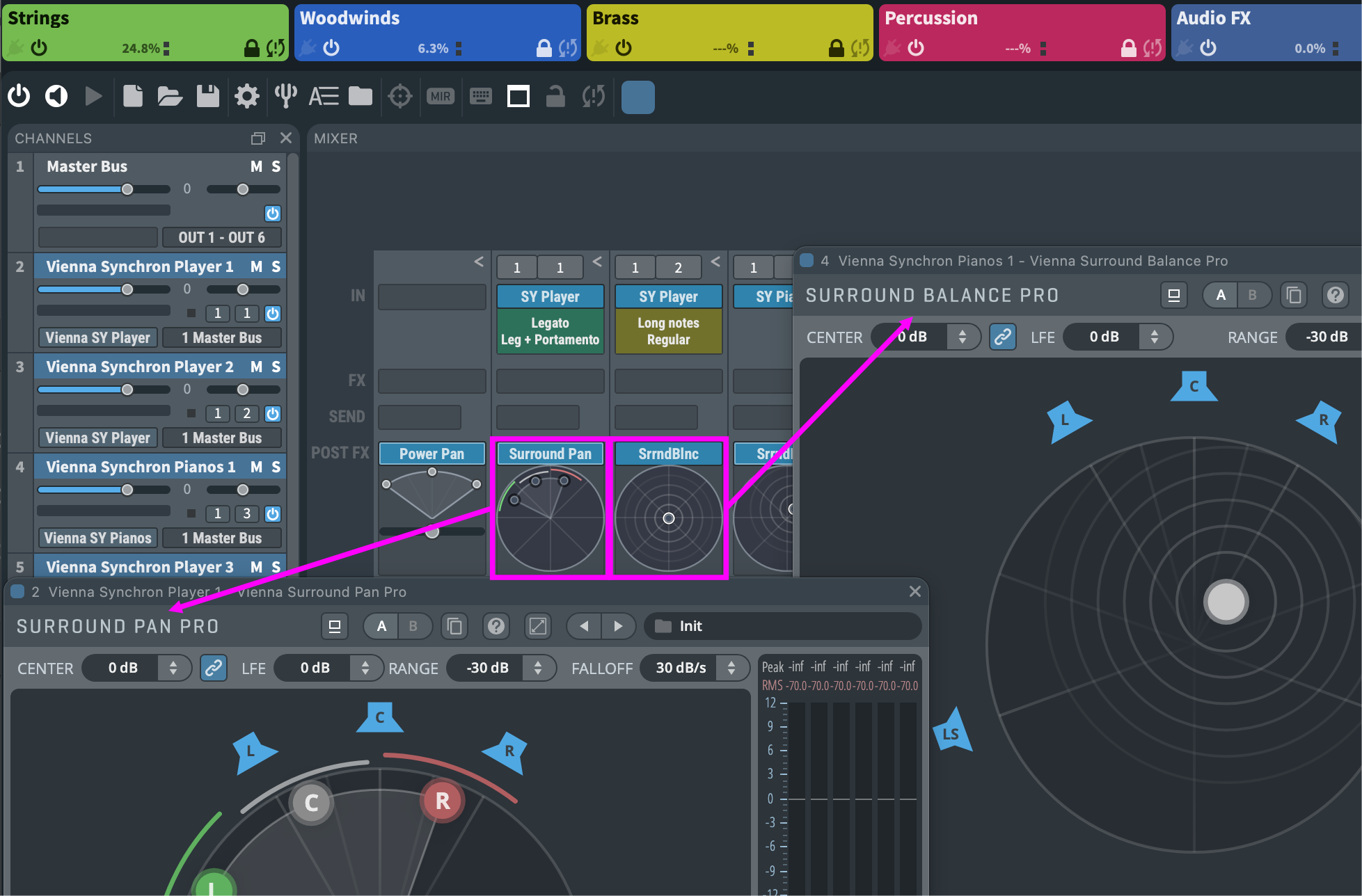
Durch einen Rechtsklick auf den Slot können Sie das geladene Plugin ersetzen (siehe oben). Per Doppelklick auf einen Slot wird das Plugin-Interface für genauere Einstellungen geöffnet. Sie können auch zusätzliche Plugins aus anderen Slots in dieses Post-Effekt-Rack ziehen. Bypass für Plugins ist verfügbar, sobald die Plugin-Schaltfläche im Slot angeklickt wird.
Vienna Ensemble Pro bietet zwei verschiedene Pan-Modi: Normale Balance, bei der die Lautstärke des "schwächeren" Kanals entsprechend verringert wird, und Power Panning, bei dem Sie keine Stereoinformation verlieren, sondern das Stereosignal eines Kanals nach Wunsch verengen oder sogar zusammenfallen lassen können, indem Sie den linken und rechten Anfasser ziehen.
Ein Klick zwischen den Anfassern oder Ziehen des mittleren Anfassers in der graphischen Darstellung gestattet Ihnen, die Stereo-Mitte des Kanals zu bewegen.
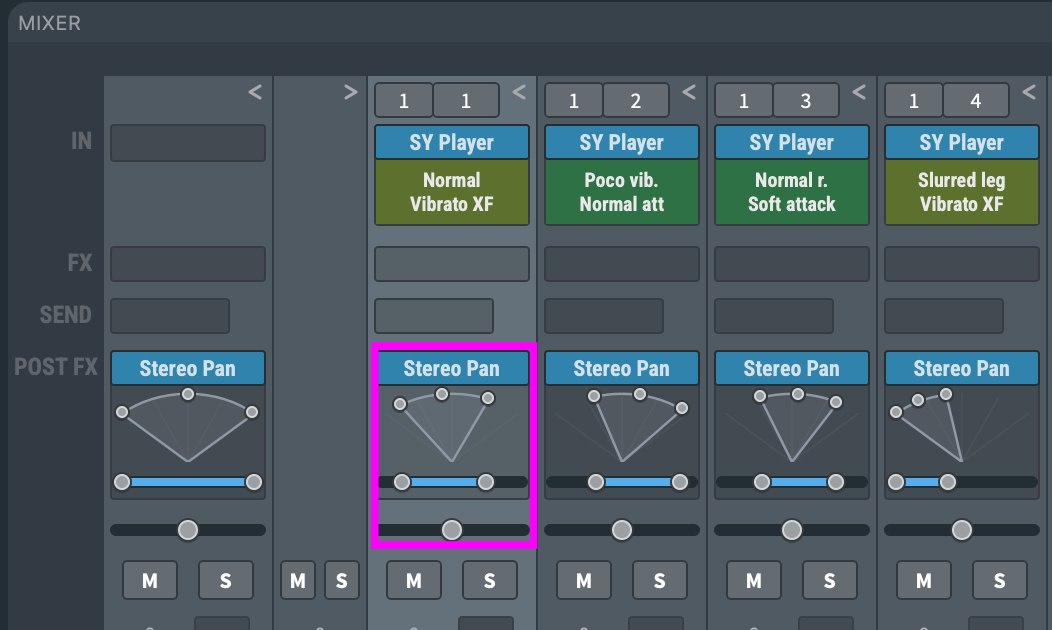
Ein Rechtsklick bringt Sie zum Kontextmenü dieses "Post-FX-Racks". Auf diese Weise ist es Ihnen möglich, einige Features von MIR Pro (eine gültige Lizenz vorausgesetzt) oder alternative Effekte einzusetzen. Mehr über diese Optionen finden Sie im MIR Pro User Manual.
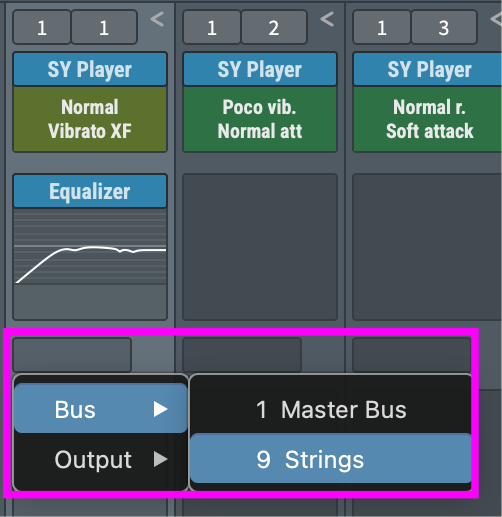
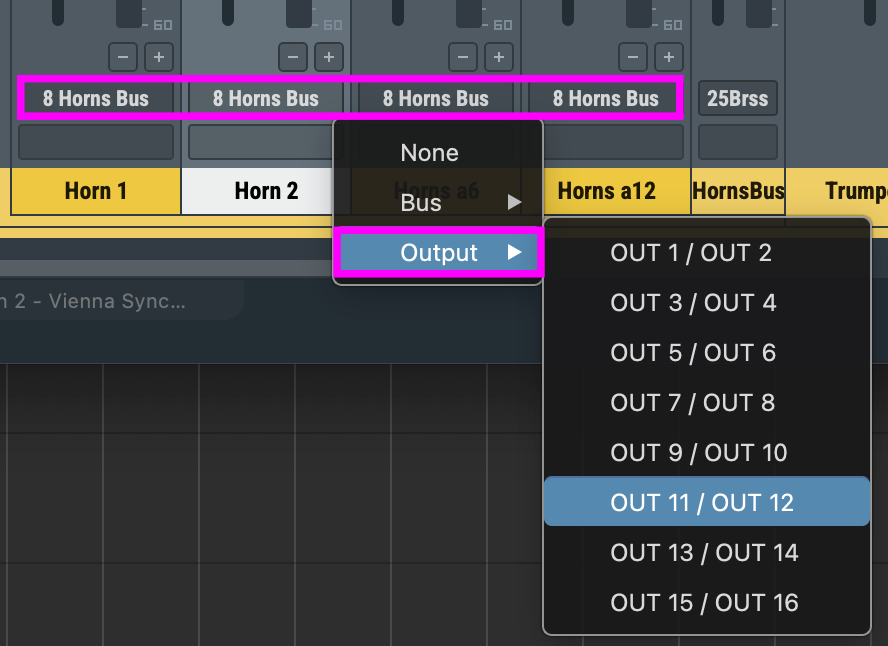
Die Ausgangszuweisung bietet flexible Routingmöglichkeiten inklusive aller Busse – jeder Kanal kann entweder einem Bus oder einem Hardware-Ausgang zugewiesen werden, so dass Sie Ihr Mischpult ganz nach Ihren Bedürfnissen einrichten können – z. B. alle Saiteninstrumente auf Bus #1, Perkussion auf Bus #2, etc. Selbstverständlich beeinflussen alle an einem Bus vorgenommenen Änderungen die damit verbundenen Kanäle. Jeder Kanal hat zudem Mute- und Solo -Buttons, wie sie vom Sequencer bekannt sind.
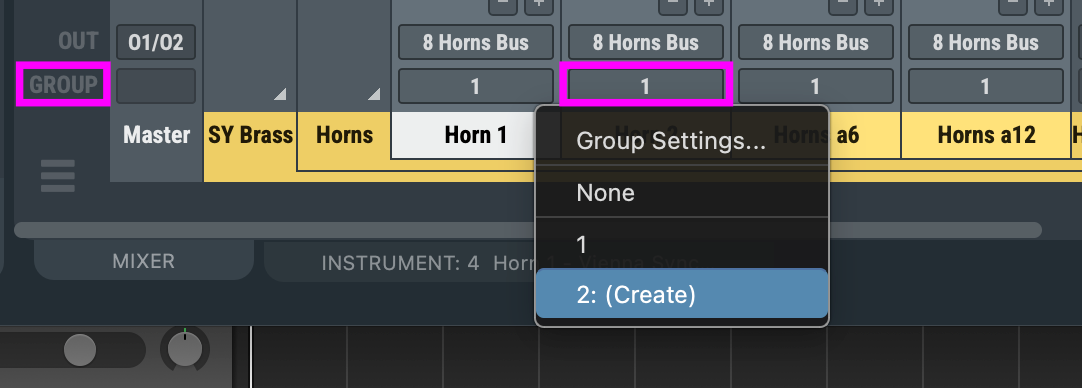
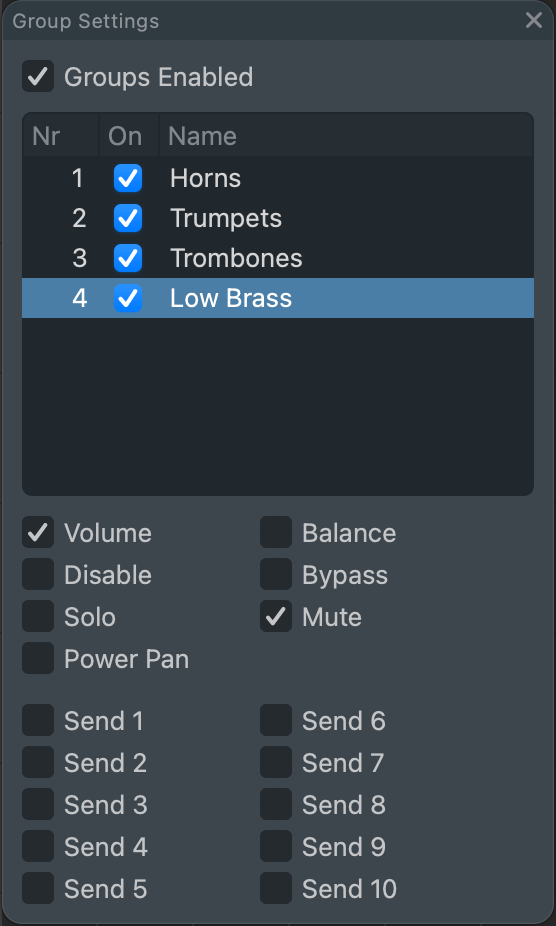
Erstellen sie Gruppen durch einen Klick in das GROUP-Feld jedes aktiven Kanals. Mit den Group Settings können Sie auch die Einstellungen für jede Gruppe vornehmen.
Channel Grouping ermöglicht die Zuweisung von Kanälen zu einer Gruppe, mit gruppenbezogenen Einstellungen für die gewählten Parameter.
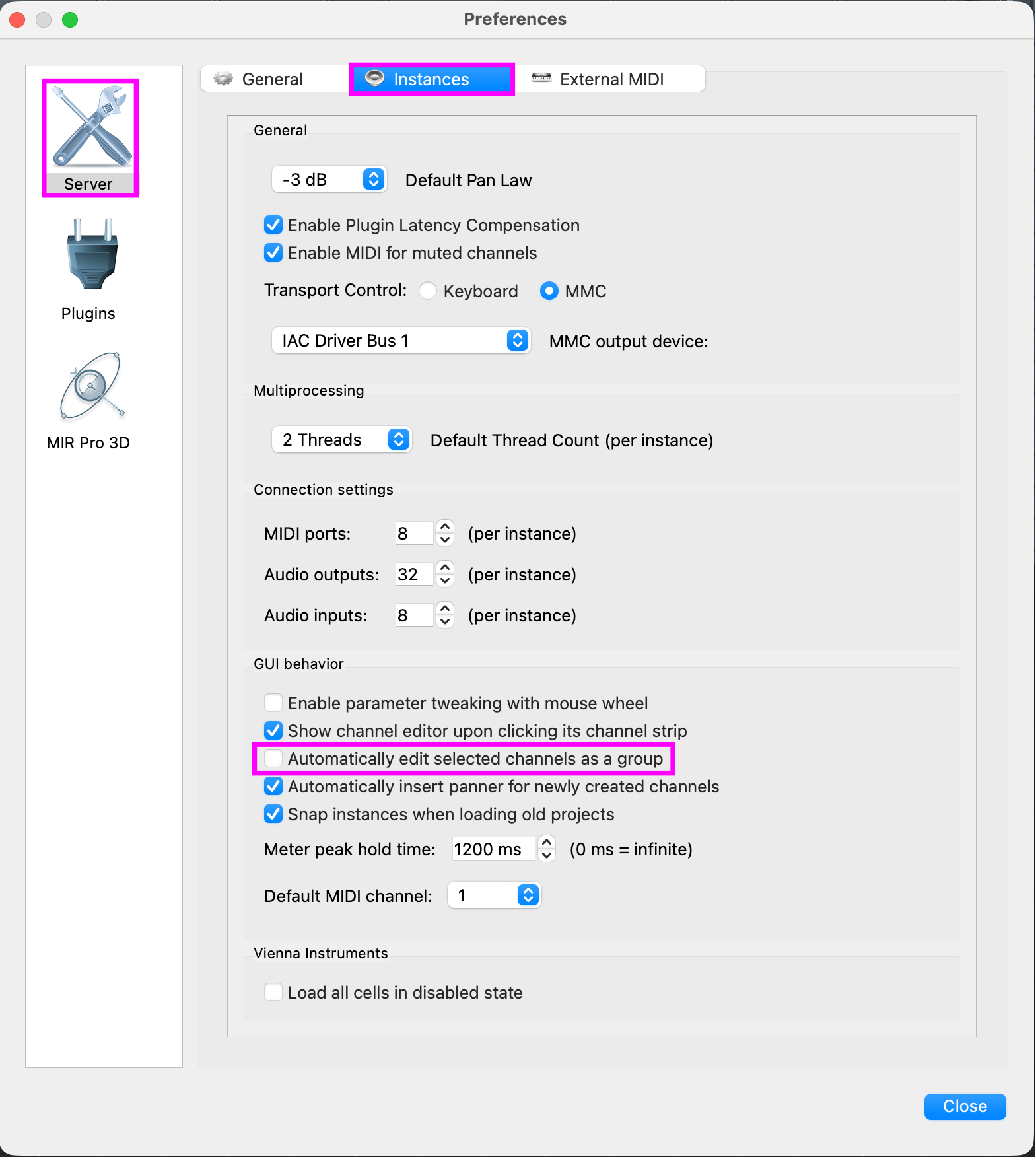
Als Alternative zu dedizierten Kanalgruppen können Sie "Automatically edit selected channels as a selection group" in den Vienna Ensemble Pro SERVER Preferences aktivieren. Dadurch verhalten sich selektierte Kanäle wie Gruppen, ohne die Alt/Option-Taste gedrückt zu halten.
Umgekehrt können Sie Alt/Option gedrückt halten, um einen einzigen Kanal zu editieren, während alle anderen Kanäle selektiert bleiben.
NEU in Vienna Ensemble Pro 8!
Vienna Ensemble Pro verfügt jetzt über Channel Sets mit einer Bibliothek für werksseitige und User-Sets ähnlich den Vienna Suite Pro-Plugins. Damit können Sie mehrere Einträge desselben Sets auf einmal anlegen oder durch Auswechseln unterschiedliche Channel Sets ausprobieren.
Um ein Channel Set einzurichten, wählen Sie die gewünschten Kanäle mit Shift+click oder Klicken und Ziehen im freien Bereich von Kanälen im Mixer oder Channel Strip aus. Ein Rechts-Klick auf einen der ausgewählten Kanäle öffnet die Kanaloptionen.
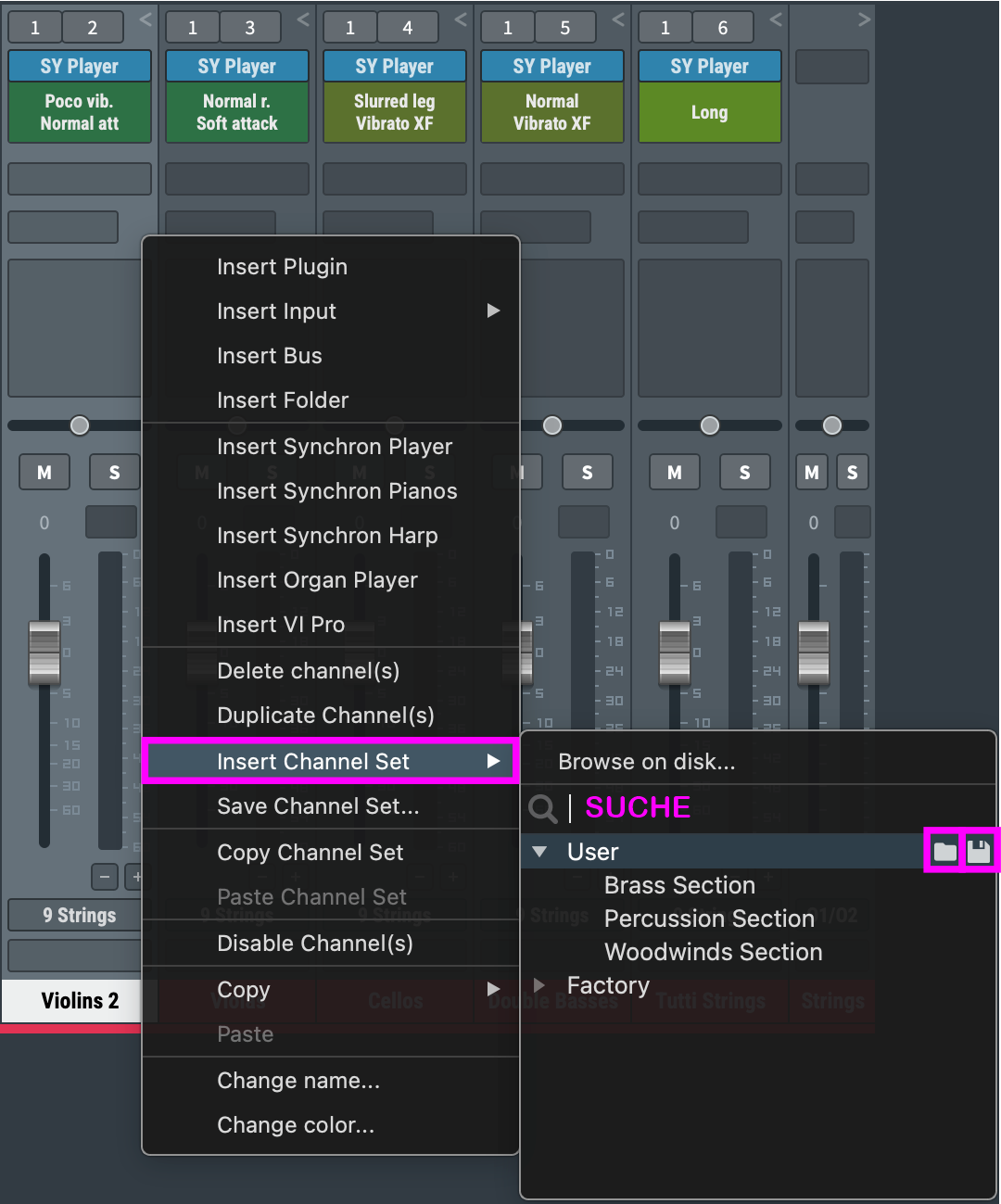
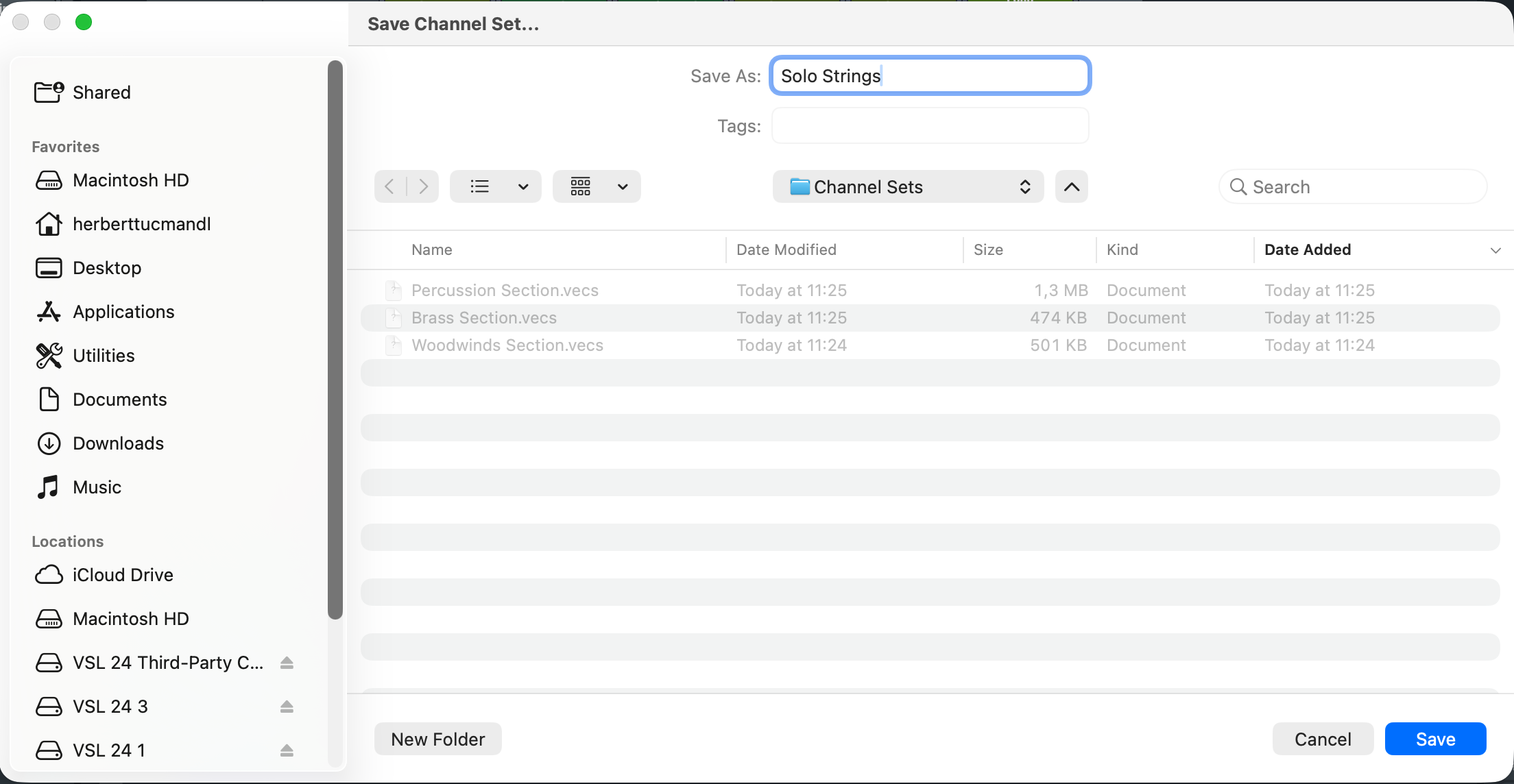
Im User-Ordner können Sie einen neuen Ordner anlegen oder die ausgewählten Kanäle als neues Channel Set speichern und das Set benennen.
Zum Einfügen eines bestehenden Channel Sets wählen Sie den Kanal aus, nach dem es eingefügt werden soll, und wählen Sie das gewünschte Set per Rechts-Klick. Auch hier können Sie bei langen Listen nach Namen suchen. Befindet sich der Mauszeiger über einem User Set, werden auch Optionen angezeigt, das Set mit einer neuen Kanalauswahl zu überschreiben oder es zu löschen.
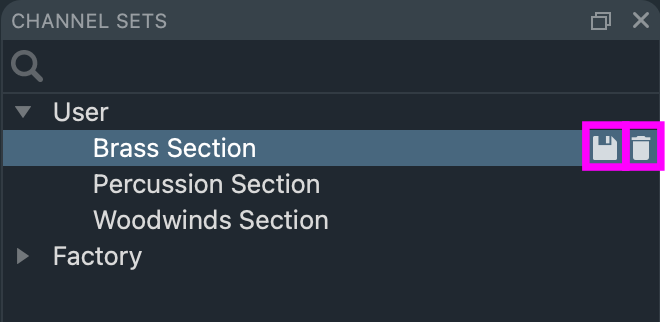
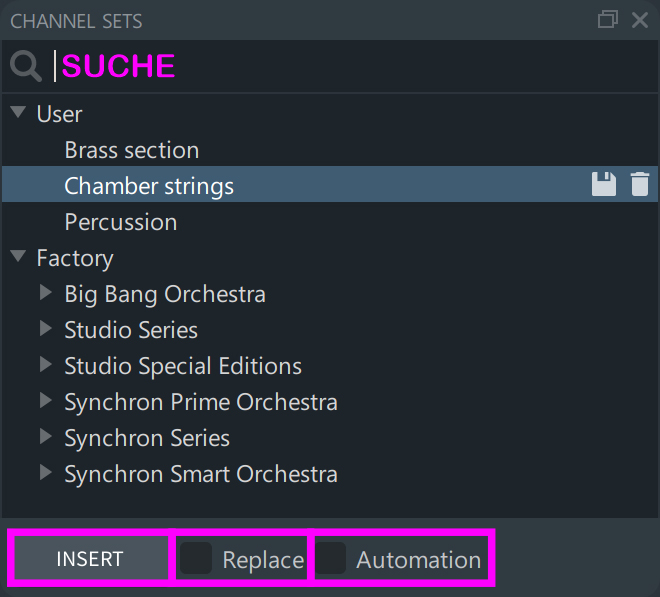
Zum bessern Überblick für umfangreichere Arbeiten ist der Channel Sets-Tab geeignet. Hier finden Sie eine zusätzliche “Replace”-Box, die sie anwählen können, wenn Sie die im Mixer ausgewählten Kanäle ersetzen wollen, anstatt das Set bloß hinzuzufügen.
Automationsdaten, die für ein Channel Set angelegt wurden, werden zusammen mit diesem gespeichert. Ist die Checkbox Automation angekreuzt, werden die entsprechenden Daten gemeinsam mit dem Channel Set geladen, andernfalls bleibt die Automation leer.