Vienna Ensemble Pro verwaltet, verarbeitet und überträgt alle Ihre MIDI- und Audio-Daten in einem LAN (Local Area Network) und läuft auf PCs und Macs gleichermaßen. Sie benötigen eine funktionierende Gigabit-Verbindung und zumindest eine iLok Lizenz. Auf Netzwerk-Computern werden keinerlei zusätzliche Audio- oder MIDI-Interfaces benötigt!

Kurz und bündig:
1-Computer-Setup: iLok Cloud oder iLok key.
2-Computer-Setup mit 2 VE Pro-Servern: Sie benötigen mindestens einen iLok-Key.
Selbstverständlich können sie problemlos ältere Projekte von Vienna Ensemble (Pro) laden und bereits bestehende Projekte integrieren.
Wichtig für Upgrader von Vienna Ensemble Pro 7
Öffnen Sie Ihre bestehenden Vienna Ensemble Pro 7 Projekte mit denselben Netzwerk-Einstellungen, die Sie zuvor hatten.
Sobald das Projekt mit Vienna Ensemble Pro 8 gespeichert wurde, verbindet sich die Software über den Servernamen anstatt via IP-Adresse.
Wenn Sie Verbindungsprobleme mit dem Vienna Ensemble Pro Server haben, deaktivieren Sie bitte Ihre MacOS Firewall.
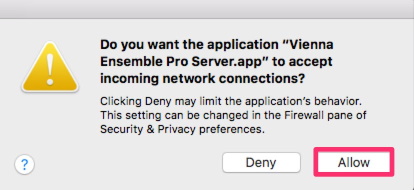
Unglücklicherweise erlaubt die eingebaute Apple Firewall nur Ausnahmen auf Anwendungsbasis, aber nicht für individuelle Ports. Da Vienna Ensemble Pro mehrere Ports verwendet, werden Sie bei aktivierter Firewall immer folgende Meldung erhalten (die Funktionalität wird dadurch allerdings nicht beeinflusst).
Zusatzprogramme wie "Little Snitch", verschiedene Programme zum Schutz von Jugendlichen und einige Audio Plugins wie z.B. 2cAudio-Plugins sind als Störfaktoren bei der Netzwerkverbindung von Vienna Ensemble Pro bekannt.
Auf Windows Computern mit aktivierter Firewall stellen Sie bitte sicher, dass folgende Ports offen sind:
6472 (TCP)
6473 (TCP)
Klicken Sie auf "Start" und tippen Sie "fire" in das Suchfenster.
Wählen Sie hier "Windows-Firewall mit erweiterter Sicherheit".
Klicken Sie auf "Eingehende Regeln" im oberen linken Teil des Fensters:
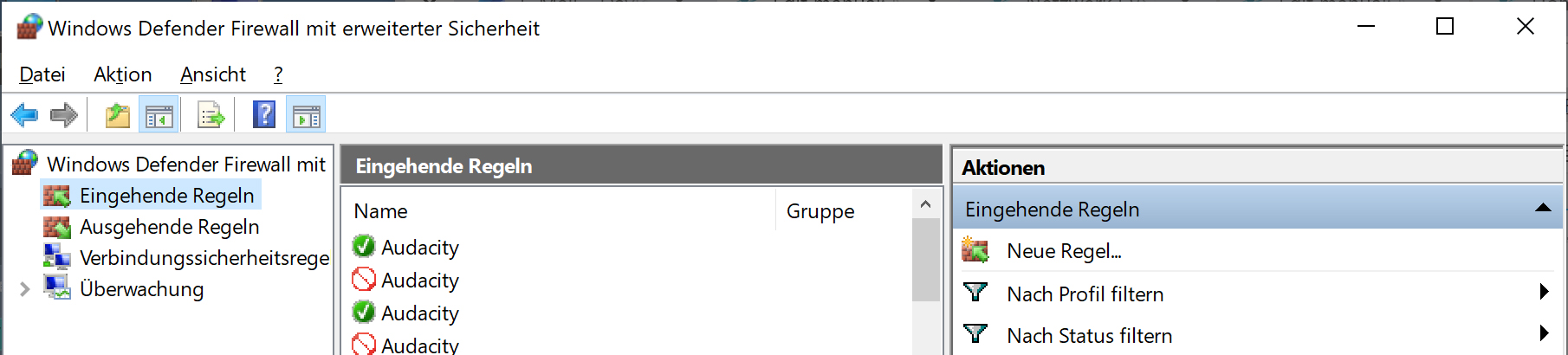
Klicken Sie "Neue Regel".
Wählen Sie "Port", danach "TCP" und geben Sie die entsprechenden Ports ein.
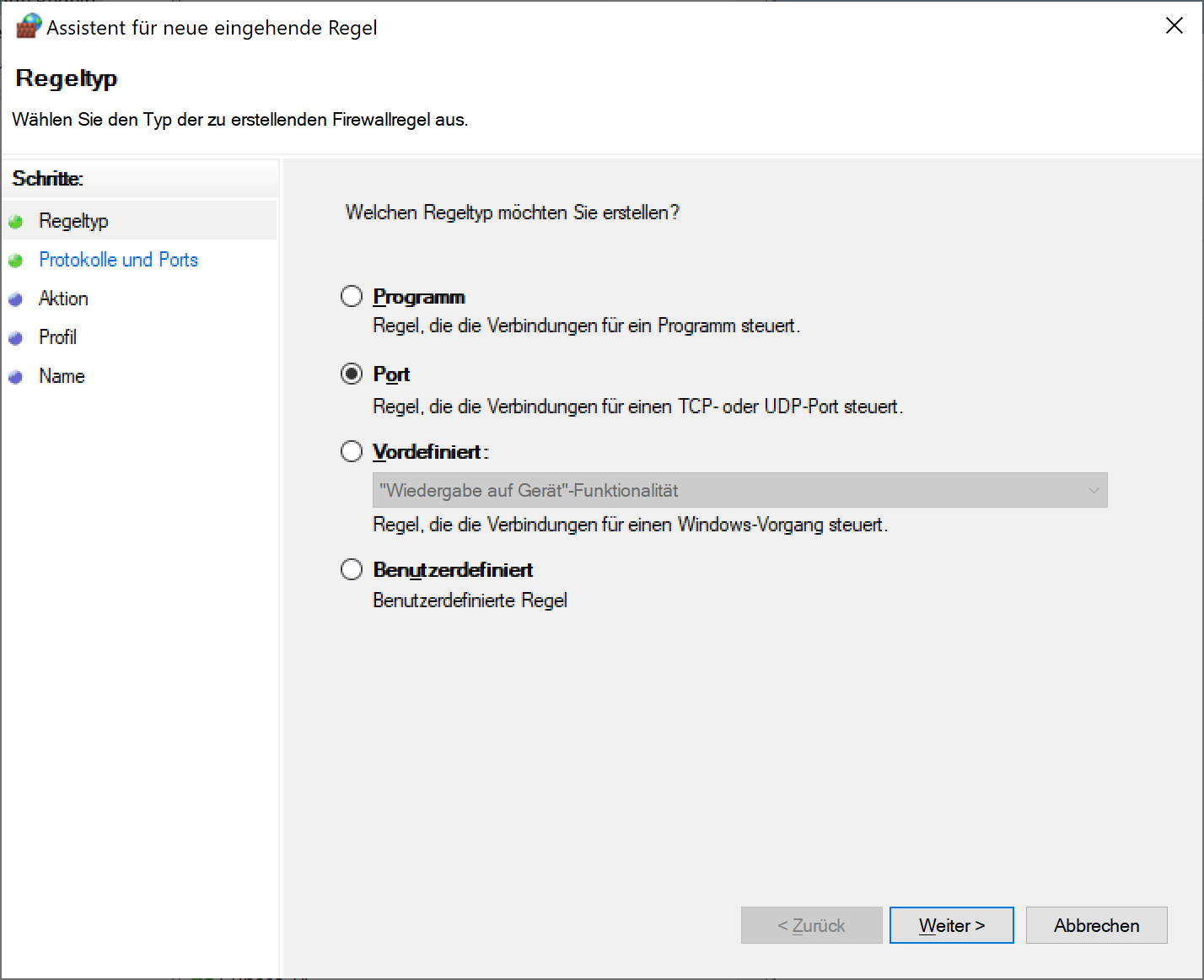
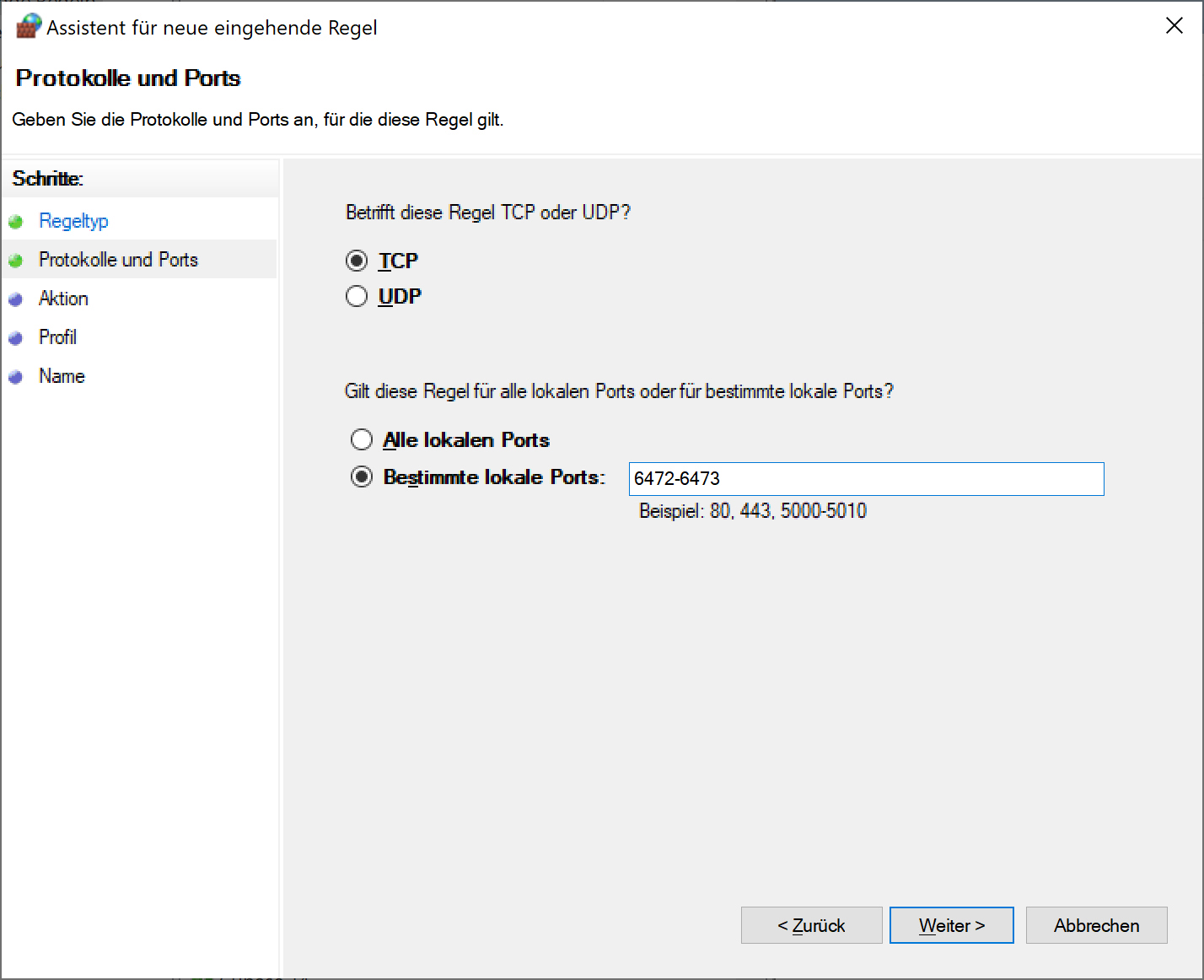
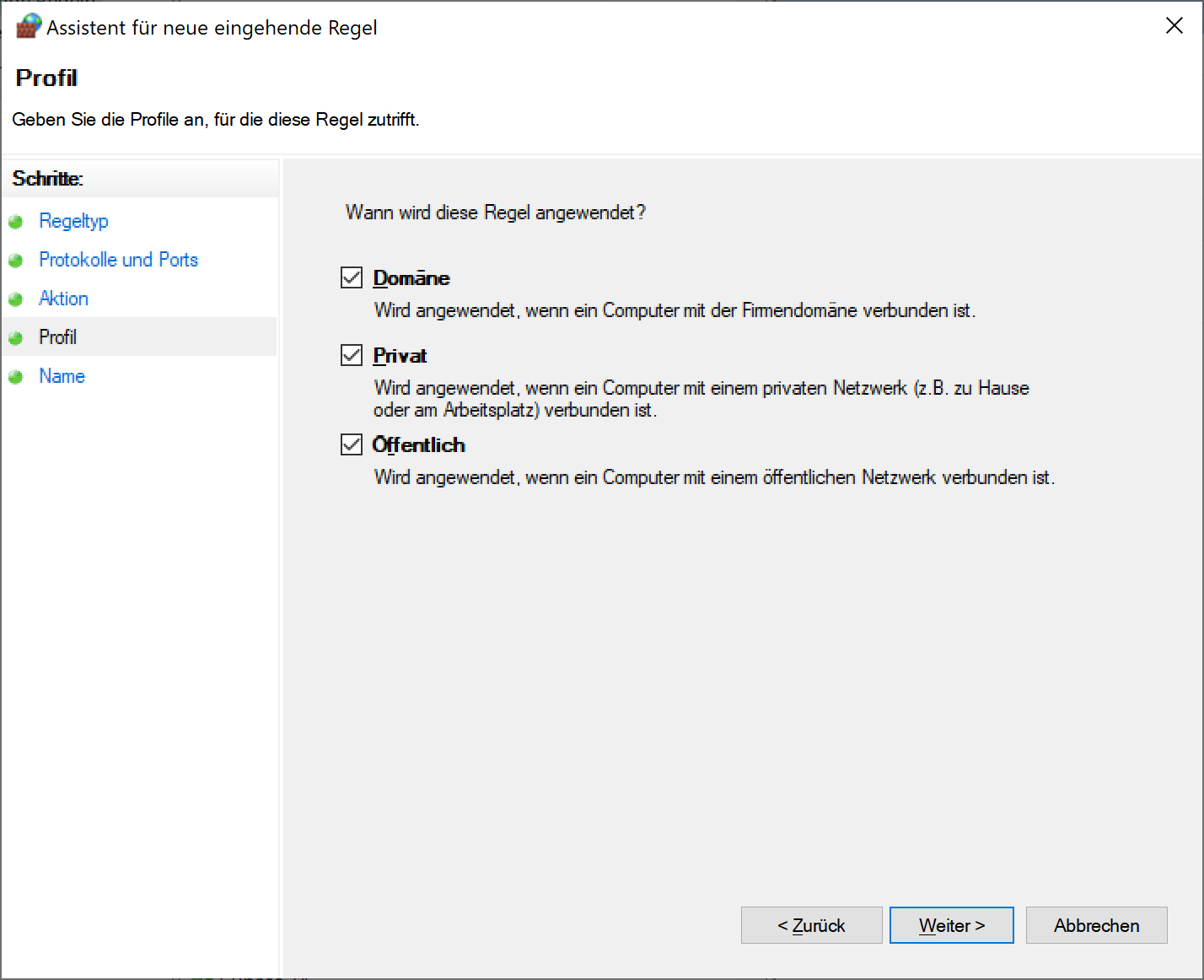
Geben Sie an, dass die Verbindung im Netzwerk zugelassen werden soll.
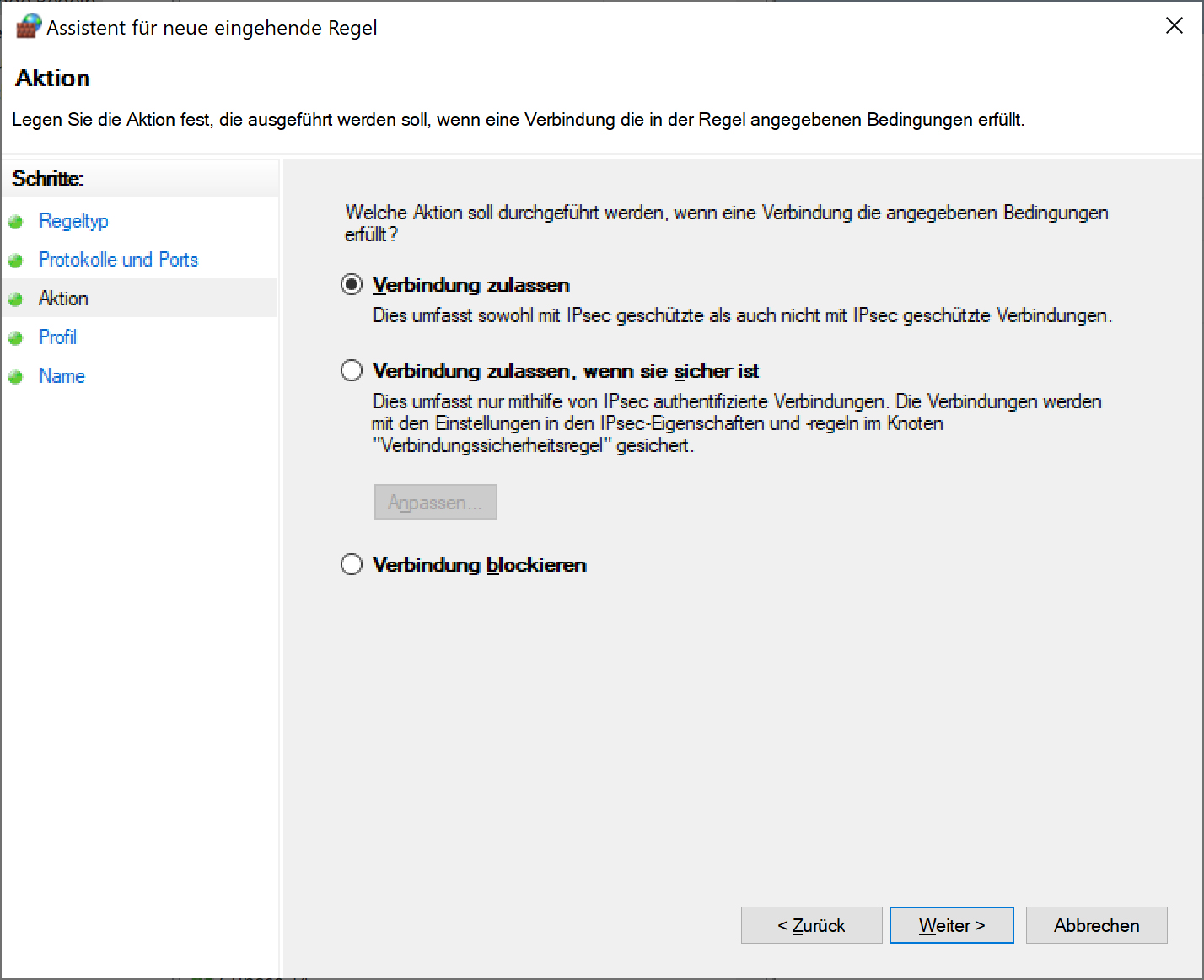
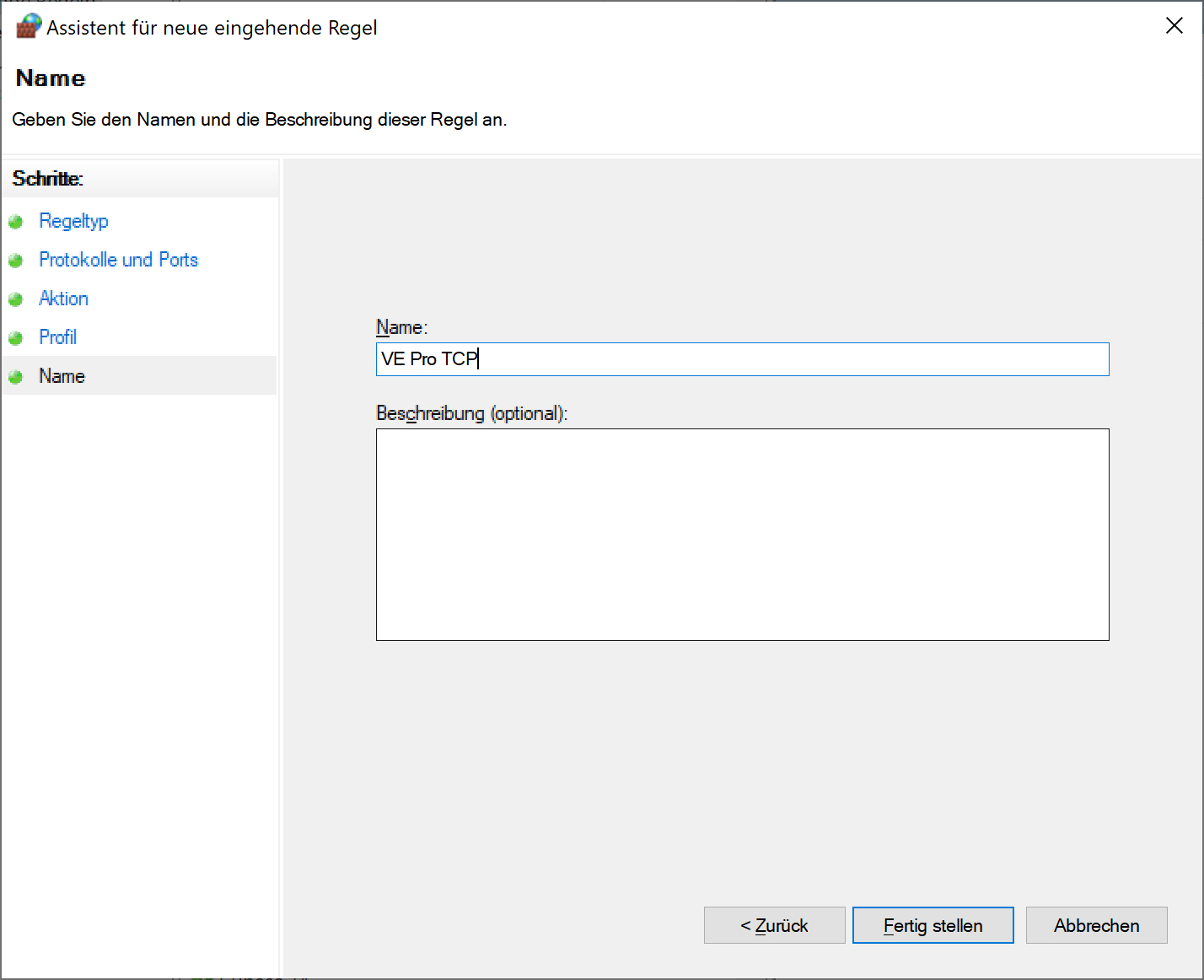
Speichern Sie das Profil und den Namen der Regel: