Ein typisches Multi-Computer-Setup mit Vienna Ensemble Pro sieht etwa so aus:
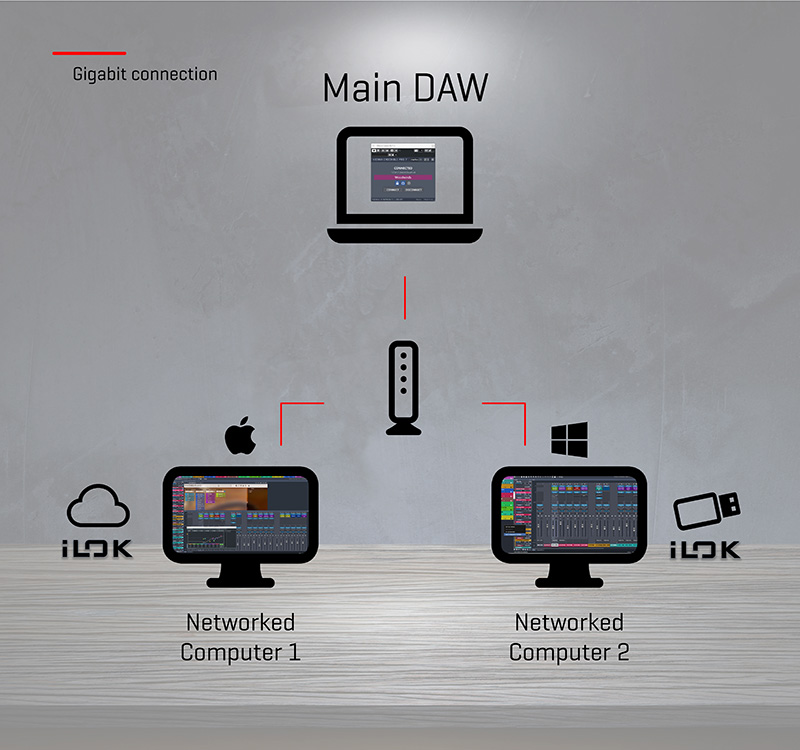
Jeder verbundene Computer, auf dem ein Vienna Ensemble Pro Server läuft, benötigt eine Vienna Ensemble Pro-Lizenz. Für Ihre Instrumente brauchen Sie auch den Sample Content (z. B. Synchron Prime Orchestra) und die entsprechende Player-Software (etwa Vienna Synchron Player) auf diesen Rechnern. Software & Sample Content von VSL können komfortabel mit dem Vienna Assistant installiert werden.
Erworbene VSL-Produktlizenzen können sowohl in der iLok Cloud (eine permanente Internetverbindung ist dafür Voraussetzung) oder auf einem Hardware-iLok Key gespeichert werden. Mehr über die möglichen Szenarien hier:
Dies ist die einfachste Art, Vienna Ensemble Pro zu benützen. Installieren Sie einfach die Software, schließen Sie den Vienna Key mit der Vienna Ensemble Pro-Lizenz an – und fertig!
Stellen Sie zuerst sicher, dass Ihr ViennaKey mit einer Lizenz für Vienna Ensemble Pro 8 an Ihrem Master Computer angeschlossen ist.
Starten Sie Vienna Ensemble Pro Server.
Insertieren Sie Vienna Ensemble Pro als VST/VST3/AU/AAX/MAS Instrument im Sequencer.
Das Server Interface öffnet sich. Klicken Sie "Connect" und wählen Sie
localhost <NEW>.Eine neue Instanz von Vienna Ensemble Pro erscheint – und Sie können sofort loslegen.
Um Vienna Ensemble Pro auf einem Computer in Ihrem Netzwerk anzusteuern, stecken Sie Ihren ViennaKey in einen USB Port an Ihrem Netzwerk-Computer und starten Sie Vienna Ensemble Pro Server oder Vienna Ensemble Pro Server – dann weiter mit Schritt 2 wie oben. Wenn Ihr Netzwerk funktioniert, werden Sie statt localhost den Namen des Netzwerk-Computers sehen.
Die Komponenten dieser flexiblen Software werden auf den folgenden Seiten genauer beschrieben.
Um VSL-Libraries wie etwa Synchron Prime Orchestra zu verwenden, installieren Sie bitte nicht nur Vienna Ensemble Pro, sondern auch die Vienna Synchron Player Software. Nach der Installation wird der neue Vienna Ensemble Pro Ordner in Ihren Programmen / Applications aufscheinen.
macOS Silicon:
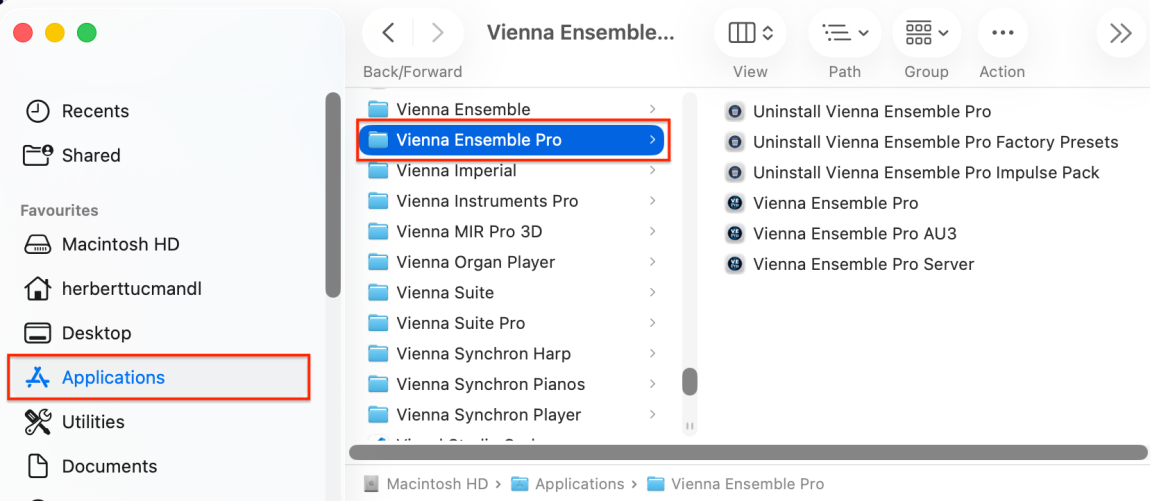
Uninstall Vienna Ensemble Pro: Hilfreich, wenn Sie "manuell" auf eine frühere Version zurückgreifen möchten (nur macOS).
Vienna Ensemble Pro: Stand-alone Software (64-bit).
Vienna Ensemble Pro AU3: Eine Hintergrundanwendung, die für den AU3-Support nötig ist, aber nicht aktiv gestartet werden kann.
Vienna Ensemble Pro Server: Verbinden Sie sich zu diesem 64-bit Server aus Ihrem Sequenzer (siehe nächstes Kapitel). Dies ist die entscheidende Anwendung bei der Arbeit über Netzwerk.
Windows:
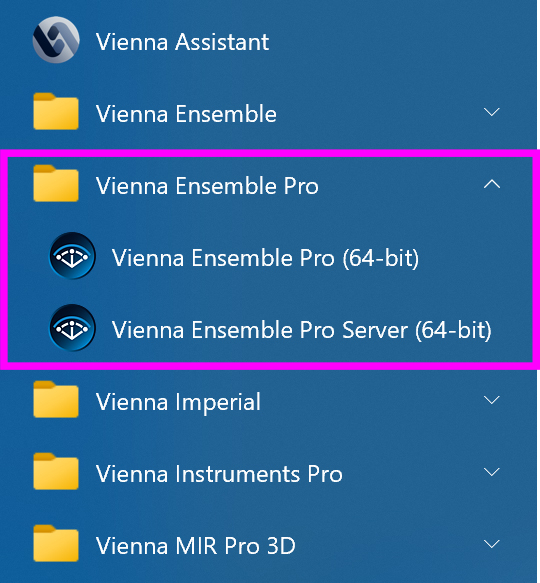
Vienna Ensemble Pro (64-bit): Stand-alone Software.
Vienna Ensemble Pro Server (64-bit): Verbinden Sie sich zu diesem 64-bit Server aus Ihrem Sequencer (siehe nächstes Kapitel). Dies ist die entscheidende Anwendung bei der Arbeit über Netzwerk.
Wichtig
VSL Sample Player müssen mit dem Vienna Assistant separat installiert werden, um in Vienna Ensemble Pro verfügbar zu sein.