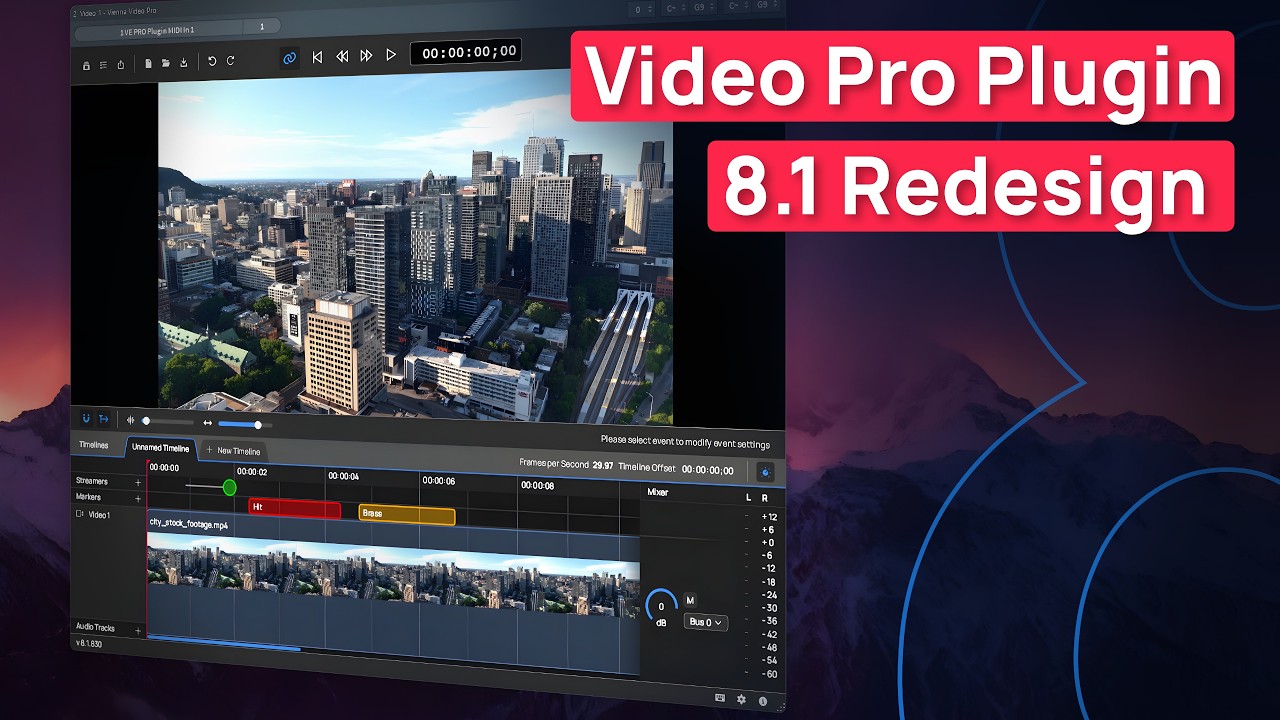
Abgesehen von seinen weitreichenden Funktionen zur Audioverarbeitung beinhaltet Vienna Ensemble Pro 8V auch unser neues Vienna Video Pro Plugin, mit dem sie Videoprojektkanäle anlegen und zum Synchronisieren von Musik und Film verwenden können. Vienna Video Pro erweitert Ihr Setup mit flüssigem GPU-beschelunigtem Video-Streaming im Netzwerk, einschließlich Timelines, Markern und flexiblen Synchronisationsmöglichkeiten. Ob Sie auf einem Einzelsystem oder im Rahmen komplexer Studioanlagen mit mehreren Computern arbeiten, Vienna Ensemble Pro 8V hält Ihren gesamten kreativen Workflow perfekt im Takt. Hier ein Abriss der Spezifikationen:
Streamen von Video- und Audio-Playback direkt durch Vienna Ensemble Pro 8V (auch von entfernten Geräten) zur Entlastung der CPU Ihres DAW-Computers
Flüssige, GPU-beschleunigte Performance mit in Echtzeit generierten Thumbnails und Audio-Wellendarstellungen.
Unterstützt multiple Timelines, jede mit eigener Framerate.
Direktes Hinzufügen von Streamern und Markern in der Timeline sorgt für präzise Scoring Cues. Import von Markern aus Cubase (Ziehen der .xml-Datei auf die Timeline).
Synchronisieren mit der Hostanwendung oder unabhängiges Abspielen mit freiem Rendering.
Bequemer Video-Export – multiple Auflösungen und Bitraten, H264-Container, mp4. Während des Exports kann weitergearbeitet werden.
Laden/Speichern vollständiger Videoprojekte mit Video Pro.
Sehr geringe CPU-Last – die anspruchsvollen Verarbeitungsschritte werden auf der GPU ausgeführt.
Option zur Verzögerung des Audio-Playbacks des Videos zur perfekten Synchronisation mit dem Bild.
Timeline: Unterstützt Timecode-Offset einschließlich negativer Werte zur vollen Kompatibilität mit Cubase und anderen DAWs.
Unterstützt Blackmagic Design.
MMC/MTC-Unterstützung.
Unterstützt die meisten gebräuchlichen Videoformate.
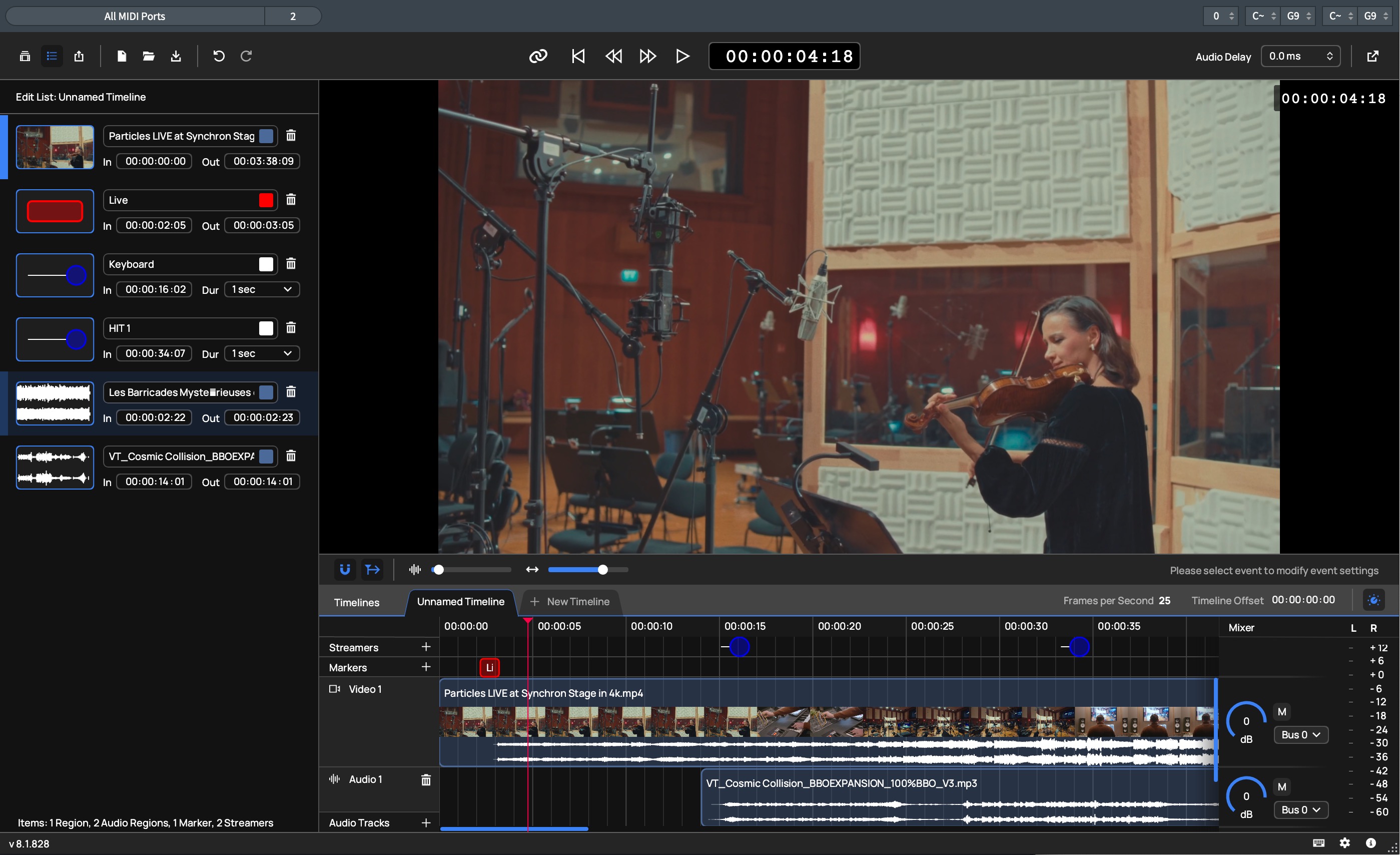
Das Videokanalfenster öffnet sich außerhalb des VE Pro-Hauptfensters:
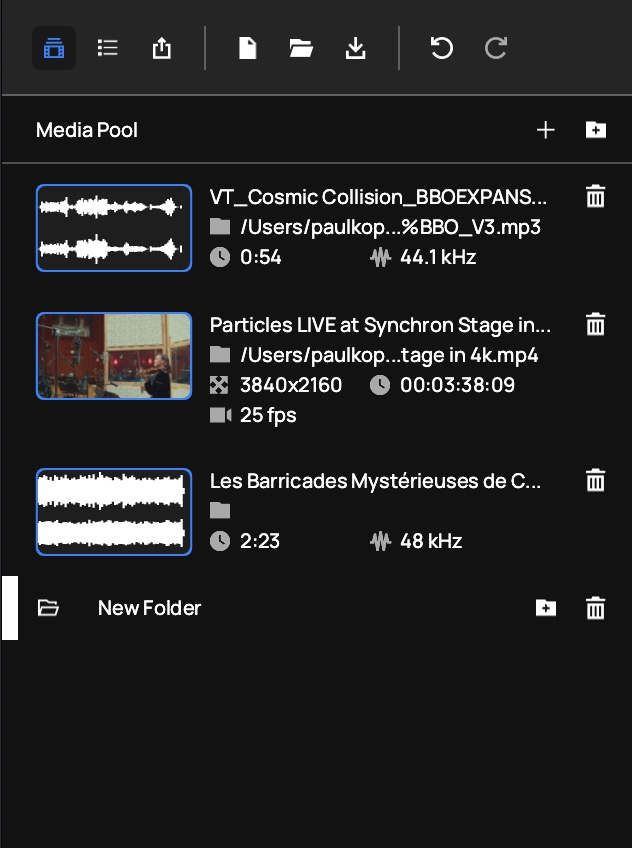
In der ersten Optionsgruppe der Menüleiste finden Sie Buttons für die Anzeige von Medien und der Eventliste sowie den Export-Button.
In der zweiten Gruppe können Sie Videoprojekte (.vpro) erzeugen, öffnen oder speichern. Neben diesen Optionen befinden sich auch die Symbole für Rückgängig und Wiederherstellen.

Im Feld unter der Menüleiste werden je nach Auswahl Medien, Ereignisse, oder die Exportoptionen aufgelistet. Besteht keine Auswahl (alle Buttons weiß), erweitert sich der Timeline-Bereich.
Das Media-Fenster zeigt eine Liste der Videoclips des Projekts mit Informationen über Auflösung, Dauer und Framerate. In der oberen rechten Ecke des Feldes können per Klick auf das entsprechende Symbol Medien hinzugefügt und Ordner angelegt werden. In der Liste selbst können Sie auf das “add folder”-Icon eines Ordners klicken, um einen Unterordner anzulegen. Ein Klick auf den Eimer-Button löscht Medien oder anze Ordner aus der Liste.
Die Listenansicht zeigt die Regionen (Videodateien bzw. Teile davon) sowie die Marker und Streamer der aktuell ausgewählten Timeline in der Reihenfolge ihrer Position. Bei Medien und Markern werden die Zeiten für In und Out angezeigt. Bei Streamern werden In-Zeit und Dauer gelistet.

Ein Klick auf das Eimer-Symbol entfernt Objekte aus der Timeline. Durch Klicken auf das Farbfeld kann bei Medien die unterlegte Farbe geändert werden, bei Markern die Textfarbe, und bei Streamern deren Farbe im Video.
Dieser Bereich beherbergt die Exportoptionen des Projekts.

Output: Geben Sie einen Dateinamen an oder wählen Sie eine bestehende Datei, indem Sie auf das Ordnersymbol rechts vom Namensfeld klicken.
From / to: Legt die Start- und Endzeiten der zu rendernden Sequenz fest. Klicken Sie auf „Auto“, um zu den Ursprungswerten – also der vollständigen Länge der Timeline – zurückzukehren.
Size: Stellen Sie die Auflösung des Videos von 16:9 bis C4K ein.
Quality: Die Rendering-Qualität kann in vier Stufen eingestellt werden – niedrig, mittel, hoch, und sehr hoch.
Overlays: legen Sie fest, ob Timecode, Marker, und Streamers im gerenderten Video gezeigt werden sollen.
Sobald Sie den Export-Button anklicken, wird darunter der Rendering-Fortschritt angezeigt. Klicken Sie auf „x“, um den Vorgang abzubrechen.

In der rechten unteren Ecke des Video Pro-fensters befinden sich Buttons für die Anzeige einer Liste von Tastenkürzeln, der Grundeinstellungen (beide Fenster können gescrollt werden) sowie der Credits im About-Fenster.

Der obere Abschnitt des Settings-Fensters enthält Grundeinstellungen für Ihre Streamer und Marker, und generelle Optionen der Software.

Default streamer length: Wählen Sie einen Wert von 1 bis 5 Sekunden.
Default marker length: Wählen Sie einen Wert von 1 bis 5 Sekunden.
Mute audio from Video Pro plug-in in DAW exports: Ist dieses Kästchen angewählt, werden die Audiospuren des Video Pro Plugins nicht einbezogen, wenn Sie in Ihrer DAW bzw. dem Hostprogramm Audio rendern. Starten Sie das Hostprogramm neu, damit Änderungen wirksam werden.
Reset playhead when stopping playback: Legt fest, ob der Abspielkopf bei einem Stopp zu seiner Startposition zurückkehrt.
Der untere Abschnitt der Settings enthält die Video-Optionen.

Overlays: Grundeinstellung für die Anzeige von Timecode, Markern und Streamern in gerenderten Videos. Kann im Export-Fenster auch individuell gesetzt werden.
Timecode: Der Timecode kann im Video oben oder unten links /Mitte/rechts angezeigt werden. Zur besseren Sichtbarkeit kann eine passende Hintergrundfarbe gewählt werden.
Marker position: Auch Marker können im Video oben oder unten links /Mitte/rechts positioniert werden.
Decoding mode: Kann auf Hardware (Standard) oder Software gesetzt werden. Damit die Änderung wirksam wird, muss das Videofenster geschlossen und wieder geöffnet werden.
Always keep Popout Window on Top: Wenn aktiviert, bleibt das Fenster des Videoplayers immer sichtbar. Auch hier müssen Sie, wenn das Popout-Fenster offen ist, es schließen und wieder öffnen, damit die Einstellung wirksam wid.
MMC Output: Legt einen Ausgang für MIDI Machine Control fest (Transportinformationen werden an die DAW gesendet).
MTC Input: Bestimmt einen Eingang für MIDI Time Control (Timecode wird von der DAW empfangen).
Connected Blackmagic devices: Zeigt eine Liste von Geräten, die auf Blackmagic-Technologie basieren.
Die Timeline-Anzeige zeigt die Details der ausgewählten Timeline mit Regionen, Streamern, und Markern.
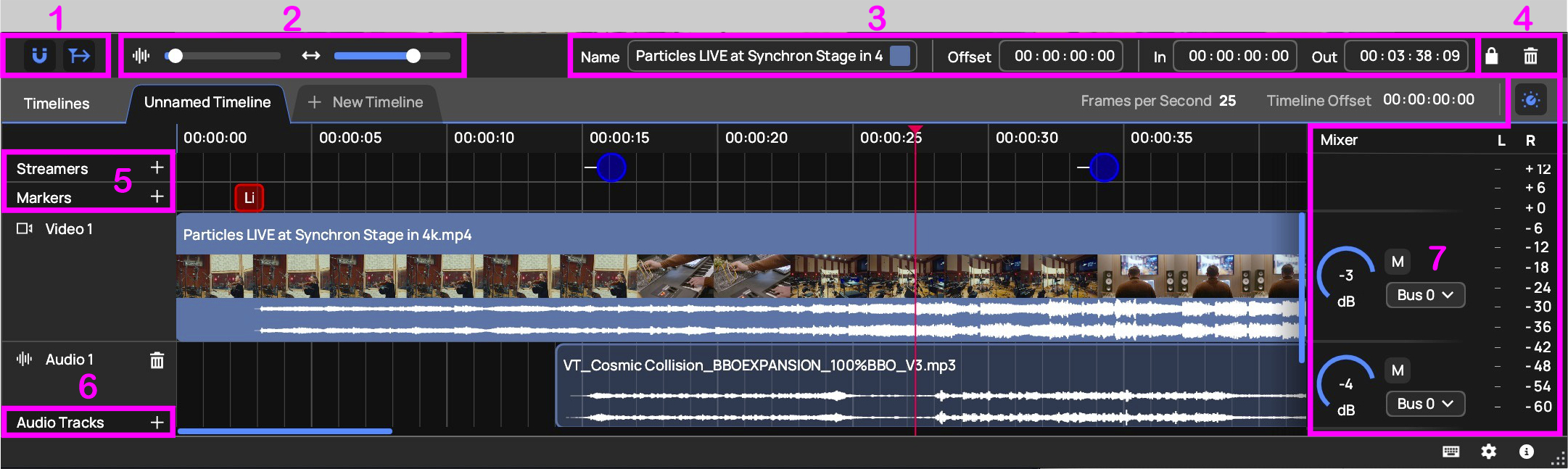
Aktivieren/deaktivieren sie die Checkboxen snap to objects zum Verfolgen der aktuellen Player-Position und follow playhead zum Ausrichten von Elementen an Grenzpositionen.
Zoom-Fader für Audio (vertikal) und Timeline (horizontal).
Klicken Sie auf das Wellenform-Symbol zum Reset des Audio-Zooms, und den Doppelpfeil, um alle Regionen in die Timeline-Anzeige einzupassen.Der Infobereich zeigt die Parameter der ausgewählten Region bzw. des Streamers oder Markers.
Lock fixiert das ausgewählte Objekt an seiner Position in der Timeline. Mit Klick auf den Eimer-Button werden Objekte aus der Timeline entfernt.
Streamer und Marker werden durch Klicken auf das jeweilige "+"-Zeichen hinzugefügt.
Das Hinzufügen von Audiospuren erfolgt ebenfalls durch Klick auf das "+"-Zeichen.
Mit dem Audio Mixer kann für jede Tonspur die Lautstärke und der Ausgang festgelegt werden. Der "M"-Button bewirkt die Stummschaltung der Spur. Auf der rechten Seite des Feldes befindet sich die Lautstärkeanzeige.
Klicken Sie auf das Symbol oben rechts über dem Audio Mixer, um die Anzeige ein- bzw. auszublenden.
Medien-Information (Video- und Audiodateien) beinhaltet deren Namen, Auflösung, Offset der Quelle, Eingangs- und Ausgangpunkte, sowie den Status "locked/unlocked" der Region.
Streamer-Informationen sind Name, Hit Point, und Dauer. Die Dauer eines Streamers kann mit einer von 6 Längen zwischen 1 und 5 Sekunden festegelegt werden. Darüber hinaus können Sie Farben für den Streamer selbst und den Hit Point wählen.
Die Marker-Information zeigt den Namen des Markers sowie seine In- und Out-Points. Zum Ändern von Marker- und Textfarbe klicken Sie auf den entsprechenden Farbpunkt.
Der Bereich des Video Players zeigt das aus den Events in der Timeline resultierende Video.

Der Link-Button auf der rechten Seite der Player-Menüleiste schaltet die Host-Synchronisation an bzw. aus, legt also fest, ob das Video der Musik folgt. Ausschalten, wenn Sie nur am Video arbeiten wollen!
Daneben befinden sich die vier Videotasten: Zurück zum Start (Pos1-Taste), Rewind (Pfeil links), Fast Forward (Pfeil rechts), und Play (Leertaste).
Die Zeitanzeige gibt die aktuelle Position in der Timeline an. Je nach ihren Einstellungen wird dieser Timecode auch im Video selbst angezeigt.
Rechts können Sie ein Audio Delay in Millisekunden durch Ziehen mit der Maus oder Doppelklick zur Eingabe eines Wertes einstellen.
Zuletzt ist hier noch der Pop out video-Button, mit dem die Videoanzeige in einem separaten Fenster dargestellt wird.
Damit Leertaste und Synchronisation mit Ihrer DAW vom Video Pro Plugin aus funktionieren, müssen Sie virtuelle MIDI-Ports verwenden, um die Kommunikation zwischen der DAW und dem Video Plugin einzurichten.
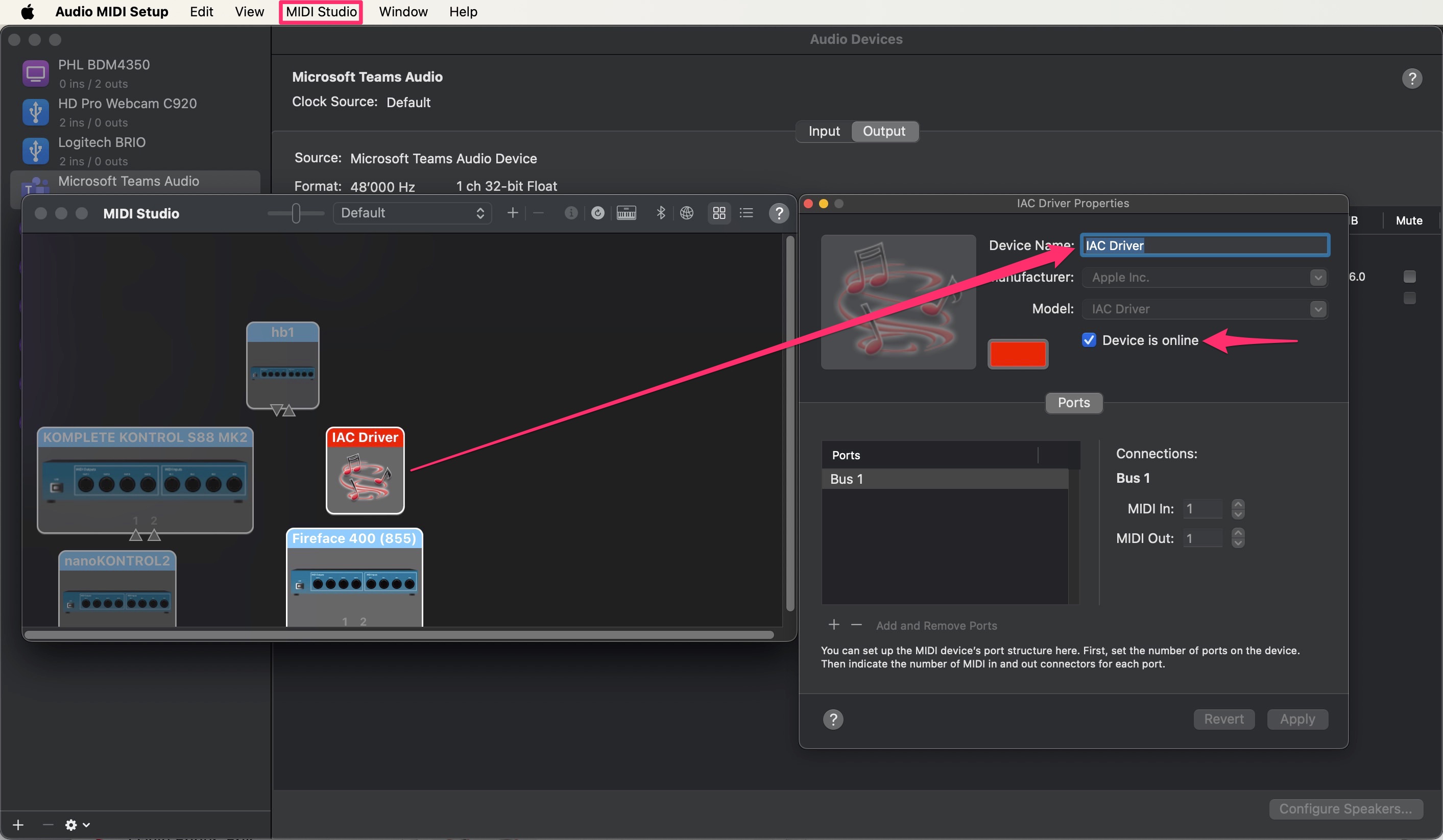
Mac benützt den IAC Bus als eingebauten MIDI-Port, den Sie in der App Audio MIDI Setup finden.
IAC steht für Inter Application Communication.
Starten Sie Audio MIDI Setup > go to Window > Show MIDI Studio.
Im MIDI Studio wählen Sie IAC Driver aus und legen Sie den Devicenamen fest.
Kreuzen Sie "Device is online" und klicken Sie den "+"-Button, um das Gerät der Portliste hinzuzufügen.

Windows hat keine eingebaute Funktion zum Anlegen virtueller MIDI-Ports, aber Sie können die freie Software LoopMIDI (hier) oder LoopBE1 (hier) verwenden.
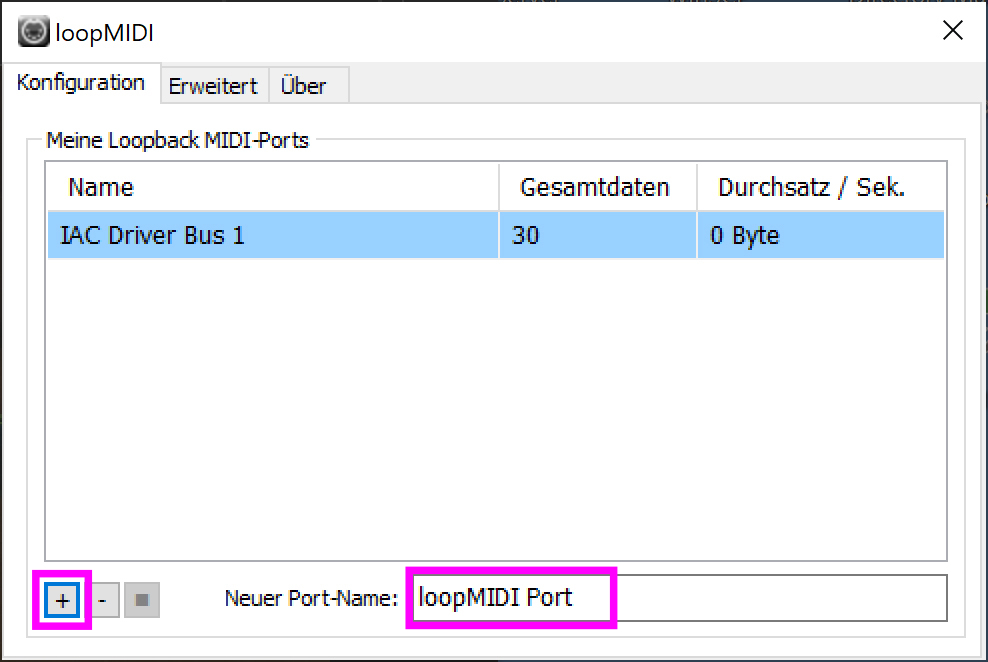
LoopMIDI
Starten Sie das LoopMIDI-Programm.
Legen Sie im unteren Feld den Portnamen fest.
Klicken Sie den "+"-Button, um den Port zur Liste hinzuzufügen.
LoopBE1
LoopBE1 legt automatisch den Port LoopBE Internal MIDI an, der im Windows System Tray aktiviert/deaktiviert werden kann.
Sobald Sie Ihre virtuellen MIDI-Ports auf Mac oder Windows angelegt haben, können Sie die Settings im Video Pro Plugin aufrufen und den neuen MIDI-Port nach Bedarf zuweisen.

Im Folgenden finden Sie noch Kapitel zur Synchronisation mit spezifischen DAWs.
Stellen Sie sicher, dass in den Project Settings von Logic Pro unter Synchronization / MIDI der Eintrag "Listen to MIDI Machine Control (MMC) Input" aktiviert ist.
Wählen Sie einen IAC Driver Bus als Destination, und activate MTC (MIDI Time Control).
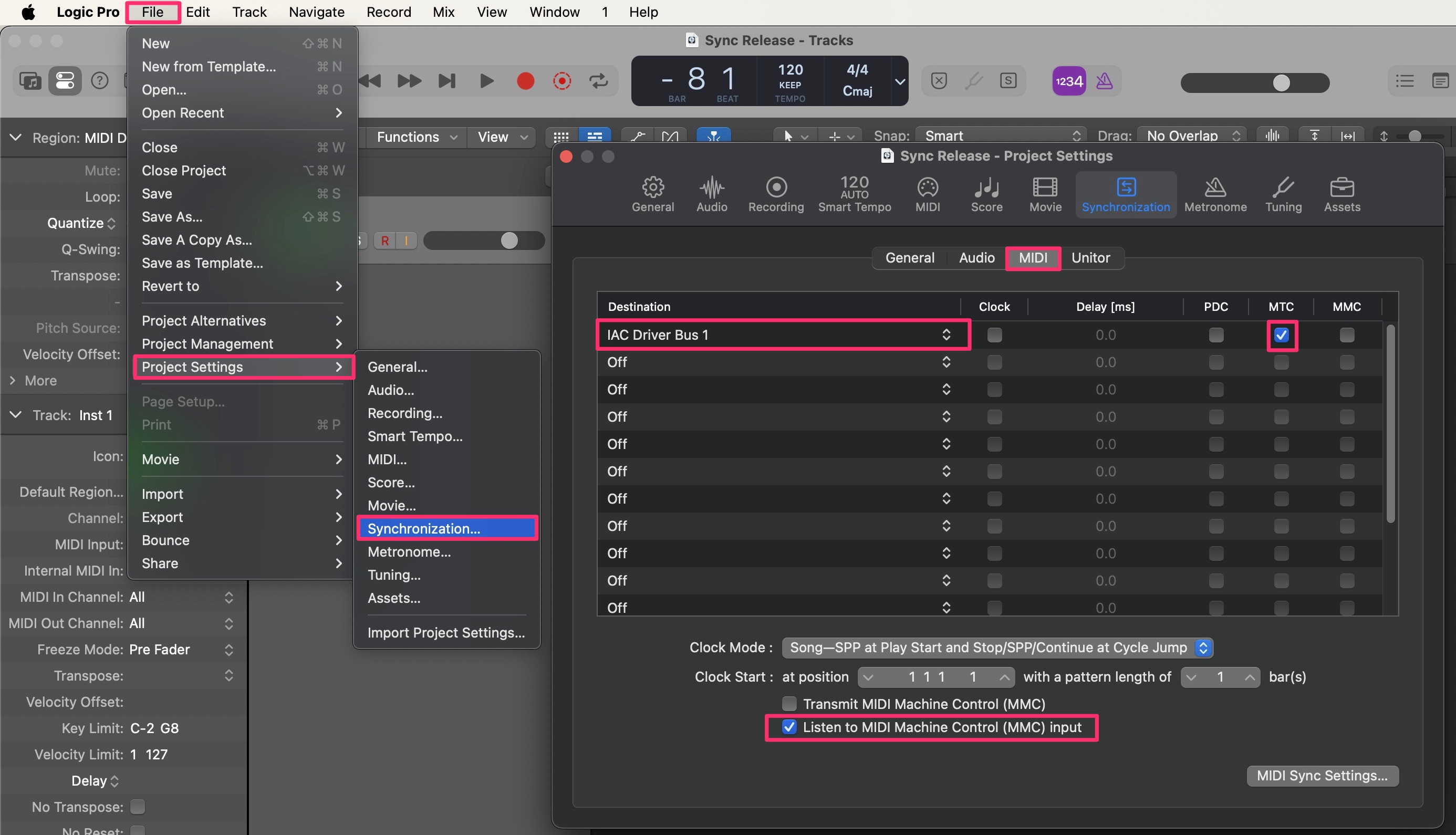
WICHTIG: Da dies PROJECT SETTINGS sind, müssen die Einstellungen bei jedem Projekt vorgenommen werden, in dem Sie MIDI-Synchronisation mit Video Pro nützen wollen.
Natürlich können Sie die Einstellungen auch in Ihrer Startvorlage integrieren.
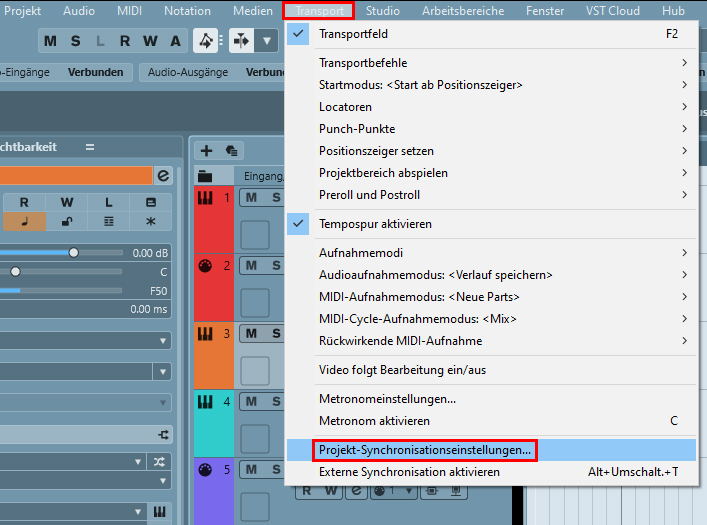
Wählen Sie in Cubase under Transport den Punkt Projekt-Synchronisationseinstellungen.
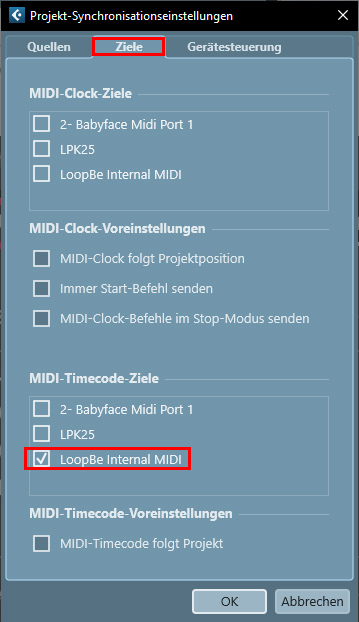
Stellen Sie in den Synchronisationseinstellungen von Cubase unter Ziele sicher, dass Ihr MIDI-Port beim Punkt MIDI-Timecode-Ziele aktiviert ist.
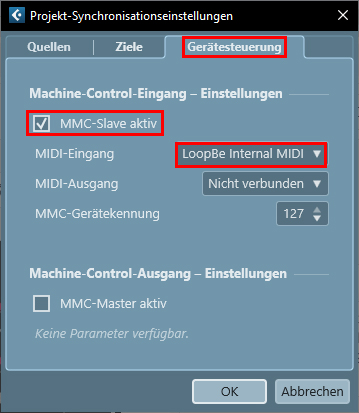
Wählen Sie als nächstes Gerätesteuerung und aktivieren Sie MMC-Slave aktiv (Machine-Control-Eingang) und setzen Sie den MIDI-Eingang auf Ihren MIDI-Port.
WICHTIG: Da dies PROJECT SETTINGS sind, müssen die Einstellungen bei jedem Projekt vorgenommen werden, in dem Sie MIDI-Synchronisation mit Video Pro nützen wollen.
Natürlich können Sie die Einstellungen auch in Ihrer Startvorlage integrieren.
Wählen Sie im Setup von Pro Tools Peripherals. Im Tab Synchronization können Sie Ihren MIDI-Port als MTC Generator Port auswählen.
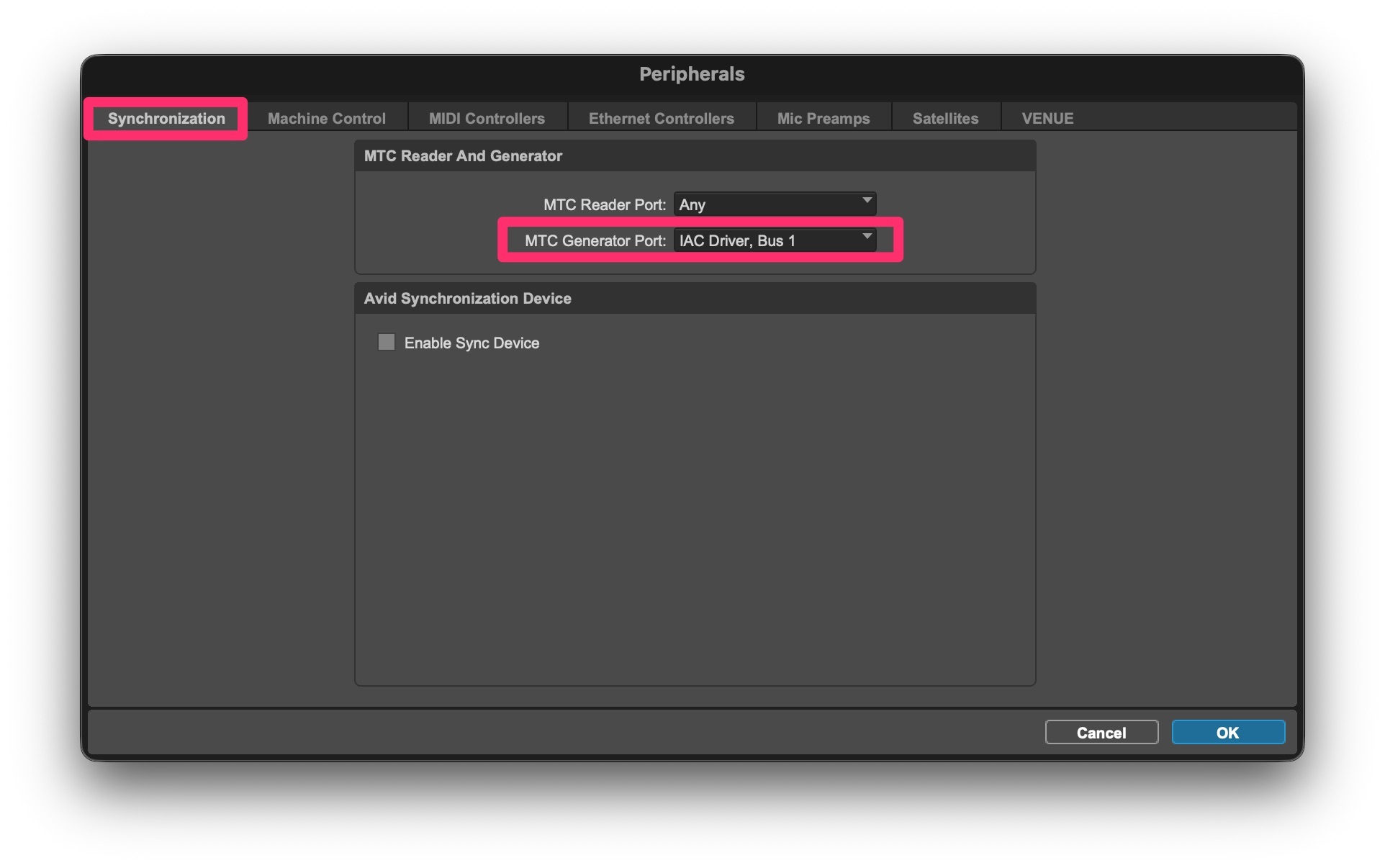
Wählen Sie daraufhin den Tab Machine Control und aktivieren Sie MIDI Machine Control Remote.
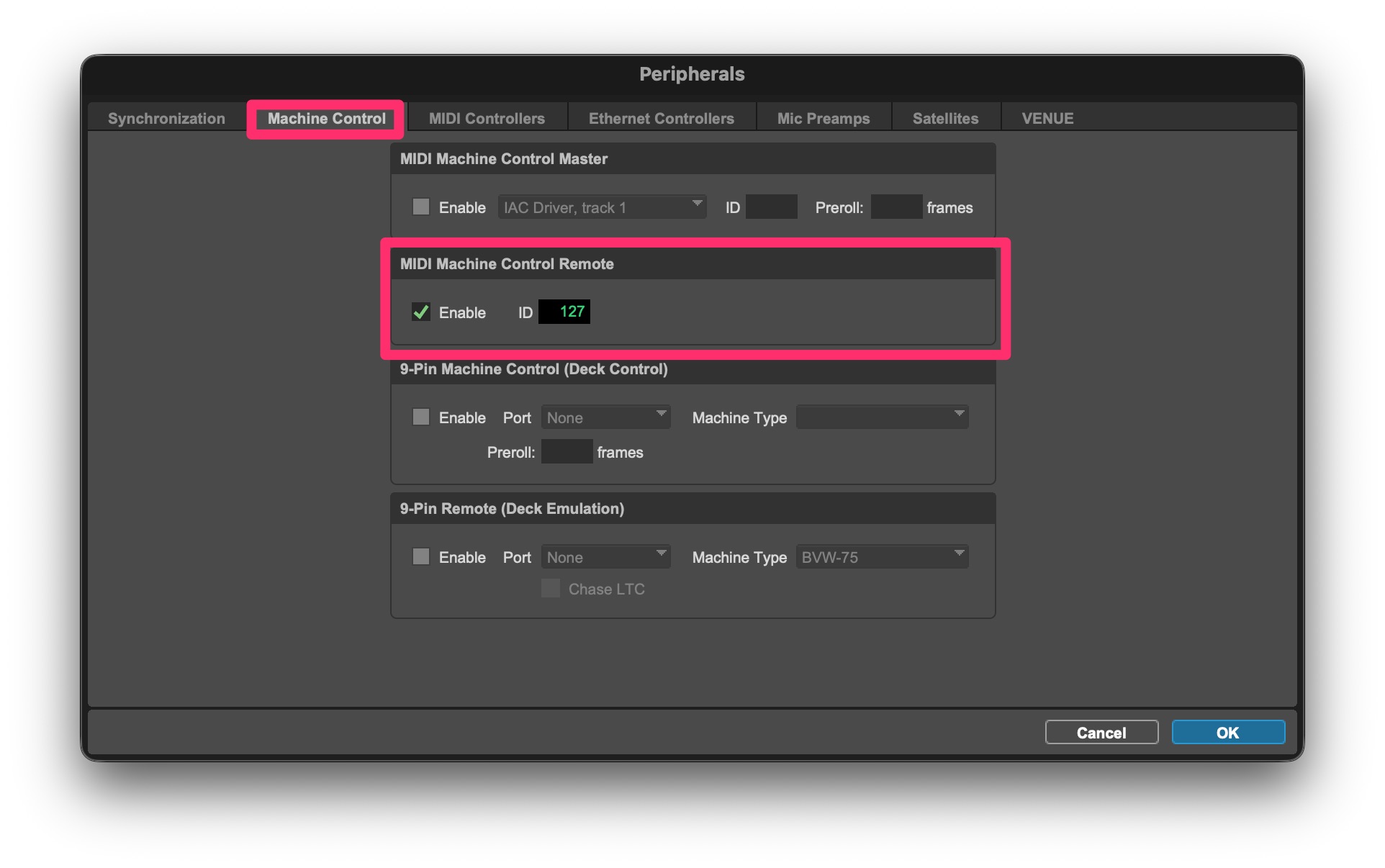
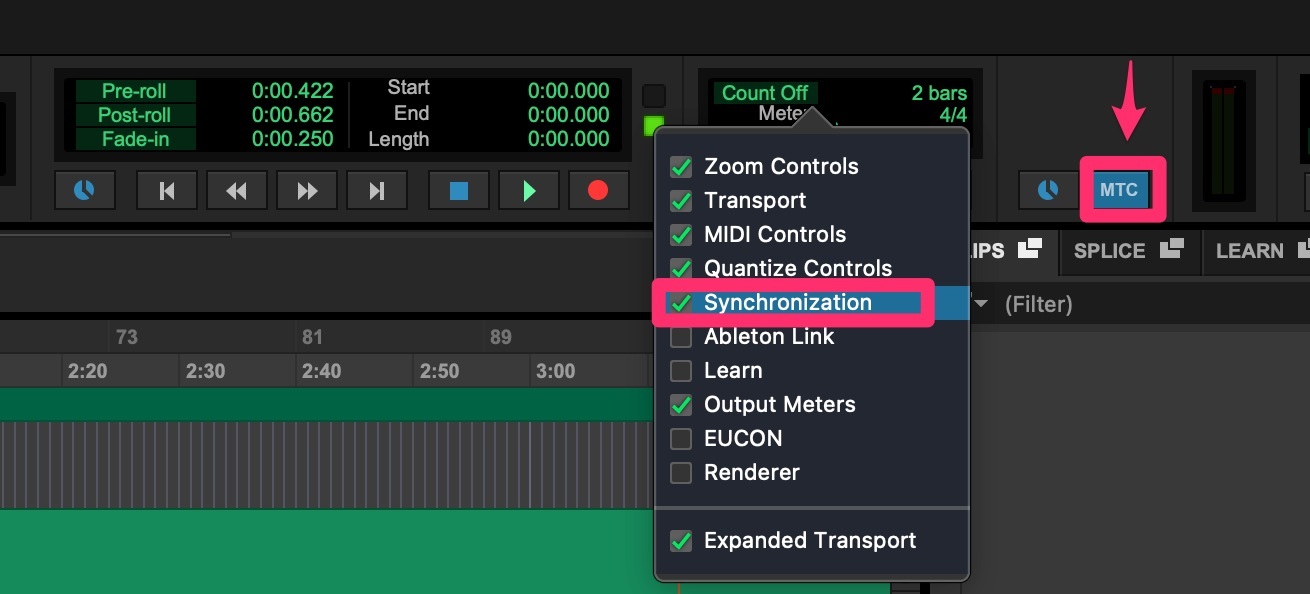
Um das Generieren von MTC zu starten, klicken Sie den MTC-Button, der daraufhin blau wird. Ist er nicht sichtbar, rechts-klicken sie die Menüleiste und stellen Sie sicher, das Synchronization sichtbar ist.
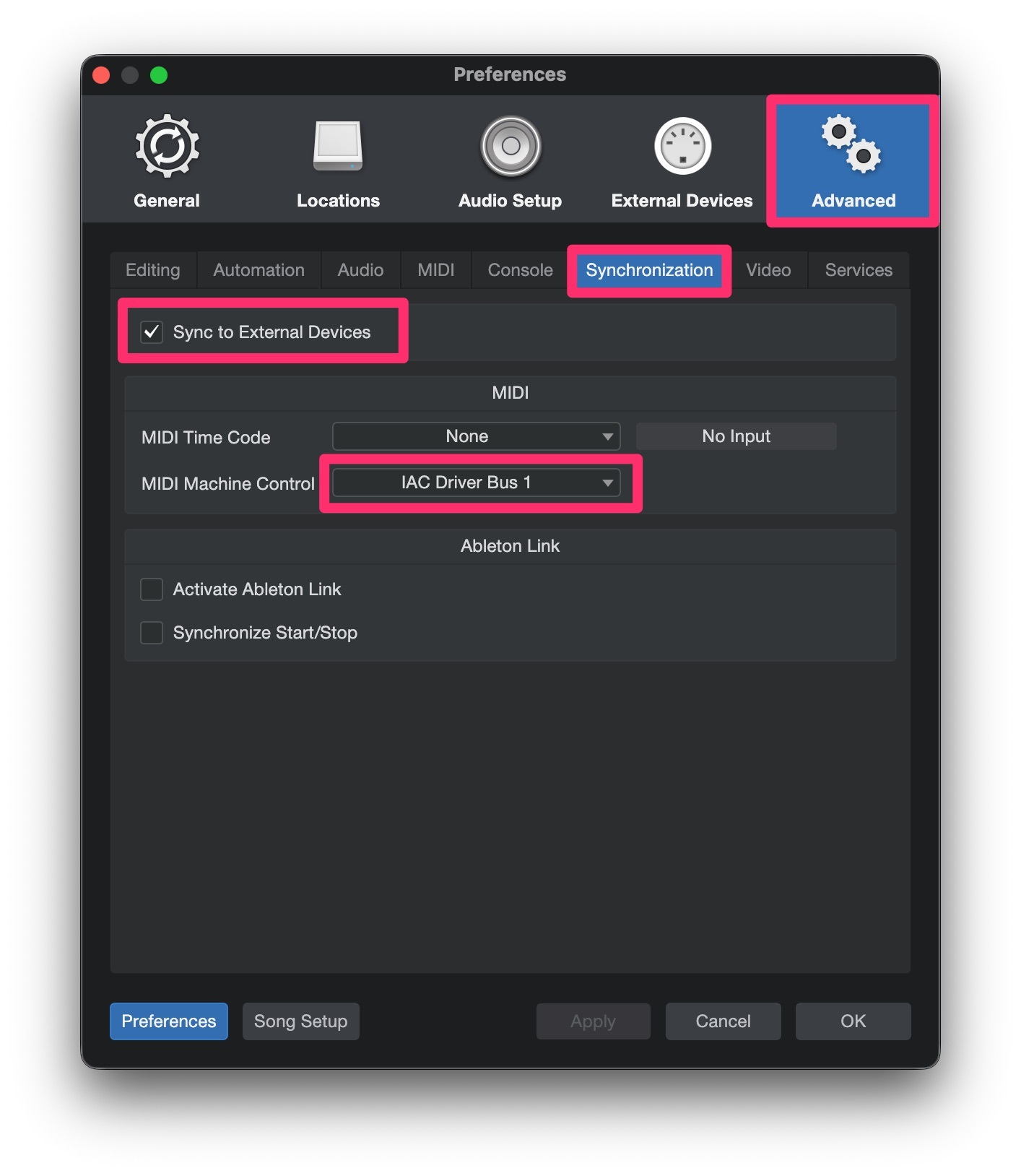
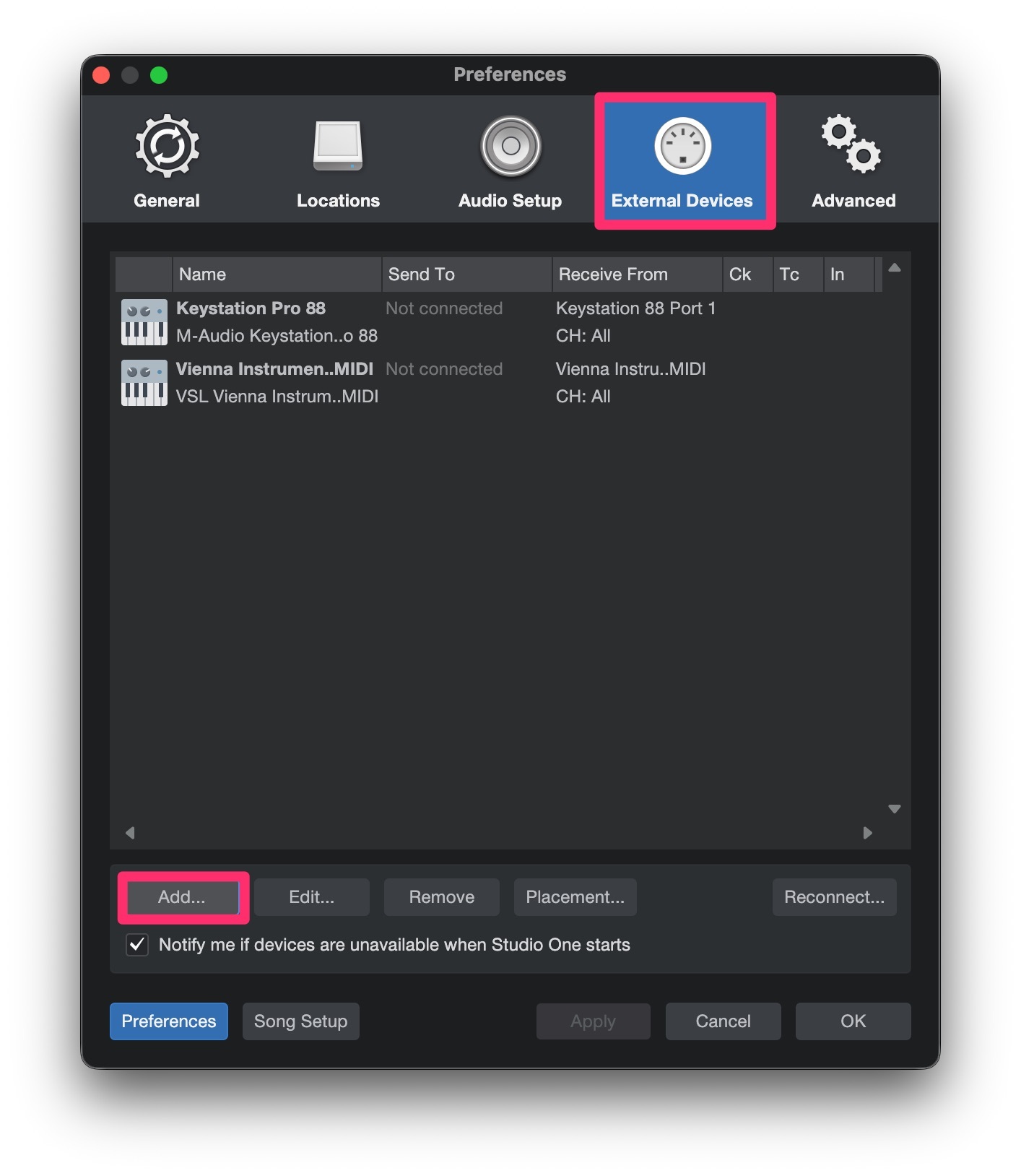
In Studio One wählen Sie Preferences und gehen Sie zum Tab External Devices. Klicken Sie den Add-Button.
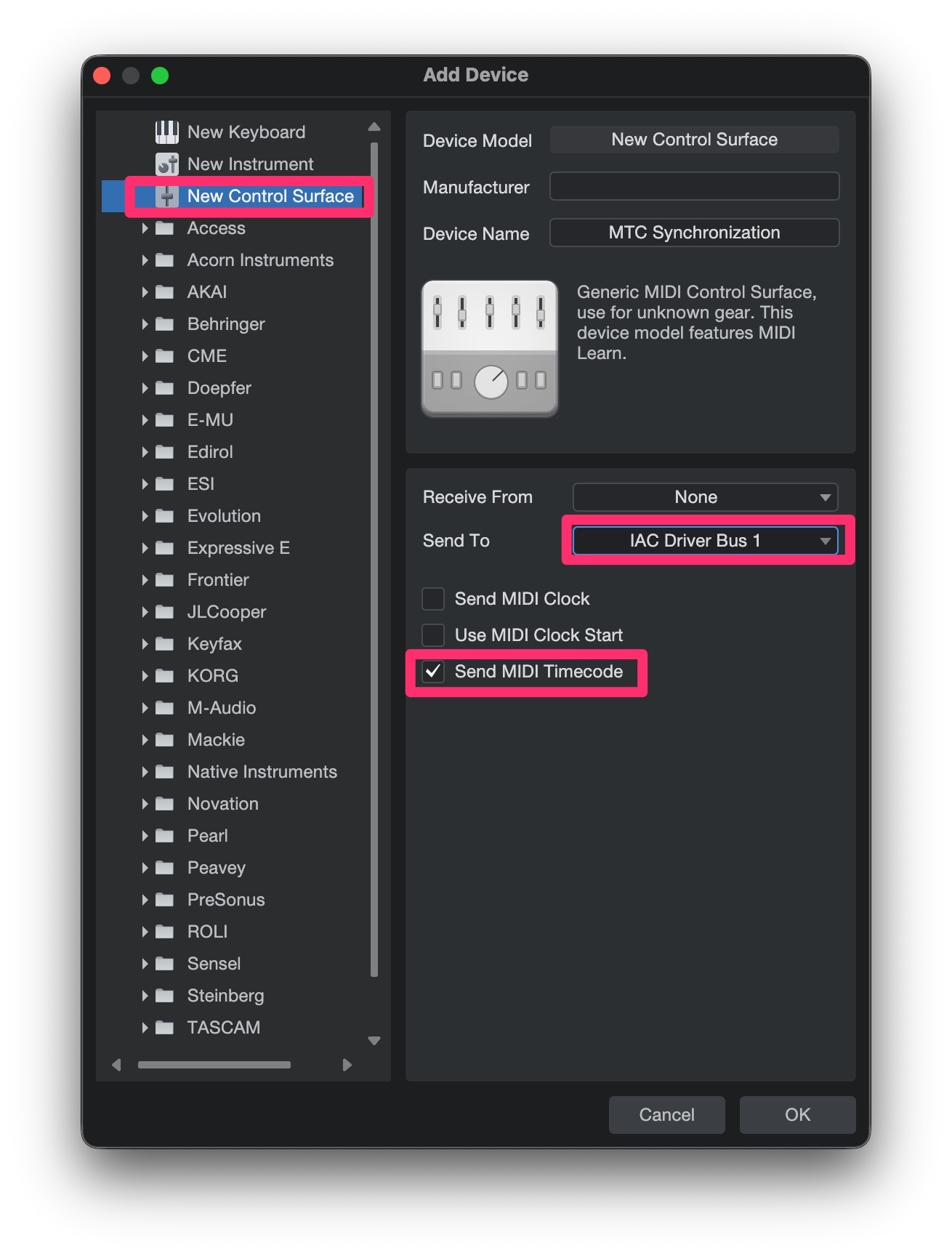
Ein neues Fenster öffnet sich. Wählen Sie New Control Surface und setzen Sie Send To auf Ihren MIDI-Port. Mit dem untersten Eintrag aktivieren Sie Send MIDI Timecode.
Um MMC zu aktivieren, kehren Sie zurück zu Preferences und wählen Sie den Tab Advanced. Unter Synchronization aktivieren Sie Sync to External Devices und setzen Sie Ihren MIDI-Port als MIDI Machine Control.