Der MIX-Tab verwaltet das Audiorouting des Vienna Organ Players.
Great Rieger Organ: Jedes der Manuale und das Pedal sowie der Room Tone sind eigenen Audiokanälen zugewiesen.
Synchron Molzer Organ: Ein echtes Synchron-Instrument, das in der Vienna Synchron Stage mit multiplen Mikrofonpositionen aufgenommen wurde. Die Kanäle korrespondieren daher mit den Close, Mid, Main, … Mikrofonen. Die Standard Library enthält das Stereo-Set, die Full Library gestattet zeitgemäße Surround-Mikrofonierung.
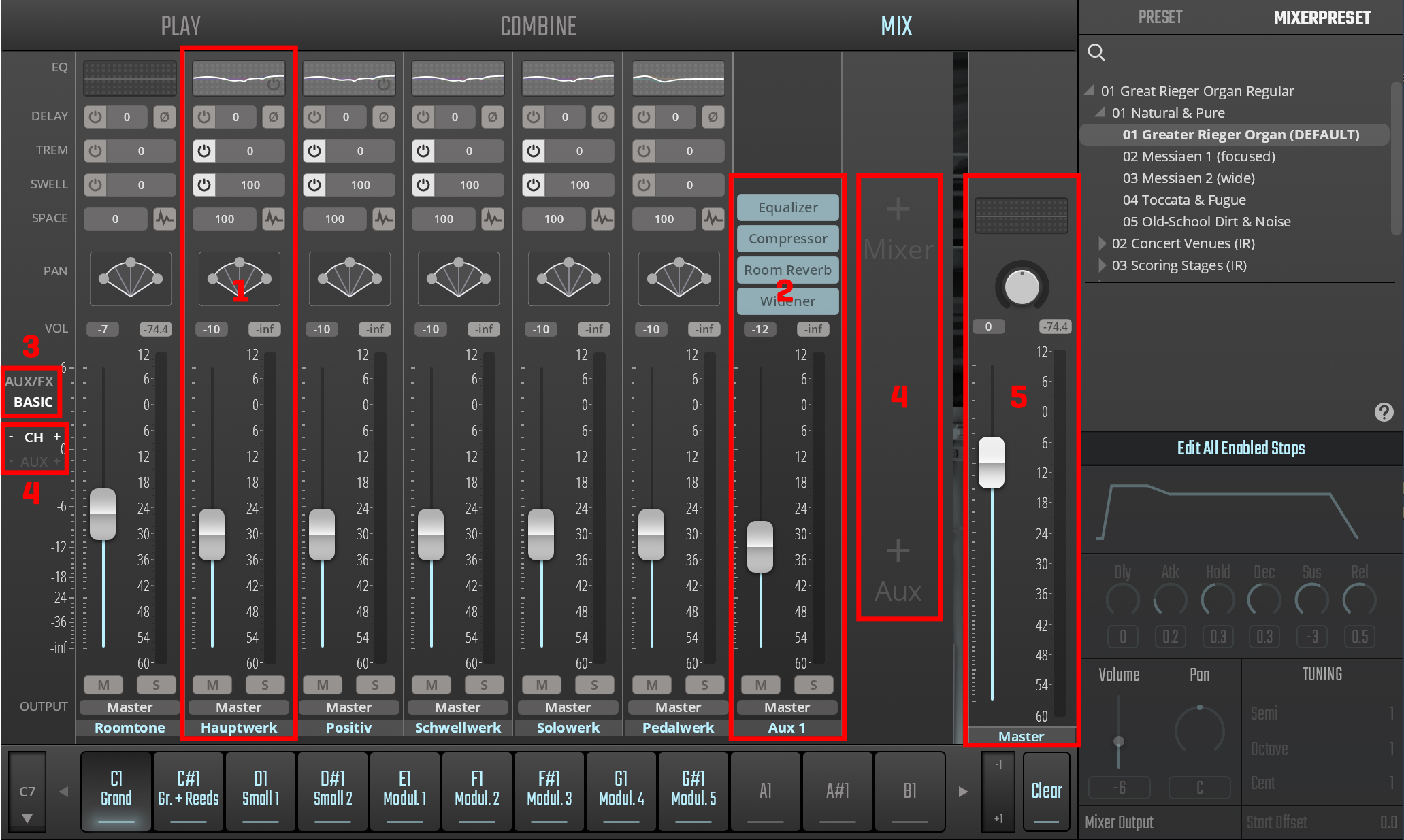
Audiokanäle der einzelnen Werke sowie der Room Tone-Kanal / Mikrofonpositionen.
Aux-Kanal.
Umschalter BASIC / AUX/FX-Ansicht.
Mit dem oberen „+“-Zeichen kann ein Mischpultkanal hinzugefügt werden, mit dem unteren ein Return-Kanal. Bis zu 4 Return-Kanäle können angelegt werden. Wenn die Symbole vom Browserfeld überdeckt werden, klicken Sie auf den Presetnamen, um es einzuklappen.
Mischpultkanal (weiß -/+), Return-Kanal (schwarz -/+) hinzufügen / entfernen. Es wird immer der jeweils letzte Kanal entfernt.
Mixer Preset-Flyout: Öffnet sich, wenn sich der Mauszeiger über dem Textfragment befindet, sodass Sie ein anderes Mixerpreset laden oder andere Mixerpreset-Aktionen ausführen können, ohne das Browserfeld zu öffnen.
Wie allgemein üblich zeigt die untere Hälfte eines Kanals den Lautstärkeregler, Mute- und Solo-Schalter, den Ausgangskanal und den Namen. In der oberen Hälfte finden Sie je nach BASIC oder AUX/FX-Ansicht unterschiedliche Parameter.
Kanalzuordnungen werden zusammen mit den Kombinationen gespeichert, mit denen sie verbunden sind.
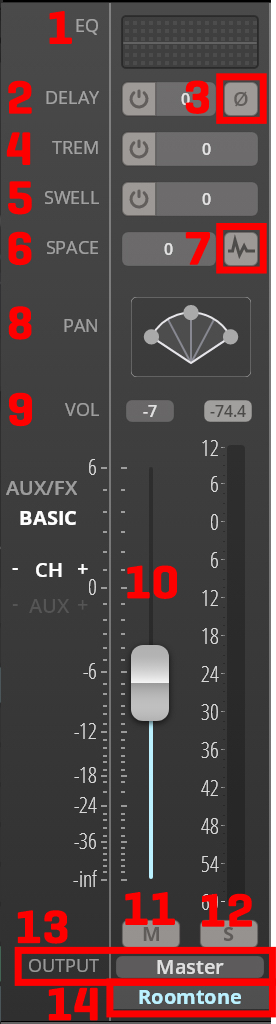
EQ: Ein Kanal-Equalizer mit 5 Bändern. Per Doppelklick öffnet sich ein Fenster mit den verfügbaren Einstellungen. Der Einschaltknopf ist in die Kanalansicht integriert und wird bei Mouse-Over angezeigt.
Delay: Verzögerung des Kanals. Durch diese Einstellung kann einem Kanal Laufzeit hinzugefügt werden, was eindrucksvolle Ergebnisse bei der Raumwahrnehmung bewirken kann. Werte von 0 bis 200 Millisekunden.
Phase: Hier kann die Phasenlage umgekehrt werden – wenn invertiert, wird das Symbol orange dargestellt.
Tremulant: Bestimmt den Tremolo-Anteil für den Kanal und ist mit dem Tremulant-Regler im PLAY-Tab verbunden. Werte von 0 (Standard) bis 100.
Swell: Legt den Schweller-Anteil fest und ist mit dem Swell-Regler im PLAY-Tab verbunden. Werte zwischen 0 und 100 (Standard).
Space: Dieser Parameter regelt den Release-Pegel des Kanals. Der Ausklang der Orgel besteht aus den originalen, im Wiener Konzerthaus aufgenommenen Release Samples jeder Note, die abhängig von der Länge der gespielten Note getriggert werden. Werte zwischen 0 und 100.
IR: Ein Klick auf das Wellensymbol öffnet das Impulse Reverb-Fenster. Hier kann dem Kanal eine Convolution-Impulsantwort hinzugefügt werden.
Pan: Das Stereobild des Kanals kann auf Calance oder Powerpanning gestellt werden, die Parameter lassen sich per Rechtsklick bearbeiten.
Lautstärkeregler-Wert: Zwischen -inf und +6 dB.
Lautstärkeregler: Mit dem Anfasser einstellen oder doppelklicken, um einen numerischen Wert einzugeben.
Mute: Schaltet den Kanal stumm. Wird rot dargestellt, wenn aktiv.
Solo: Schaltet den Kanal auf Solo. Im Solomodus gelb dargestellt.
Output: Ausgangszuweisung. Klicken, um einen der verfügbaren Ausgänge auszuwählen.
Kanalname: Fungiert auch per Klick als Ein-/Aus-Schalter. Rechtsklick zum Umbenennen oder einen Controller zuzuweisen.
Parameter mit numerischen Werten können entweder durch Klicken und Ziehen oder durch Doppelklick zur Werteingabe bearbeitet werden. Manche (z.B. dB-Werte) gestatten einer feinere Einstellung mit Shift-Ziehen. Cmd/Ctrl-Klick zum Zurücksetzen.
Mit einem Doppelklick auf den Mixer-EQ eines Kanals öffnet sich das Equalizer-Fenster. Wie gewohnt können die Parameter mit Klicken und Ziehen oder Doppelklick bearbeitet werden. Shift-Klicken und Ziehen erlaubt eine feinere Einstellung, mit Cmd/Ctrl-Klick wird der Wert zurückgesetzt.
Die Einstellungen eines Eqs können durch Klicken auf eine freie Stelle im EQ-Fenster kopiert und eingefügt werden.
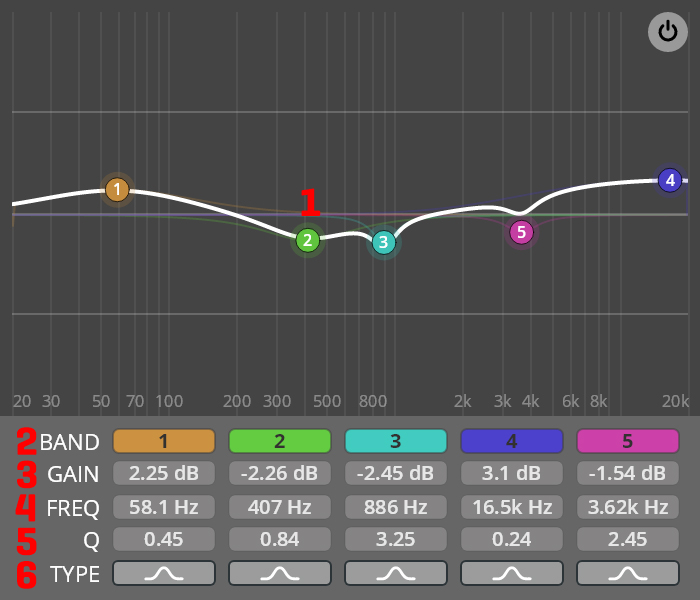
EQ Node: Doppelklick auf einen Knotenpunkt aktiviert/deaktiviert das entsprechende Filterband, mit Rechtsklick kann die Filtertype eingestellt werden. Die Filtergüte Q wird mit dem Mausrad geändert, bei Alt-Klicken und Ziehen bleibt die Frequenz erhalten, mit Cmd/Ctrl-Klick wird die Filterverstärkung auf Null gesetzt.
BAND: Das Filterband kann durch Klicken auf den Button aktiviert/deaktiviert werden.
GAIN: Der Grad der Verstärkung des Bandes in der EQ-Anzeige.
FREQ: Die Frequenz des jeweiligen Bandes.
Q: Der Q-Wert bestimmt die Bandbreite der Filterwirkung.
TYPE: Klicken zur Auswahl der Filtertype: Peak, Low-Shelf, High-Shelf, High Cut, Low Cut, Bandpass, Notch.
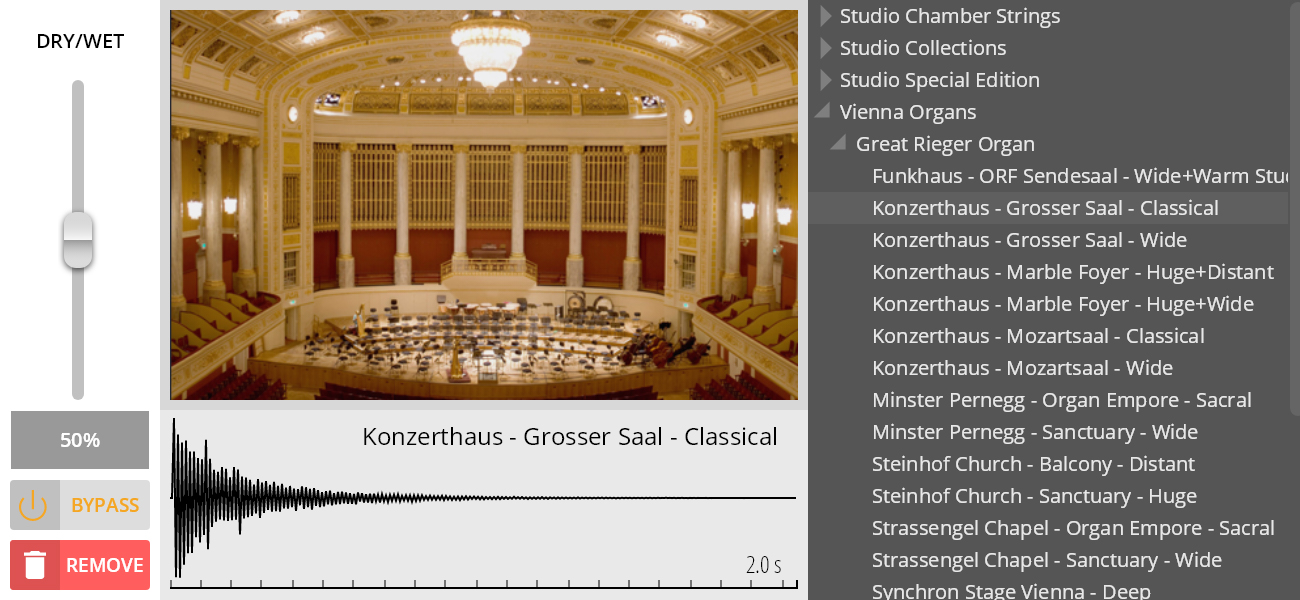
Der IR-Button neben dem SPACE-Wert öffnet das Impulsantwort-Fenster. Hier können Sie eine passende Impulsantwort aus der Liste auswählen und das Dry-/Wet-Verhältnis festlegen, also die Relation zwischen Originalklang und Impulsantwort-Signal. Bitte beachten Sie, dass IR unabhängig vom Wert von Space arbeitet. Wie bereits erwähnt, sind IRs nur für die Große Rieger-Orgel verfügbar.
Ein Rechtsklick auf das Panorama-Feld des Kanals gestattet Ihnen die Auswahl von Balance Panning oder Powerpan. Das Powerpan-Fenster wird durch Doppelklick auf das Feld geöffnet.
Das Global Pan Law – der Grad der Anhebung des Signals in Relation zur Entfernung von der Stereo-Mitte, um den Eindruck gleichbleibender Lautheit zu vermitteln – kann in Settings => Engine eingestellt werden.
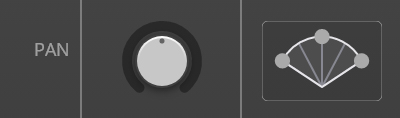
Balance panning erlaubt Werte zwischen 0 und 1, wobei 0,5 die Stereomitte darstellt. Der Panner kann durch Klicken und Ziehen oder mit Doppelklick zur numerischen Eingabe bearbeitet werden. Cmd/Ctrl-Klick setzt ihn auf die Mitte zurück.
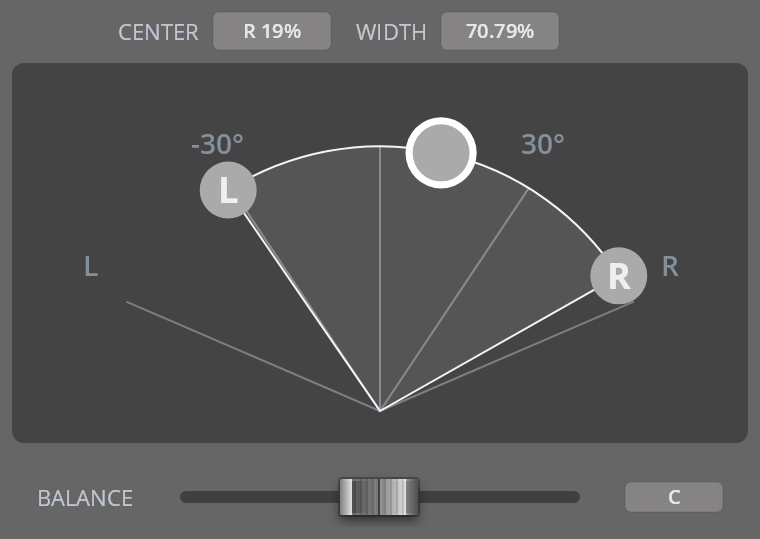
Mit Power panning können individuelle Werte für die Signalbreite und Zentrumsposition angegeben werden, wobei letztere selbstverständlich nur bei einer Signalbreite unter 100 % geändert werden kann. Durch Ziehen der Anfasser werden Breite und Mitte angepasst, in den beiden Feldern „Center“ und „Width“ können auch numerische Werte eingegeben werden.
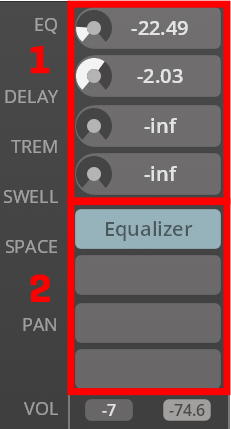
Aux Sends: Die Signalstärke der 4 Send-Kanäle kann zwischen -inf (stumm) und 6 dB eingestellt werden. Wie bei anderen numerischen Werten kann per Klicken und Ziehen oder Doppelklick bearbeitet werden, mit
Cmd/Ctrl-Klick wird auf –inf zurückgesetzt. Die 4 Sends korrespondieren mit den 4 möglichen Return-Kanälen. Ist also kein Aux 4 angelegt, hat eine Wertänderung von Send 4 keine Auswirkungen.Kanal-Effekt: Diese 4 Slots können für Insert-Effekte verwendet werden. Befindet sich der Mauszeiger über einem Slot, können Sie diesen an- oder ausschalten sowie einen Effekt dafür auswählen. Darüber hinaus können Sie Effekte an eine andere Position ziehen oder bei gleichzeitigem Halten der
Alt-Taste kopieren.