Die Produktansicht zeigt alle Produkte nach Kategorien geordnet. Sie finden die folgenden Informationen auf den Produktkacheln aufgelistet:
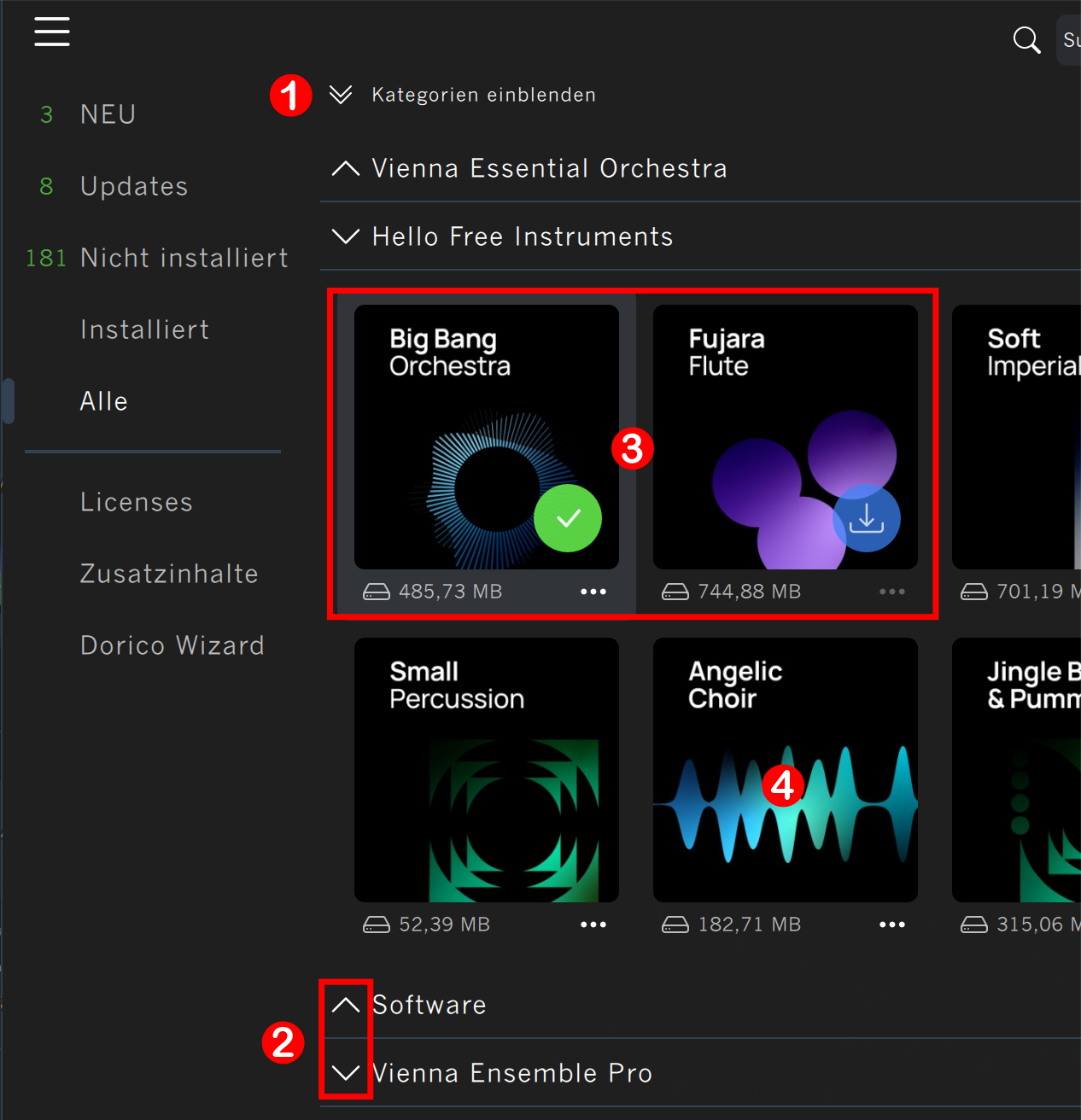
Für einen schnellen Überblick können alle Kategorien (1) mit einem einzigen Mausklick ein- und ausgeklappt werden. Dasselbe gilt für die einzelnen Kategorien, indem Sie auf die Auf- und Abwärtspfeile (2) neben dem Kategorienamen klicken.
Innerhalb einer Kategorie sehen Sie die einzelnen Produktbilder und -namen (3).
Am unteren Rand jeder Produktkachel befindet sich ein Infobereich, der den aktuellen Status des Produkts und Produktgröße (4) anzeigt.
Wenn Sie den Mauszeiger über eine Produktkachel bewegen, können Sie den Status anhand einer farbcodierten Anzeige sofort überprüfen.
Blau: Noch nicht installiert (durchscheinend: Installation läuft gerade)
Grün: Installiert
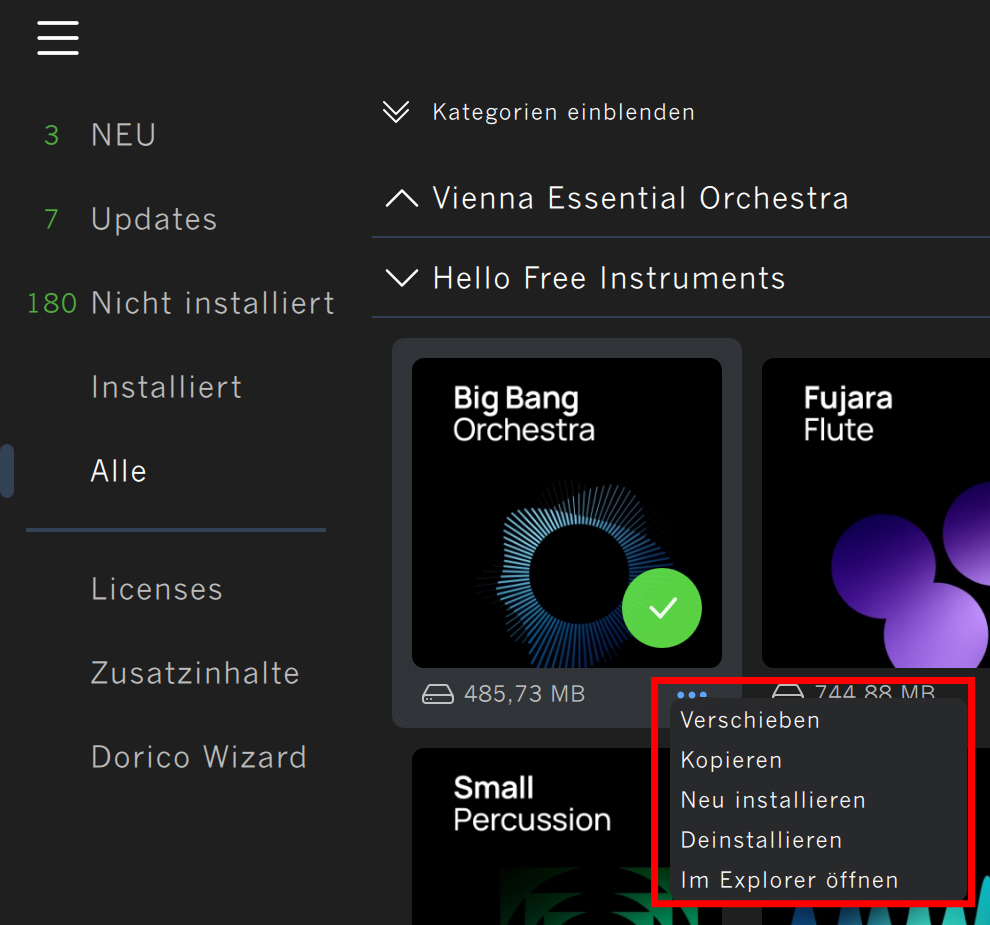
Das Produktkontextmenü erreichen Sie, indem Sie mit der rechten Maustaste auf das Produktbild oder auf die drei Punkte in der unteren rechten Ecke klicken. Die verfügbaren Optionen hängen vom Produkt und seinem Zustand ab.
Installieren lädt das Produkt herunter und installiert es in einem Schritt.
Update lädt die aktuellsten Daten für ein Produkt herunter und installiert sie.
Suchen [nur Libraries] ermöglicht es, auf einen Ordner zu verweisen, der bereits installierte Sample-Inhalte enthält.
Mit Download [nur Software] können Sie die Installationsdateien für Software herunterladen.
Verschieben [nur Libraries] verschiebt Ihre Library an einen anderen Ort und aktualisiert die Datenbank.
Kopieren [nur Libraries] erstellt eine Kopie der Library an einem anderen Ort.
Neu installieren deinstalliert Ihr Produkt und installiert es erneut in denselben Ordner.
Deinstallieren entfernt das Produkt und löscht die Pfade aus der Datenbank. Eine Wiederherstellung ist nicht möglich, aber das Produkt kann jederzeit erneut heruntergeladen werden.
Im Finder/Explorer öffnen [nur Libraries] bietet eine einfache Möglichkeit, Ihre Daten zu finden.
Archiv anzeigen [nur Software] ermöglicht den Rollback zu einer früheren Version.
Einstellungen löschen [nur Software] entfernt die Software-Einstellungen vom Computer. Achtung! Bei dieser Aktion werden alle Benutzereinstellungen auf die Standardeinstellungen zurückgesetzt.
Ausblenden/einblenden ermöglicht, ein Produkt in der Hauptansicht dauerhaft auszublenden oder wieder anzuzeigen. Die Schaltfläche „Versteckte Produkte anzeigen“ schaltet alle ausgeblendeten Produkte vorübergehend wieder ein.
Die Produktdetail-Ansicht öffnet sich mit einem Klick auf das Produktbild. Eine Kurzbeschreibung wird angezeigt, wenn Sie den Mauszeiger über das Produktbild bewegen.
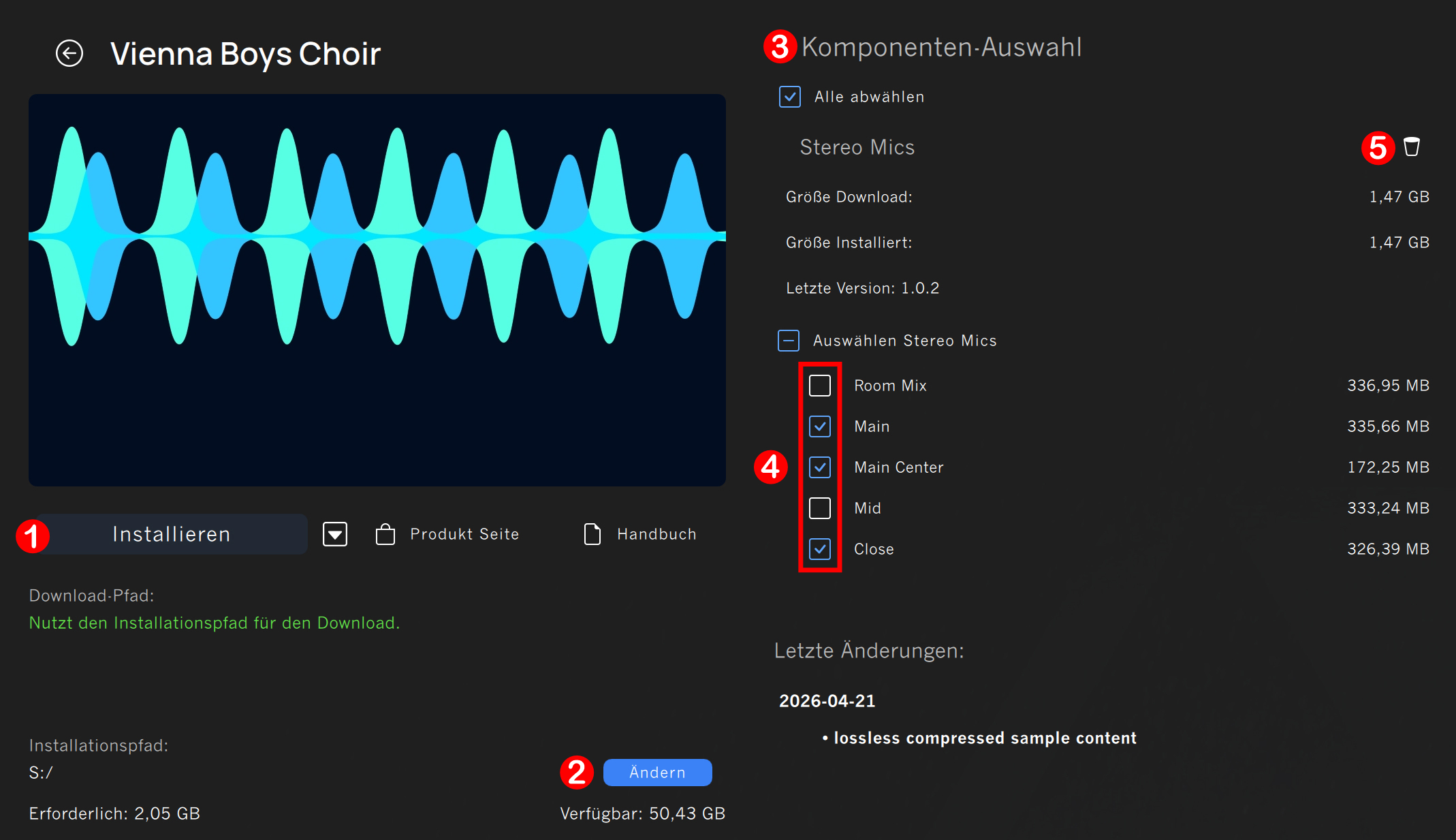
Standardmäßig installiert der Vienna Assistant immer alle verfügbaren Komponenten (z.B. Mikrofonpositionen und Gruppen von Instrumenten). Durch Anklicken des großen" Install"-Schaltfläche (1) wird der Download- und Installationsvorgang in einem Schritt gestartet. Wenn das Produkt bereits installiert ist oder aktualisiert werden kann, ändert sich die Schaltfläche entsprechend.
Dem Status eines Produkts entsprechend wird eine "Ändern"-Schaltfläche eingeblendet, um den der Download- bzw. Content-Pfad (2) festzulegen. Bei Libraries stimmen Download- und Content-Pfad überein - er kann geändert werden, wenn noch keine Teile der Library installiert wurden. Bei Software wird der Download-Pfad angezeigt.
Der Component Selection-Bereich (3) bietet einen Überblick über die verfügbaren Komponenten eines Produkts, wie z.B. Mikrofonpositionen oder einzelne Instrumente/Gruppen von Instrumenten
Ein Blick auf die Checkboxen (4) verrät den Status der Komponente.
Blau markiert: Die Komponente ist zur Installation ausgewählt.
Grün markiert: Die Komponente wurde bereits installiert.
Weiß und nicht makiert: Die Komponente ist momentan nicht ausgewählt zur Installation.
Ausgegraut: Die Komponente ist nicht für das Benutzerkonto registriert.
Um einzelne Komponenten zu deinstallieren, klicken Sie auf das Papierkorbsymbol (5).
Important
Wenn Sie einem bereits installierten Produkt eine weitere Komponente hinzufügen (z.B. eine Mikrofonposition oder einen Instrumentenbereich), wird diese im selben Pfad wie das Produkt installiert.