Zum Öffnen des Einstellungen-Fensters klicken Sie auf das Zahnradsymbol in der oberen Menüleiste der Software.
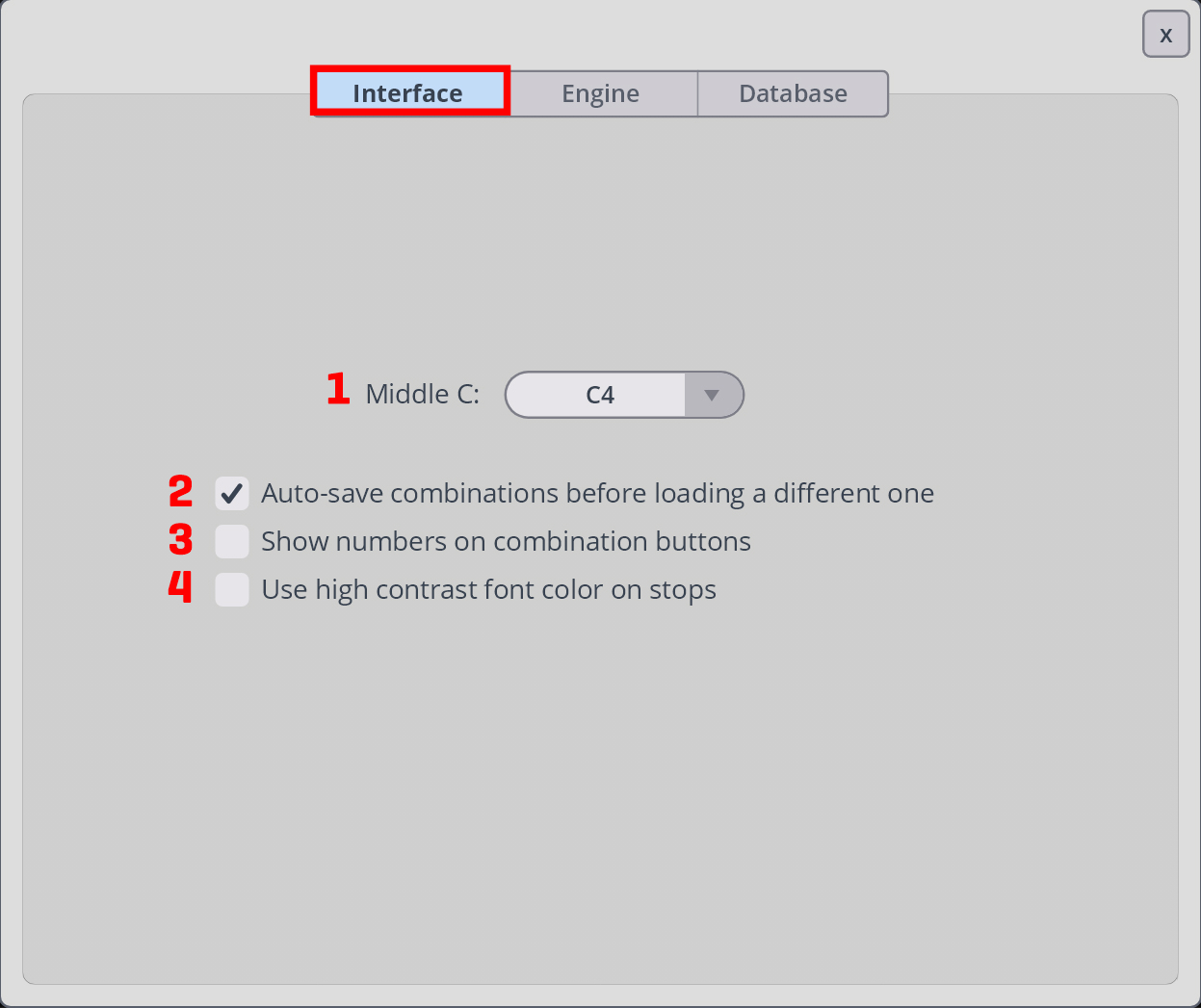
Middle C: Hier kann C3, C4 oder C5 als mittleres C definiert werden. Standard: C4.
Auto-save combinations: Sorgt dafür, dass Änderungen an der aktiven Kombination gespeichert werden, wenn Sie eine andere laden. Standard: An.
Show numbers on combination buttons: Bei Aktivierung zeigen die Buttons der Combination Banks mit Keyswitching Zahlen anstelle der zugeordneten Taste. Standard: Aus.
High contrast: Falls Ihnen die Namen nicht ausgewählter Stops auf Ihrem Bildschirm schlecht lesbar scheinen, macht diese Option die Schrift heller.
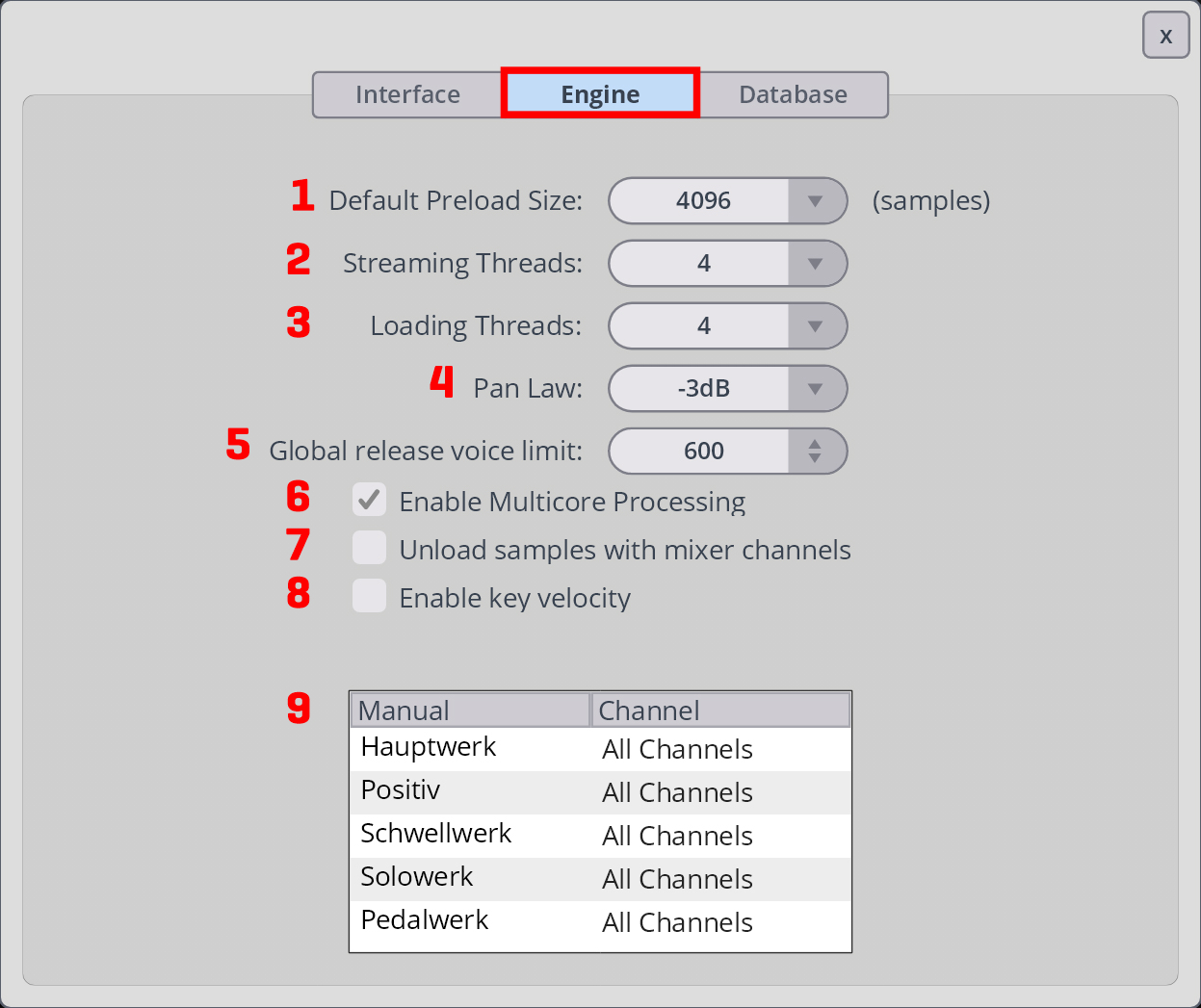
Default Preload Size: Kleinere Einstellungen verringern den Bedarf an RAM sowie die Ladezeit. Standard: 16,384 Samples.
Streaming Threads: Dieser Wert bestimmt die Anzahl simultaner Leseoperationen vom Laufwerk während des Playbacks. Der Standardwert 4 ist für die meisten Fälle angemessen.
Loading Threads: Bestimmt die Anzahl simultaner Leseoperationen vom Laufwerk beim Laden ins RAM. Der Standardwert 4 ist für die meisten Fälle angemessen.
Pan Law: Legt fest, wie das Signal im Rackmixer beim Panning behandelt wird. Die optimale Einstellung hängt von der Signalquelle ab. Standard: -3 dB.
Global release voice limit: Wenn Sie Probleme beim Streamen bemerken, können Sie diesen Wert durch Ziehen oder Doppelklicken und Eingabe eines Wertes herabsetzen.
Enable Multicore Processing: Verbessert die Performance des Standalone-Players und kann für Plugin-Instanzen deaktiviert werden. An oder aus – was am besten mit Ihrem Gerät und Ihren Projekten funktioniert!
Unload samples with mixer channels: Diese Funktion ist für Orgeln wie Synchron Molzer Organ vorgesehen, die mit multiplen Mikrofonpositionen aufgenommen wurden. Bei Aktivierung wird ein Mixerkanal, wenn er deaktiviert wird, auch seine Samples aus dem Speicher entfernen und so die RAM-Gesamtlast verringern.
Enable key velocity: Diese für eine Orgel untypische Option ermöglicht die Lautstärkekontrolle einzelner Noten durch die Anschlagstärke. Ist die Option aktiviert, können Sie mit Velocity floor auch eine minimale Lautstärke in dB einstellen.
Kanalrouting: Wenn Sie die einzelnen Werke der Orgel mit verschiedenen Keyboards bzw. MIDI-Quellen verbinden wollen, können Sie hier individuelle Kanäle zuweisen.
Wenn Sie Ihren Sample Content umorganisieren wollen, helfen Ihnen die Database-Einstellungen des Players dabei, die Daten im Blick zu behalten. Die Database zeigt alle installierten Synchron Libraries einschließlich der Pianos und Orchester-Collections.
Fehlende Ordner (wenn z.B. ein Laufwerk nicht angeschlossen ist oder sich der Name bzw. Pfad geändert hat) werden ROT dargestellt.
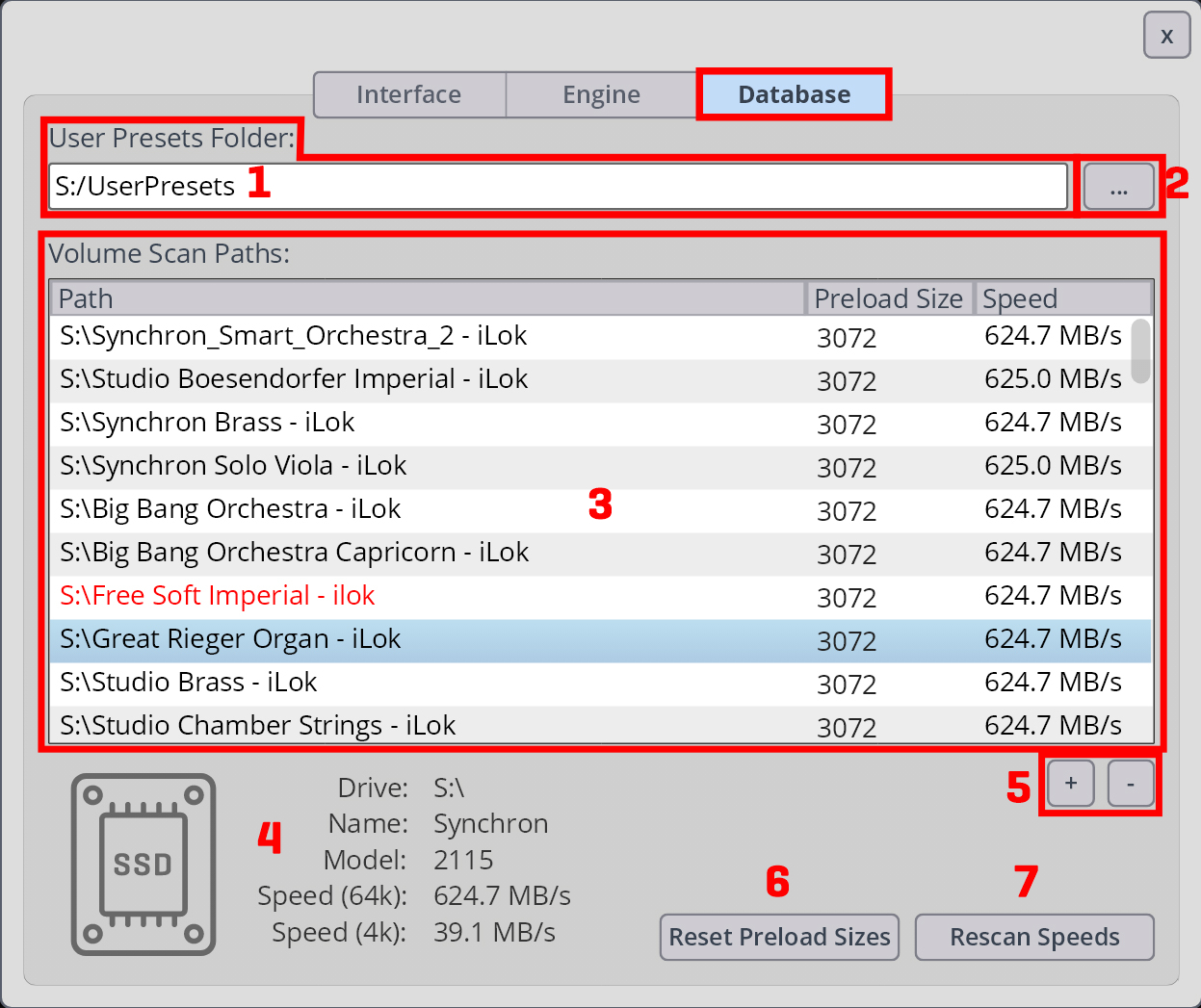
User Presets Folder: Zeigt den aktuellen Speicherort Ihrer User Presets. Mit dem Button zur Rechten kann ein anderer Pfad zugewiesen werden. ROTE Pfadnamen zeigen einen falschen oder fehlenden Speicherort an.
macOS Standardpfad: \Ihr_Anwendername/Dokumente\VSL\Vienna Organ Player
Windows Standardpfad: \Dokumente und Einstellungen\All Users\VSL\Vienna Organ PlayerPreset Folder-Button: Wählen Sie einen geeigneten Speicherort für ihre User Presets.
Volume Scan Paths: Die Verwaltung Ihres Sample Contents. Mehrere Speicherorte sind möglich, im Display wird der vollständige Pfad angezeigt. Hinzufügen von Pfaden mit den +/‑ Buttons darunter.
Path zeigt den Ort des zugewiesenen Sample Contents.
Mit Preload Size können Sie den RAM-Bedarf und die Ladezeit für einzelne Pfade verringern. Standard: 16.384 Samples.
Speed zeigt die durchschnittliche Lesegeschwindigkeit des jeweiligen Pfads in MB an.Laufwerk: Zeigt das Laufwerk, auf dem sich die aktuell ausgewählte Library befindet, sowie dessen durchschnittlichen Datendurchsatz.
Add/Remove Path: Mit diesen Buttons fügen Sie einen neuen Pfad hinzu oder entfernen den ausgewählten Pfad aus der Liste. Änderungen erfordern einen Neustart Ihrer DAW.
Reset Preload Sizes: Setzt die Preload-Größen der Pfade entsprechend der berechneten Lesegeschwindigkeit.
Rescan Speeds: Überprüft die Pfade, um deren Lesegeschwindigkeit zu berechnen.