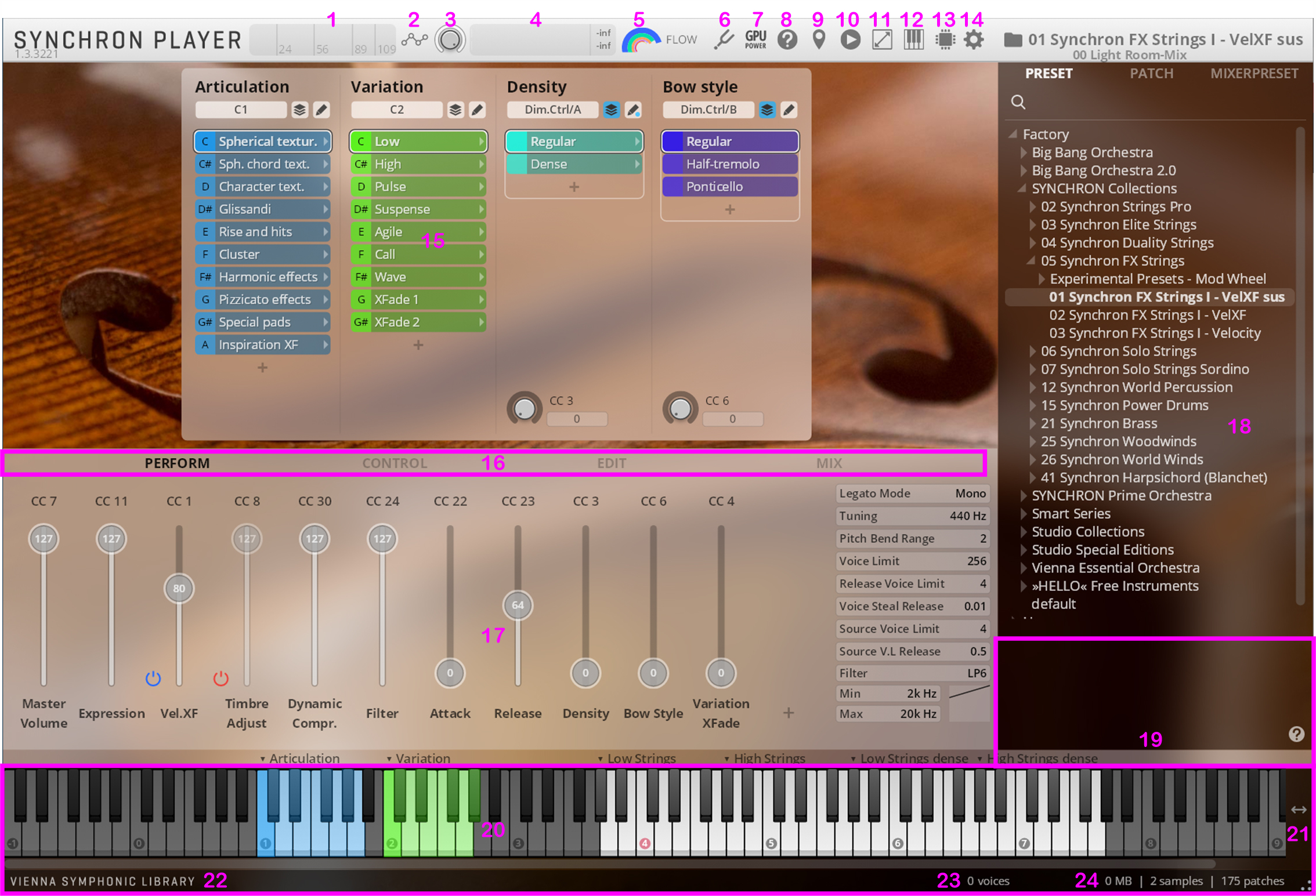
Velocity-Histogramm: Zeigt die von den gespielten Tasten empfangene Anschlagstärke. Durch Doppelklick in die Anzeige kann das Velocity-Histogramm eingefroren bzw. wieder aktiviert werden.
Velocity Curve: Passt das Verhalten der Keyboard-Dynamik an. Wählen Sie aus einer umfangreichen Auswahl etablierter Keyboard-Modelle. Das integrierte Velocity Histogramm visualisiert die gespielten Noten. Doppelklick fügt einen Anfasser hinzu,
Command/Strg-Klick entfernt diesen wieder.
Durch Klicken und Ziehen lassen sich mehrere Anfasser selektieren.
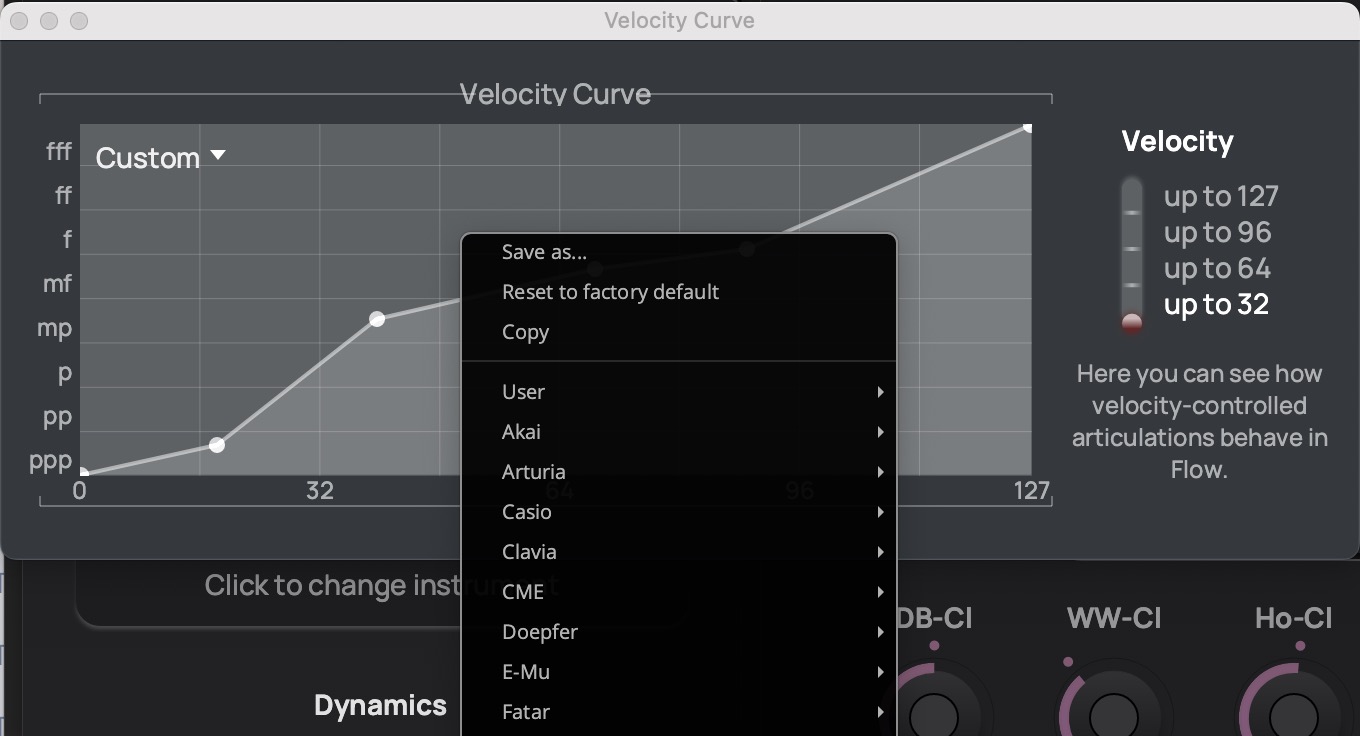
Mit dem Kontextmenü (Rechtsklick) können Sie Presets speichern und laden, die Velocity Curve zurücksetzen und durch Kopieren/Einfügen die Einstellungen auf ein anderes Preset oder auf eine weitere Synchron-Player-Instanz übertragen. Bestehende Songs werden natürlich mit den abgespeicherten Einstellungen geladen.
Volume-Regler: Reguliert die Gesamtlautstärke und ist mit dem Audio-Parameter Master Volume verknüpft, der normalerweise MIDI CC7 zugewiesen ist. Zum Bearbeiten klicken und ziehen oder doppelklicken, mit
Command/Strg-Klick zurücksetzen.
Lautstärkeanzeige: Zeigt die Stereo-Ausgangslautstärke an. Clipping wird rot dargestellt.
Flow View: Besitzer von Collections, die für diese leicht zugängliche Preset-Struktur eingerichtet sind – gegenwärtig Prime Edition und Duality Strings Essentials – können durch Klicken auf das Flow-Icon zwischen Precision und Flow Presets umschalten.
Tuning: Hier können Sie andere Stimmungen als die 12-tönige temperierte Stimmung (12 tone equal temperament oder 12TET) einstellen – afrikanisch, asiatisch, westlich, experimentell …
GPU Power: Aktiviert GPU-Konvolution für alle Instanzen des Synchron Players.
Hilfe: Öffnet dieses Online-Handbuch im Standardbrowser des Systems.
MIDI Dump: Sendet die aktuelle Slot-Auswahl an den Sequencer, auch per MIDI CC (in Preferences einstellbar).
MIDI Player: Diese Option für Synchron Power Drums und Synchron World Percussion öffnet einen MIDI Player mit vielen Presets in einem separaten Fenster.
Scale Button: Mit diesem Button können Sie die Größe des Synchron Piano-GUI schrittweise zwischen 75% und 200% verändern.
Tastatur-Info: Öffnet ein Fenster zur Anzeige der Tastenbelegung.
CPU Echtzeitanzeige: Zeigt die tatsächliche CPU-Auslastung des Computers. Spitzen werden rot dargestellt, Durchschnittswerte blau. Geringere Latenzen und höhere Stimmenanzahl bewirken eine höhere CPU-Belastung.
Settings: Hier können Sie die Einstellungen von Interface und Engine ändern und so die Gesamtperformance beeinflussen. Im Database-Tab kann außerdem der richtige Sample Content zugewiesen werden.
Baumstruktur (Dimension Tree View): Überblick aller verfügbaren Artikulationen.
Tab-Auswahl: Bietet zusätzliche Optionen zur Anpassung.
PERFORM: Eine Auswahl performancerelevanter Parameter und der ihnen zugewiesenen Controller. Jeder Parameter aus dem Control-Tab kann hier hinzugefügt werden. Alle Parameter und Einstellungen betreffen die ganze Synchron Player-Instanz.
CONTROL: Zeigt alle aktiven Parameter und ihre aktuellen Controller-Zuweisungen. Verfügbare Engine-Parameter können hier hinzugefügt und bearbeitet werden.
EDIT: Optionen zur Anpassung des ausgewählten Slots im Artikulationsbaum.
MIX: Integrierter Mixer für alle vorhandenen Mikrofone.
Tab-Anzeige: Zeigt die in den Tabs eingestellten Controls.
Browser: Zur Auswahl der Presets und Patches Ihrer Produkte. Klicken Sie auf das Ordnersymbol bzw. den Namen des aktuell geladenen Presets, um den Preset Browser zu zeigen oder zu verbergen.
Informationsfenster: Zeigt zusätzliche und Mouse-Over-Informationen an.
Virtuelle Tastatur: Zeigt den Tonumfang des ausgewählten Slots. Keyswitches sind gemäß ihrer jeweiligen Dimension im Artikulationsbaum gefärbt. Zusätzliche Informationen werden in der Zeile über den Tasten angezeigt.
Tonumfang-Anzeige aktivieren: Der verfügbare Tonumfang des ausgewählten Slots wird mit Anfassern dargestellt. Erweiterbar um 1 Oktave.
Kurze Mouse-Over-Information: Eine Kurzfassung der Beschreibung im Informationsfenster.
Stimmen: Gesamtanzahl der gegenwärtig gespielten Stimmen.
RAM-Bedarf / Samples / Patches: Aktueller RAM-Wert und Sampleanzahl sowie die Anzahl der verwendeten Patches.
Flow und Precision Presets
Die meisten unserer Libraries bieten zwei verschiedene Preset-Arten an, zwischen denen durch Klicken auf das „Flow“-Icon bzw. „Precision“ in der oberen Menüleiste des Synchron Players umgeschalten werden kann.
Precision Presets sind Besitzern anderer VSL-Libraries bereits bekannt. Sie ermöglichen eine Library bis in die Tiefe zu erkunden und Parameter nach Belieben anzupassen und zu verändern.
Flow Presets bieten einen intuitiven, grafisch aufbereiteten Zugang zum Inhalt einer Library, bei dem nach dem Laden eines Presets aus dem Flow Browser das Instrument sowie seine Artikulationen und Audioparameter in einem einzigen Fenster dargestellt werden.
Verwenden Sie unsere maßgeschneiderten Drum Grooves für die Synchron Power Drums und Synchron World Drums mit diesem MIDI Player.
Der MIDI Player spielt die gewählten Dateien immer in dem Tempo des Sequencers ab. Sie können die MIDI-Datei nach Belieben verändern (Velocity / Tempo) und sie dann per drag and drop in Ihren Sequencer importieren.
In the Power Drums structure, you will find folders named “3 drum sets in 1 MIDI file”, and in World Percussion there are “Full ensemble for DAW” folders. These contain files with the included instruments distributed over different MIDI channels, so that you can use them all at once.
Die Power Drums-Struktur enhält einen Ordner namens "3 drum sets in 1 MIDI file", in World Percussion gibt es “Full ensemble for DAW”. Diese Ordner enthalten MIDI-Dateien, in denen die enthaltenen Instrumente auf verschiedene MIDI-Kanäle verteilt sind, sodass Sie alle auf einmal verwenden können.
Die verfügbaren MIDI-Dateien in unserem Factory Ordner beinhalten alle Elemente eines Grooves nach Instrumenten sortiert, wodurch Sie kreativ Ihre eigenen Grooves erstellen und experimentieren können.
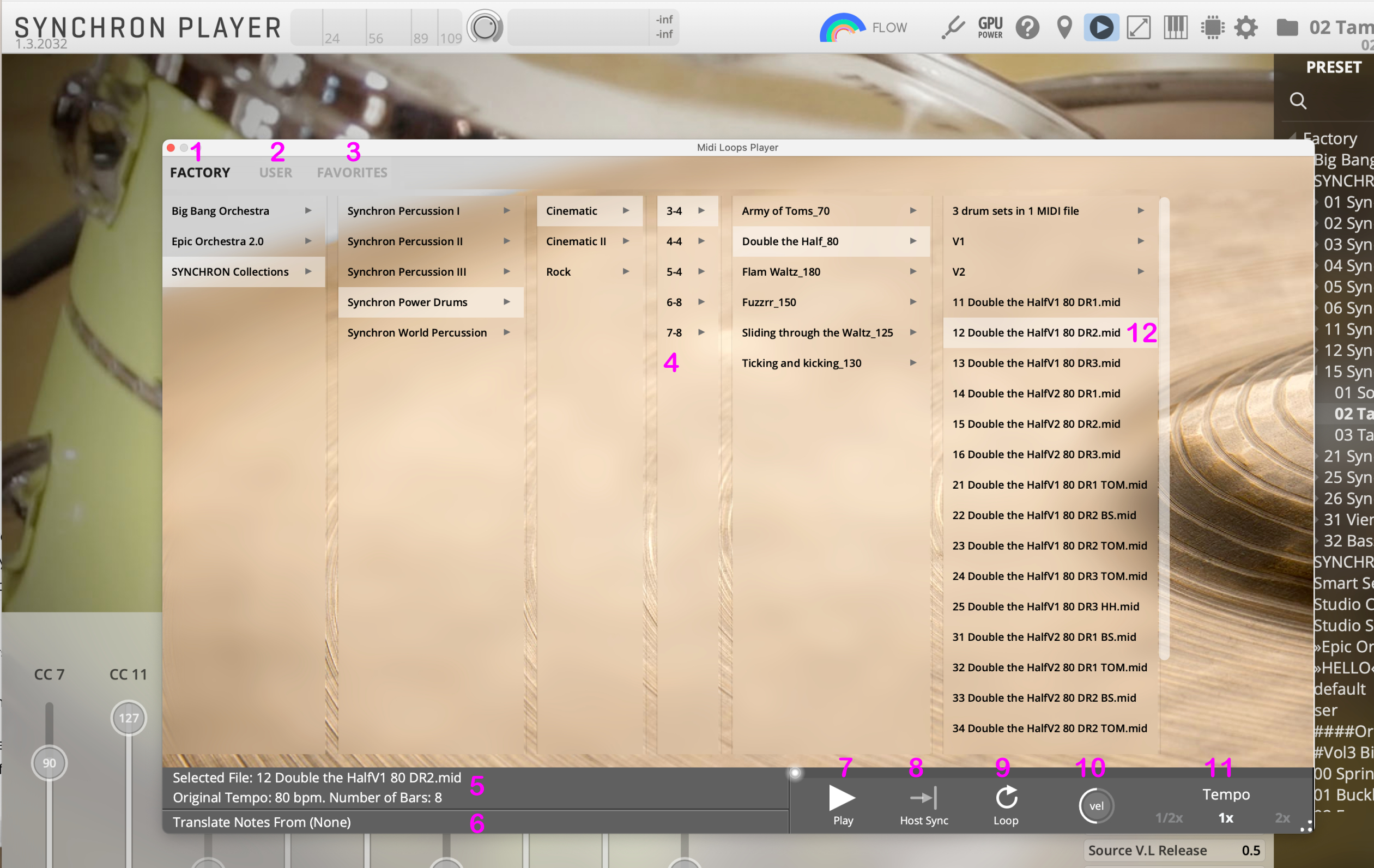
FACTORY: Wählen Sie aus exklusiven Synchron Power Drum Loops den besten für Ihre Produktion.
USER: Klicken Sie sich durch Ihre persönliche MIDI Loop Sammlung, mit allen Features des MIDI Players.

FAVORITES: Wählen Sie Ihre Favoriten mit einem Rechtsklick auf einen Ordner aus.
Browser: Wie im Finder / Explorer können Sie sich durch die Ordner bewegen.
Loop data: Name, Originaltempo und Taktanzahl des gewählten Loops werden hier angezeigt.
Play/Pause: Ein Klick auf diesen Knopf startet den ausgewählten Loop. Alternativ: Doppelklick auf die Datei.
Host Sync: Wenn aktiviert, wird das Playback nur durch Start des Sequencers gestartet.
Loop: Aktiviert einen Loop für den gewählten Groove.
Velocity: Justiert die Velocity des Loops. Die Einstellung wird beim Ziehen in Ihren Sequenver übernommen.
Tempo: Wählen Sie zwischen Half-time, Normal und Double-time. Die Einstellung wird beim Ziehen in Ihren Sequenver übernommen.
Loop position: Zeigt die Playback Position des gewählten Grooves.
Die Tastatur-Info öffnet eine zusätzliche Ansicht der Mappingstruktur in einem frei verschiebbaren Fenster.
Sie zeigt sowohl Keyswitches als auch die Mapping-Information und kann äußerst nützlich sein – vor allem bei komplexen Mappings wie in Synchron Percussion I, wo verschiedene Artikulationen und Schläge auf einzelne Tasten gemappt sind.
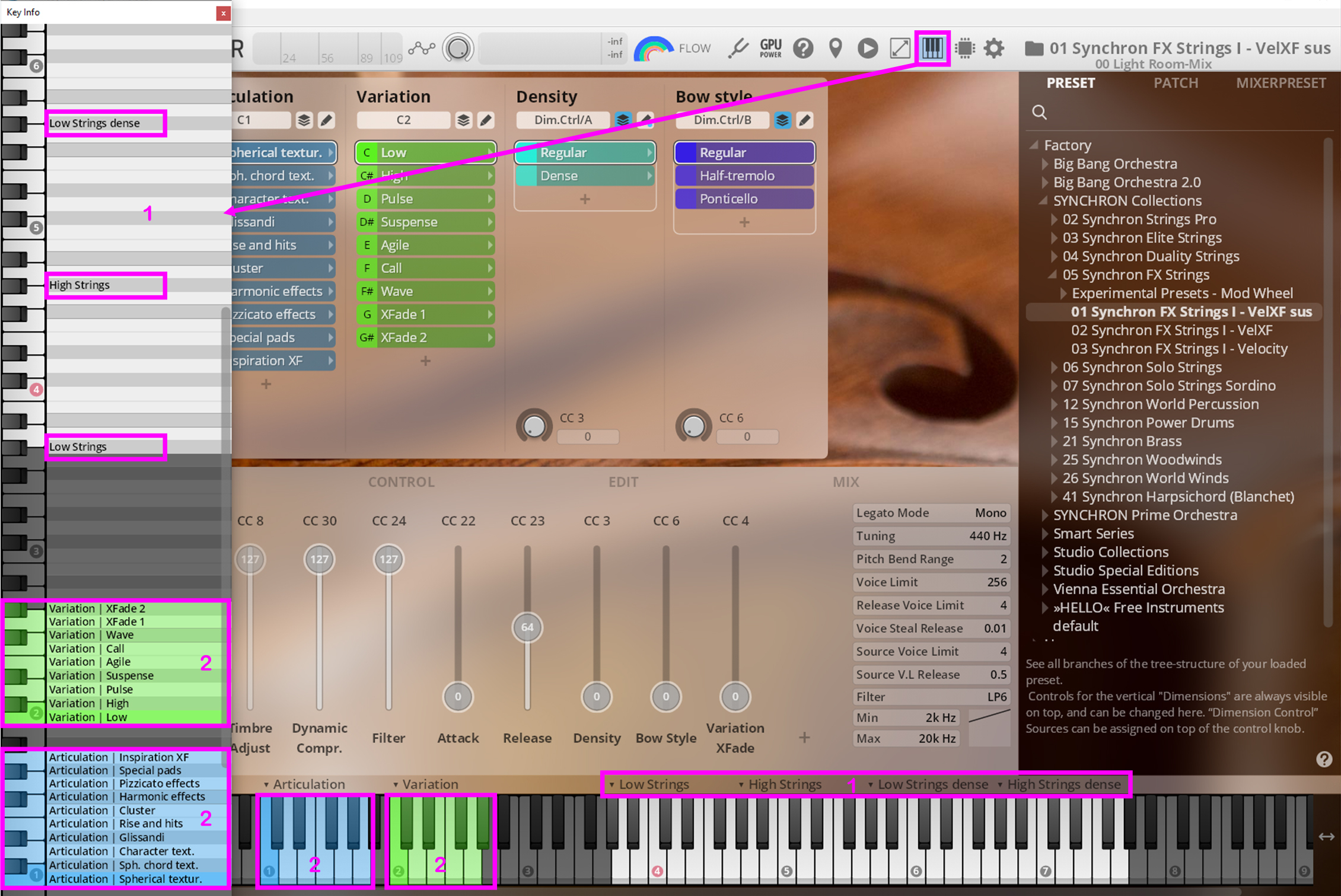
Tastenbeschreibungen: Mapping-Details des ausgewählten Slots.
Keyswitches: Die farbcodierten Keyswitches werden zur leichteren Orientierung sowohl am Keyboard als auch im Tastatur-Info-Fenster angezeigt.
Mit Aktivieren der Anzeige wird der Tonumfang des gewählten Patch-Slots (in der Dimension ganz rechts) angezeigt.
Sie können den Tonumfang mit den Anfassern um bis zu eine Oktave nach oben und unten erweitern oder ihn entsprechend einschränken.
