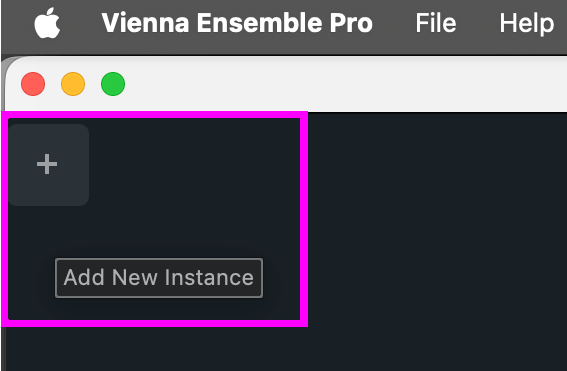
Beim Start von Vienna Ensemble Pro Server zeigt das Programmfenster nur das Logo der Software. Ein Klick auf das "+"-Symbol in der oberen linken Ecke fügt eine neue "preserved" Instanz von Vienna Ensemble Pro hinzu.
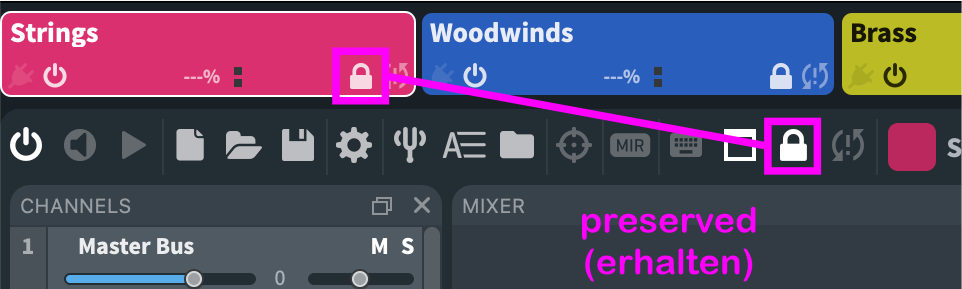
Sobald eine Instanz auf diese Weise erzeugt wird, ist sie automatisch preserved (erkennbar an dem aktivierten Schloss-Symbol) – die Instanz bleibt mit allen Plugins erhalten, auch wenn sie nicht mehr mit einem Sequencer verbunden ist.
Geben Sie ihren Instanzen am besten gleich Namen, die sich leicht zuordnen lassen. Andernfalls wird "Untitled X" als Name gewählt.
Der Name jeder Instanz wird jeweils als Kachel über der Menüleiste sowie auf deren rechter Seiteangezeigt.
Mit Hilfe des Instrumentenmenüs in der linken unteren Ecke können Sie jetzt weitere Instanzen hinzufügen, Instrumenten-Plugins laden etc.
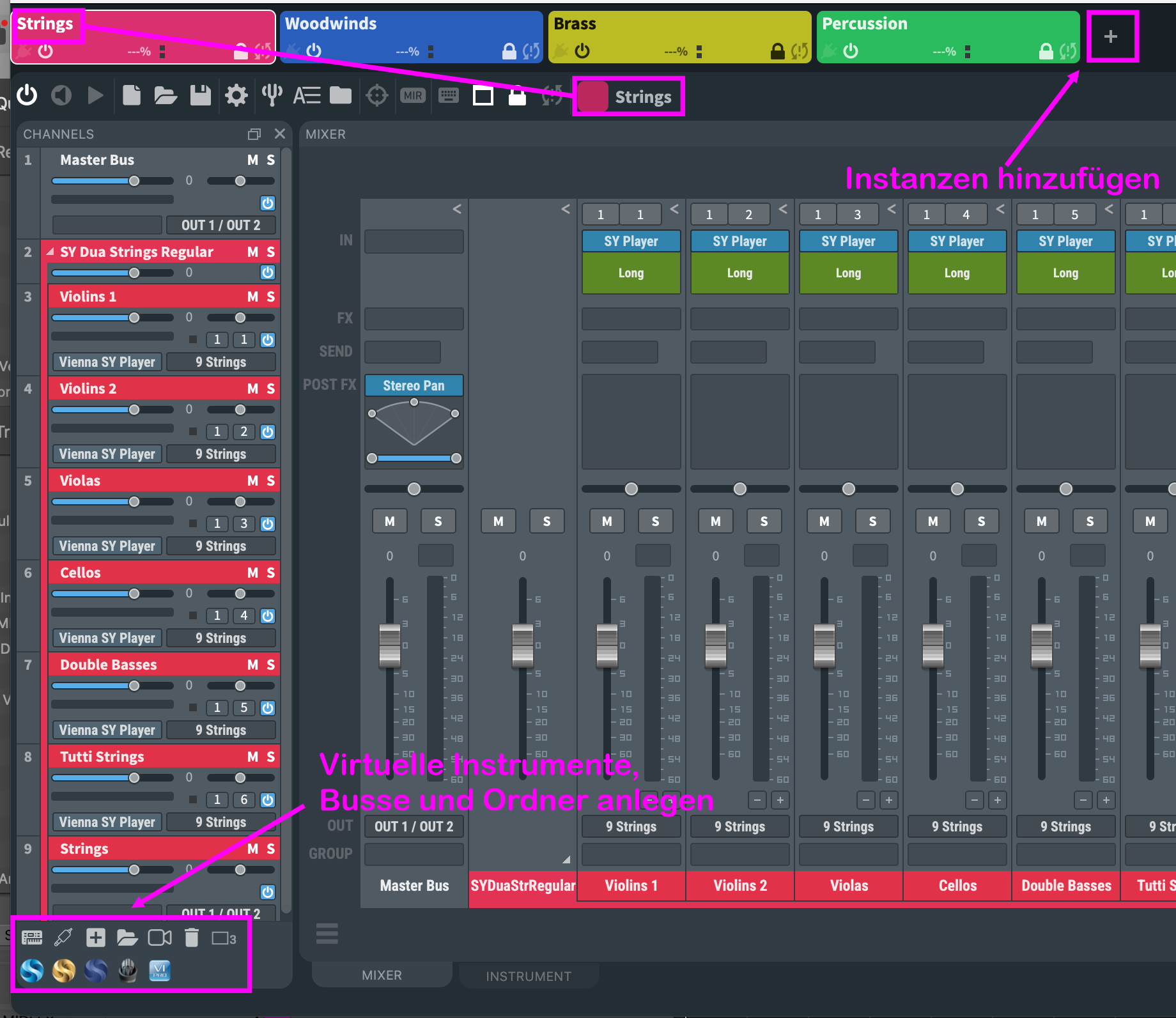
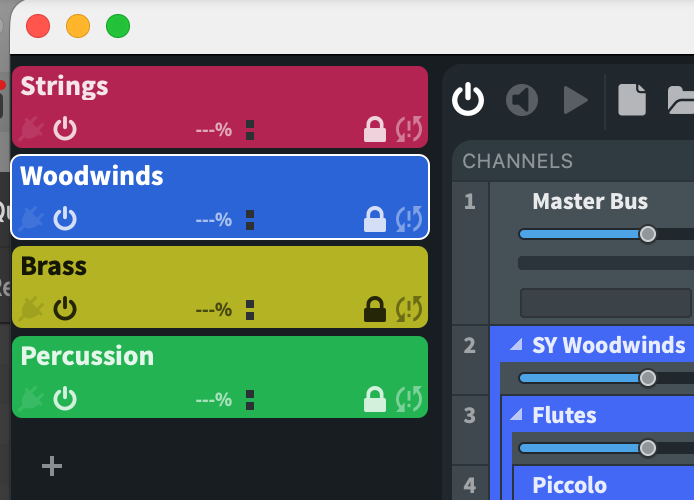
Fügen Sie beliebig beliebig viele Instanzen hinzu. Sie können die Anordnung jederzeit verändern und sie auch alphabetisch sortieren. Die Anordnung der Instanzen wird in der Liste im Vienna Ensemble Pro Plugin in Ihrem Sequencer gespiegelt. Ein Rechtsklick auf eine Instanz-Kachel öffnet ein Kontextmenü mit zusätzlichen Optionen:
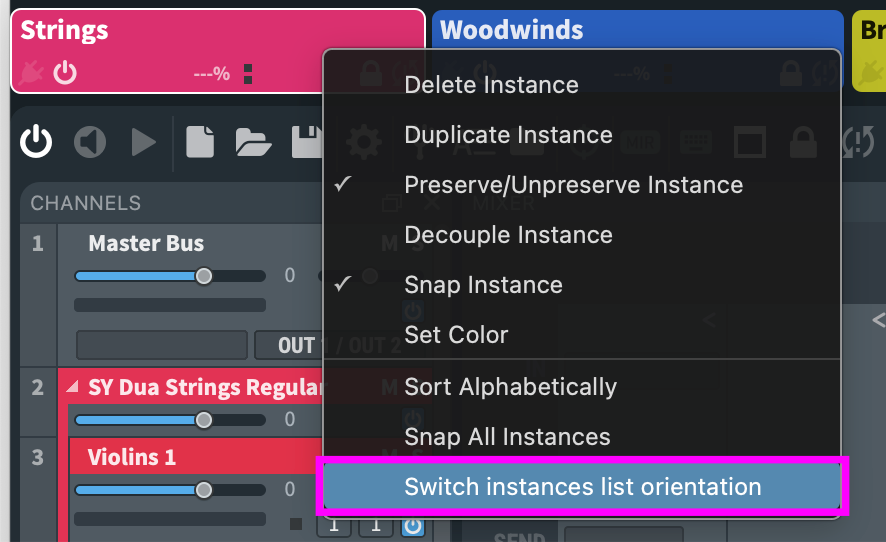
Switch instance list orientation wechselt die Ansicht der Instanz-Kacheln zwischen horizontol und vertikal.
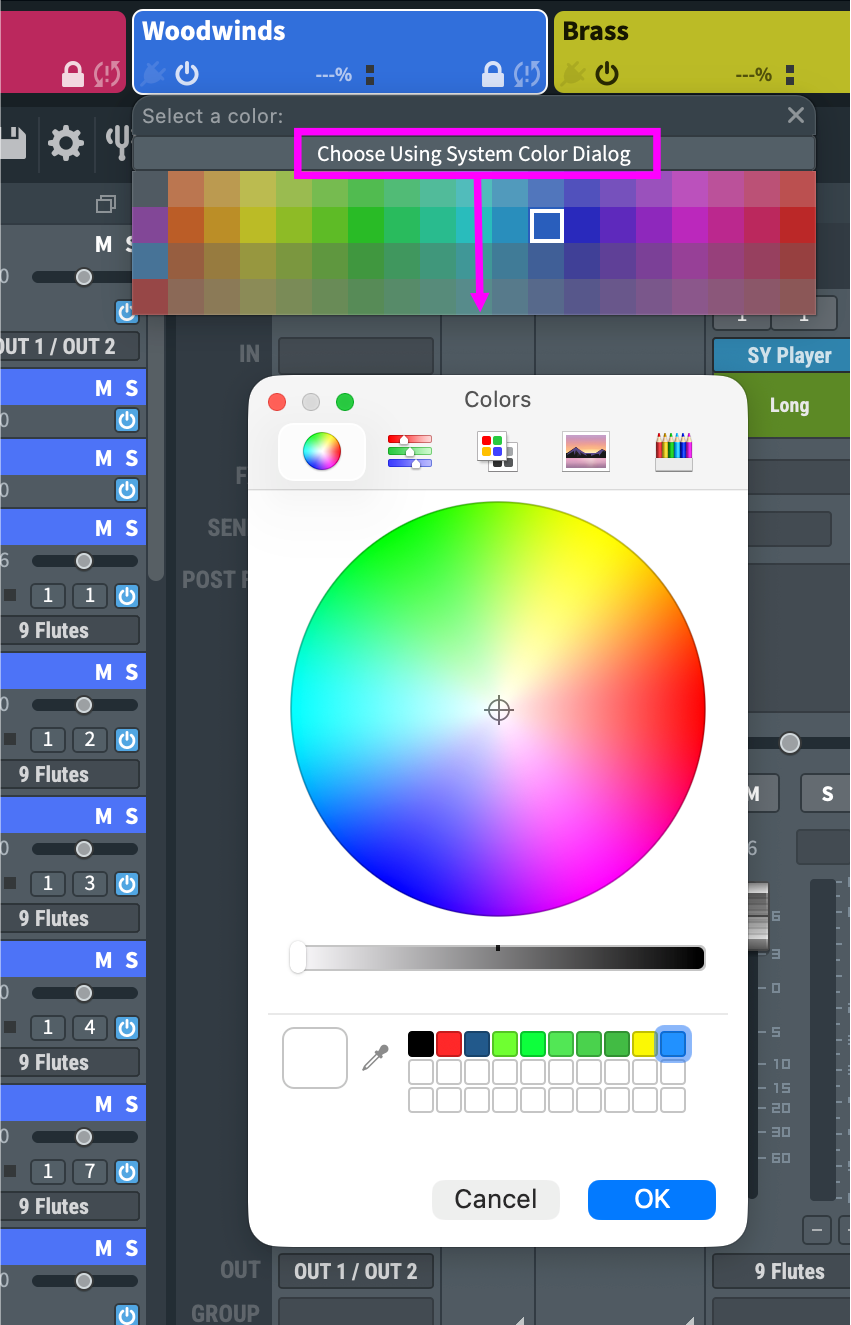
Systemfarben-Dialog: Für Kanäle und Instanzen stehen alle Systemfarben zur Verfügung.
Die ausgewählte Instanz-Kachel wird durch einen weißen Rahmen angezeigt.
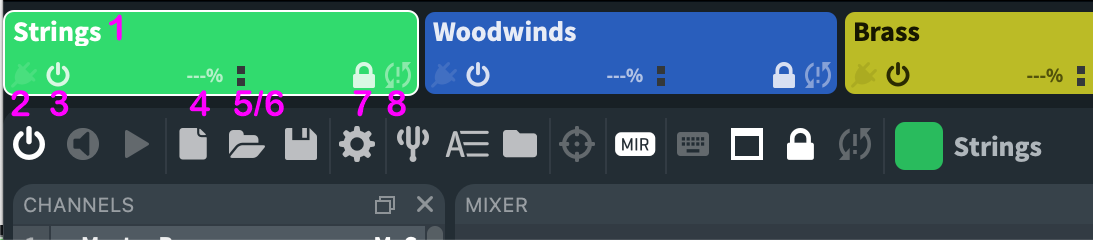
Jede Instanz-Kachel zeigt den Instanznamen (1), Verbindungsstatus (2, Steckersymbol), Aktivstatus (3, Powersymbol), CPU-Performance in Echtzeit (4), MIDI-Aktivität (5), Audio-Aktivität (6), "preserved" Status (7, Schloss-Symbol) und Decouple-Status (8, Decouple-Symbol).
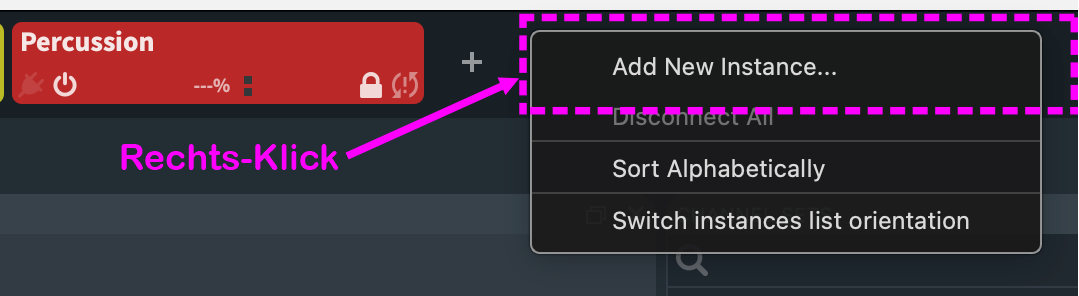
Ein zweites Kontextmenü ist mit einem Rechtsklick in das Feld rechts neben dem "+"-Zeichen verfügbar (in horizontaler und vertikaler Instanzansicht):
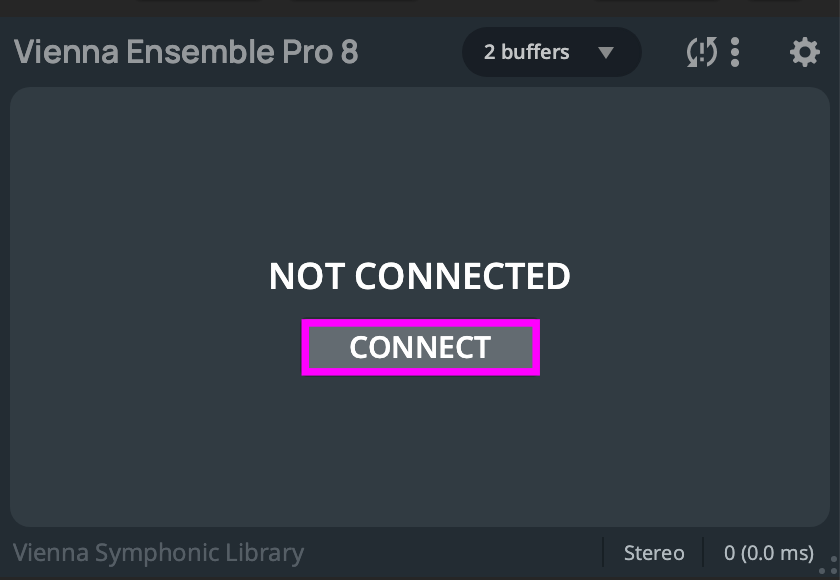
Wie bereits beschrieben, können Sie eine neue Instanz auch direkt aus dem Vienna Ensemble Pro Plugin in Ihrem Sequencer erzeugen: Fügen Sie Vienna Ensemble Pro als Plugin in ihrem Sequencer hinzu und klicken Sie CONNECT, um eine Liste aller in Ihrem Netzwerk verfügbaren Server-Instanzen zu sehen:
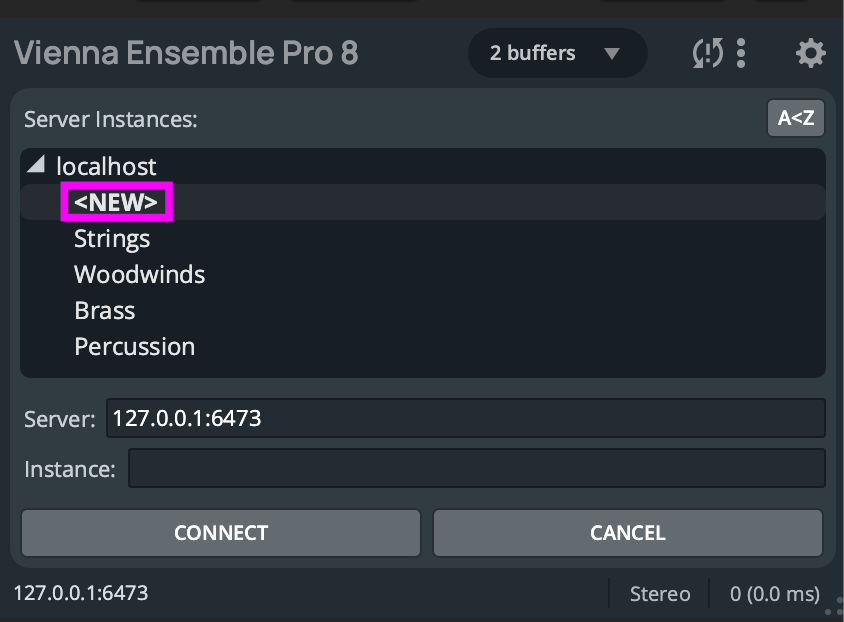
<NEW> erzeugt dabei eine neue Instanz in dem von Ihnen gewählten Server. Sie können sich natürlich auch mit einer bereits vorhandenen Instanz verbinden.
"localhost" ist stets der Server auf dem Master-Computer – alle anderen Namen gehören zu weiteren Computern im Netzwerk.
In den beiden Einträgen unter der Instanzliste werden die IP-Adresse und die ausgewählte bzw. verbundene Instanz angezeigt. Hier können, wenn nötig, auch manuell Verbindungsdaten eingegeben werden.