Ähnlich wie ein Patch bei elektronischer Soft- und Hardware für Musik ist ein Register quasi die kleinste Klangeinheit einer Orgel. Es besteht aus einem Satz Pfeifen der gleichen Klangfarbe, manchmal auch aus vorkonfigurierten Mischungen, um einen bestimmten Klang zu erreichen.
Daher ist der Grundaufbau des Vienna Organ Player ziemlich unkompliziert: Die Stops bzw. Register sind entsprechend den Werken des Originals angeordnet – die Rieger-Orgel hat 4 Manuale und 1 Pedal, um die Werke zu spielen, die Molzer-Orgel 2 Manuale und ein Pedal.
Combinations stellen die Registrierungen der Orgel dar und enthalten ein oder mehrere Stops, die bei Aufrufen der Combination aktiviert werden. Combination Banks hingegen gruppieren mehrere Combinations, wie sie etwa für die Gesamtregistrierung eines Stückes gebraucht werden, oder um einen modularen Aufbau zu gestalten, bei dem jeder der Buttons bzw. Schaltknöpfe der Bank weitere Pfeifen zur ursprünglichen Combination hinzufügt.
Die Vienna Organ Player-Software hat drei Haupttabs namens PLAY, COMBINE, und MIX.
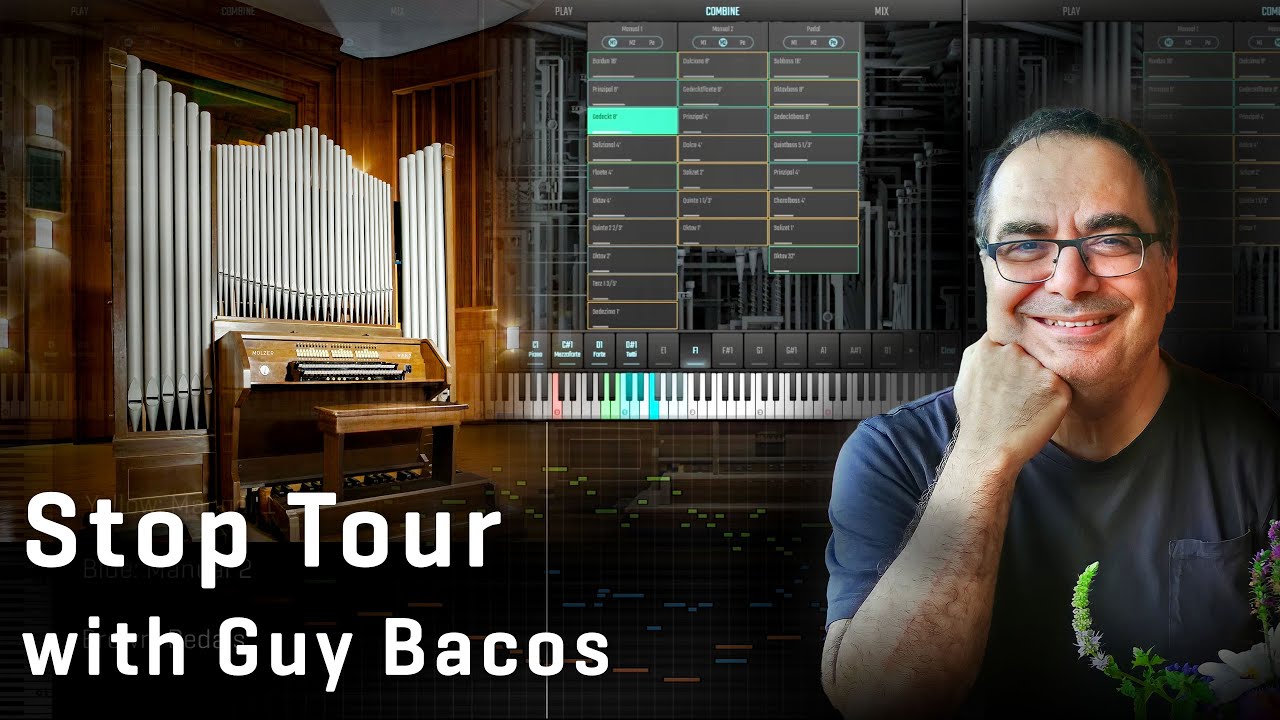
The Vienna Organ Player software has three main tabs: PLAY, COMBINE, and MIX.
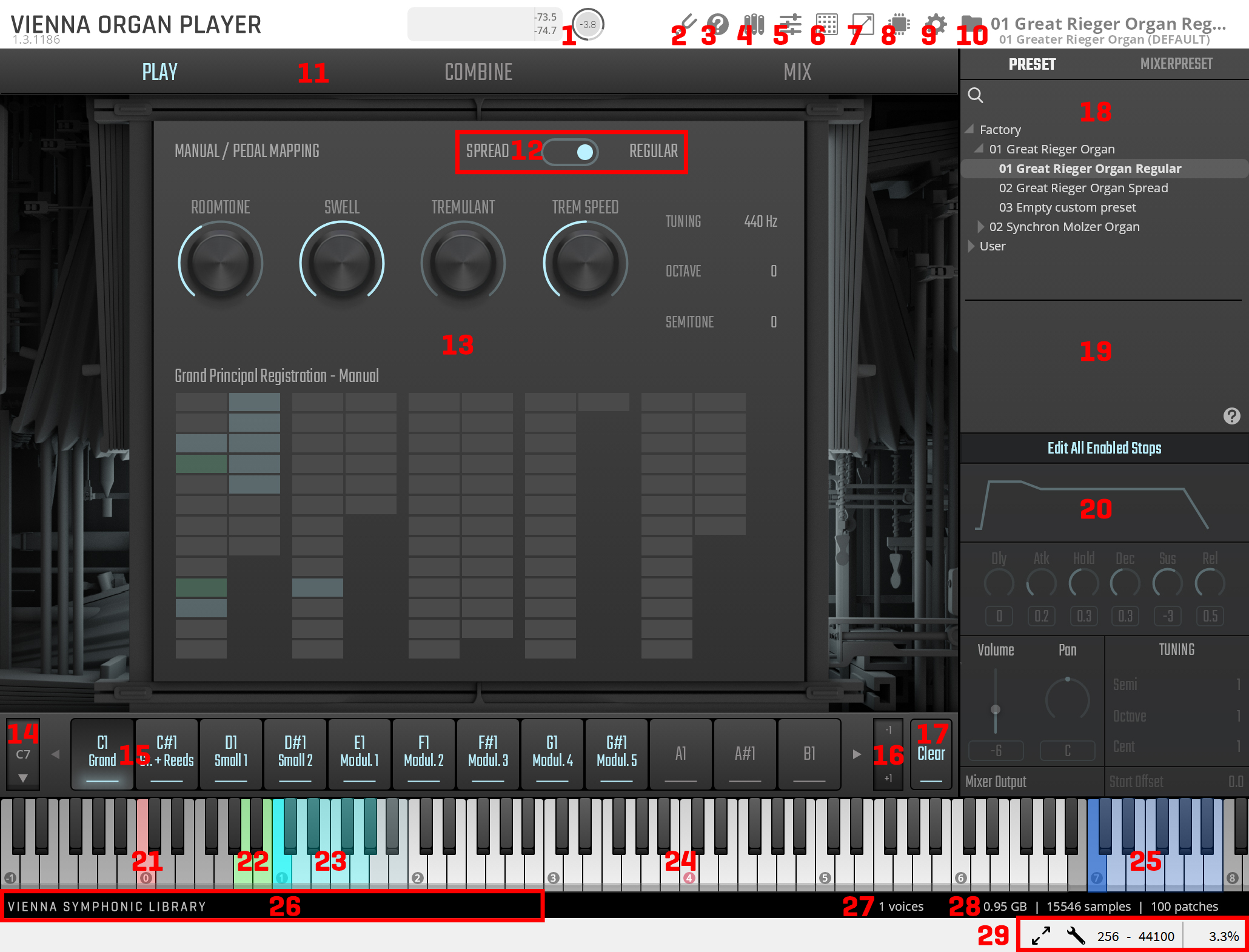
Lautstärkeanzeige: Zeigt die Stereo-Ausgangslautstärke. Clipping wird durch eine rote Anzeige dargestellt.
Lautstärkeregler: Stellt die Gesamtlautstärke des Players ein.
Hilfe-Button: Klicken Sie hier, um auf unserer Info-Site dieses Online-Handbuch aufzurufen.
Library-Auswahl: Der Button erscheint, wenn sie über mehr als eine Orgel-Library verfügen, und öffnet ein Overlay, in dem sie die installierten Bibliotheken und weitere Informationen dazu sehen können.
Controller-Übersicht: Öffnet ein Fenster zur Anzeige aller zugewiesenen MIDI-Controller. Die Zuweisungen können geändert sowie Roomtone, Tremulant, Swell, und andere Controller individuell eingestellt werden.
Combination Bank-Matrix: Dieses Fenster zeigt die Struktur des aktuell geladenen Presets mit allen Combination Banks. Hier können Sie Ihre Orgel für verschiedene Stücke und Anforderungen einrichten.
Scale-Button: Hier können Sie die Größe des Player-GUIs in Stufen von 75% bis 200% anpassen.
CPU Echtzeit-Anzeige: Öffnet eine CPU-Anzeige, welche die tatsächliche Auslastung ihres Computers anzeigt. Niedrigere Latenzen und eine höhere Stimmenanzahl bewirken eine höhere Auslastung.
Settings: Hier können Sie Einstellung für Player-Interface und -Engine vornehmen und so die Gesamtleistung beeinflussen. Im Database-Tab kann auch der erforderliche Sample Content zugewiesen werden.
Browser / Anzeige des aktuellen Presets: Zum Anzeigen bzw. Verbergen des Player-Browsers auf den Folder-Button klicken. Im Browser wird das geladene Preset hervorgehoben, darunter befindet sich der Editor für die aktuell ausgewählten oder alle aktivierten Stops.
Tab-Auswahl: Hiermit können weitere Einstellungsoptionen ausgewählt werden.
PLAY: Alle Parameter und Einstellungen betreffen die gesamte Player-Instanz.
COMBINE: Zeigt die Werke der Orgel mit den ihren Registern/Stops. Hier könne Sie eigene Registrierungen vornehmen.
MIX: Der integrierte Mixer mit Manual- und Pedalkanälen sowie Room Tone (Grundklang des Raumes) und Aux-Kanälen.
SPREAD / REGULAR: Umschalter zwischen zwei unterschiedlichen Mappings der Tastatur, wobei „regular“ den üblichen Spielumfang von Orgelmanualen repräsentiert, während „spread“ an ein Masterkeyboard mit 88 Tasten angepasst ist. Mehr darüber unter Play.
Aktueller Tab: Inhalt und Steuerelemente gemäß dem angewählten Tab.
Bank Selector: Zeigt den Keyswitch der gegenwärtig ausgewählten Bank. Die Bank kann durch Klicken auf die Auf-/Ab-Pfeile des Selectors gewechselt werden.
Combinations: Zeigt die ausgewählte Bank mit ihren verschidenen Kombinationen, wie sie für die Registrierung eines Stückes benötigt werden. Shift-Klicken eines Combination-Buttons speichert die in den Werkblöcken über dem Button aktivierten Stops. Rechtsklick zum Zugriff auf Benennung, Farbe, und Steuerung. Wenn Sie eine Kombination ändern, wird ihr Status beim Umschalten zu einer anderen Kombination oder Bank gespeichert.
Kopplungsschalter: Hier können Sie die aktuelle Kombination mit Suboktave und Oktave koppeln, so dass der gespielten Note automatisch die höhere bzw. tiefer Oktave hinzugefügt werden. Klicken Sie auf „+1/-1“, um die jeweilige Oktave hinzuzufügen. Sind beide aktiviert, erscheint zwischen ihnen eine „0“, die angeklickt werden kann, um die Mittelstimme zu aktivieren/deaktivieren.
Clear: Zurücksetzen/deaktivieren aller Stops der ausgewählten Kombination wie beim „Generalabsteller“ einer richtigen Orgel.
Browser: Zum Laden von verfügbaren Presets und zum Speichern von eigenen. Im Tab PRESET finden sich vollständige Registrierungen, in MIXERPRESET verschiedene Klangkonfigurationen für die Orgel.
Infobereich: Durch Klicken auf den Hilfe-Button können Sie die Anzeige zwischen einer Beschreibung des aktuellen Presets und detaillierten Hilfetexten umschalten.
Stimmenbearbeitung: Adjustieren Sie die Hüllkurve, Lautstärke, Balance, Stimmung, den Mixerausgang und den Start-Offset aller oder einzelner Stops.
Clear-Taste: Deaktiviert wie der Clear-Button alle aktiven Stops. Regular-Mapping: C0; Spread-Mapping: C9.
Combination Stepper: Hiermit können Sie durch die Kombinationen einer Bank steppen – C eine Kombination tiefer, D eine höher. Dies ist besonders nützlich für modulare Kombinationssequenzen. Steppt man über das Ende der aktuellen Combination Bank hinaus, wird die nächste aktiviert. Regular-Mapping: C1/D1; Spread-Mapping: C8/D8.
Combination-Schalter: Wurden für die Kombinationswechsel Keyswitches ausgewählt, werden diese hervorgehoben. Alternativ können Sie die Kombinationswechsel auch auf MIDI-Programmwechsel setzen oder MIDI CC und einen Controller zum Umschalten wählen.
Tonumfang: Der tatsächliche Spielbereich wird durch normal gefärbte Tasten angezeigt und ändert sich gemäß der Auswahl eines „Regular“ oder „Spread“ Presets.
Bank-Schalter: Diese Keyswitches dienen zur Auswahl verschiedener Bänke des aktuellen Presets.
Mouseover-Information: Zeigt eine kurze Beschreibung des Kontrollelements unter dem Mauszeiger.
Stimmen: Die Anzahl der aktuell erklingenden Stimmen auf allen aktiven Kanälen.
RAM-Auslastung / Anzahl geladener Samples: Der gegenwärtige RAM-Verbrauch und die Samplezahl.
Vollbild / Preferences: Klicken Sie auf den Doppelpfeil-Button oder drücken Sie F11 / Cmd-Ctrl-F, um den Vollbildmodus ein-/auszuschalten. Ein Klick auf das Schraubschlüssel-Symbol öffnet das Fenster Audio/MIDI Preferences. Die Zahlen neben dem unten dargestellten Icon zeigen die Latenz in Samples, die aktuelle Samplerate und die CPU-Auslastung in Prozent.

Controller: Name und aktuell zugewiesener Controller. Durch Klicken auf diesen Bereich können Art und Nummer des Controllers gesetzt werden:
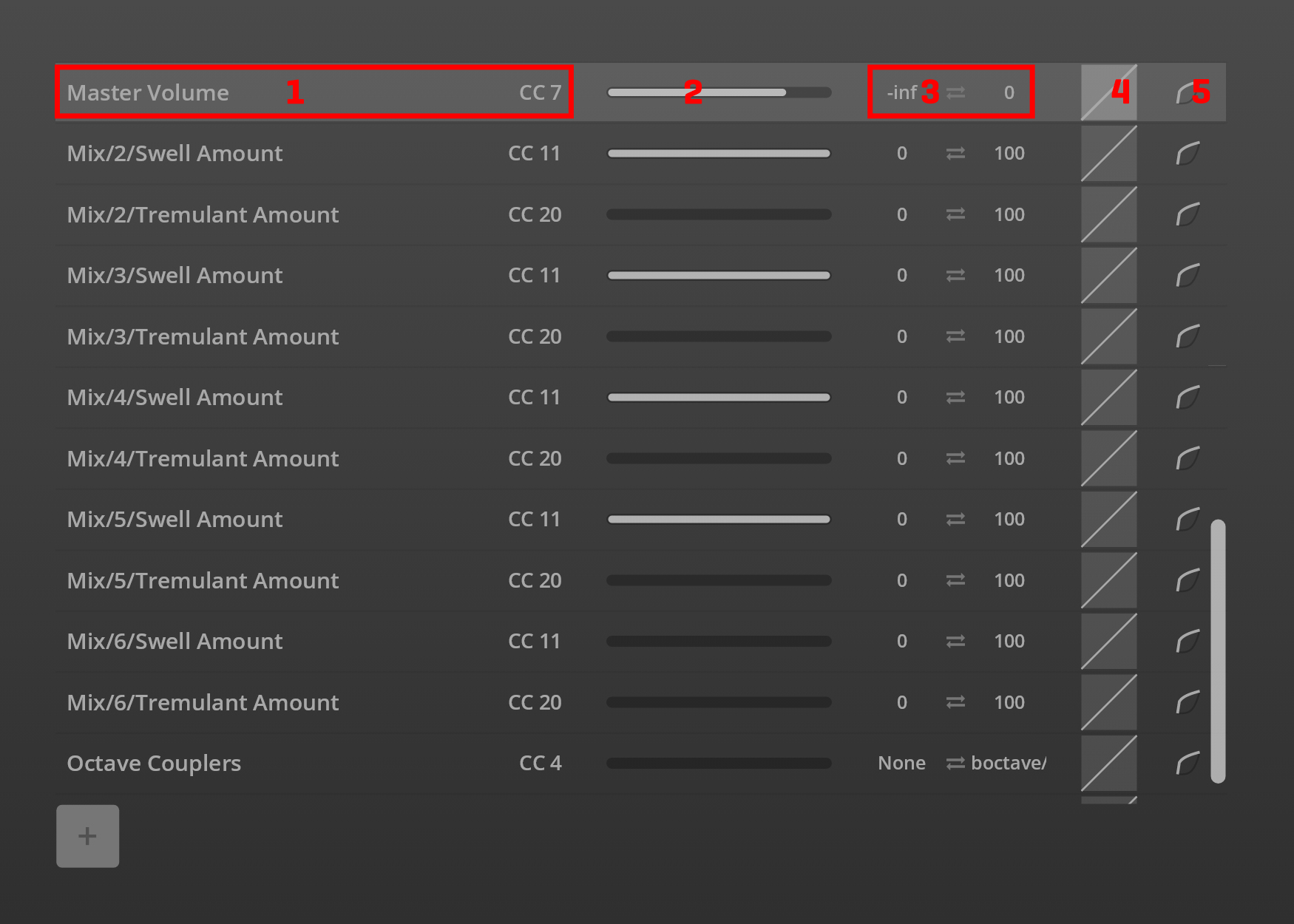
Controller: Name and currently assigned controller. Click on this area to set the controller type and number:
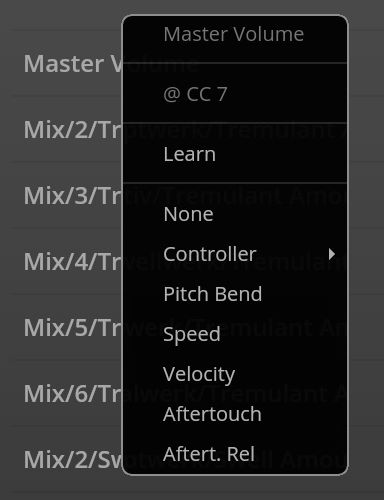
Wert: Zeigt den aktuellen Wert des Controllers.
Bereich: Der numerische Bereich des Controllers je nach Type.
Kurve: Dieser Parameter ändert das Ansprechverhalten des Controllers und kann durch Ziehen mit der Maus eingestellt und mittels
Cmd/Ctrl-Klick auf linear zurückgesetzt werden.Kurventype: Umschalten zwischen bipolarer und unipolarer Kurvencharakteristik.
Dieses Fenster zeigt die Matrix-Struktur des aktuell geladenen Presets. Hier können Sie die Orgel für unterschiedliche Stücke und Anforderungen einrichten.
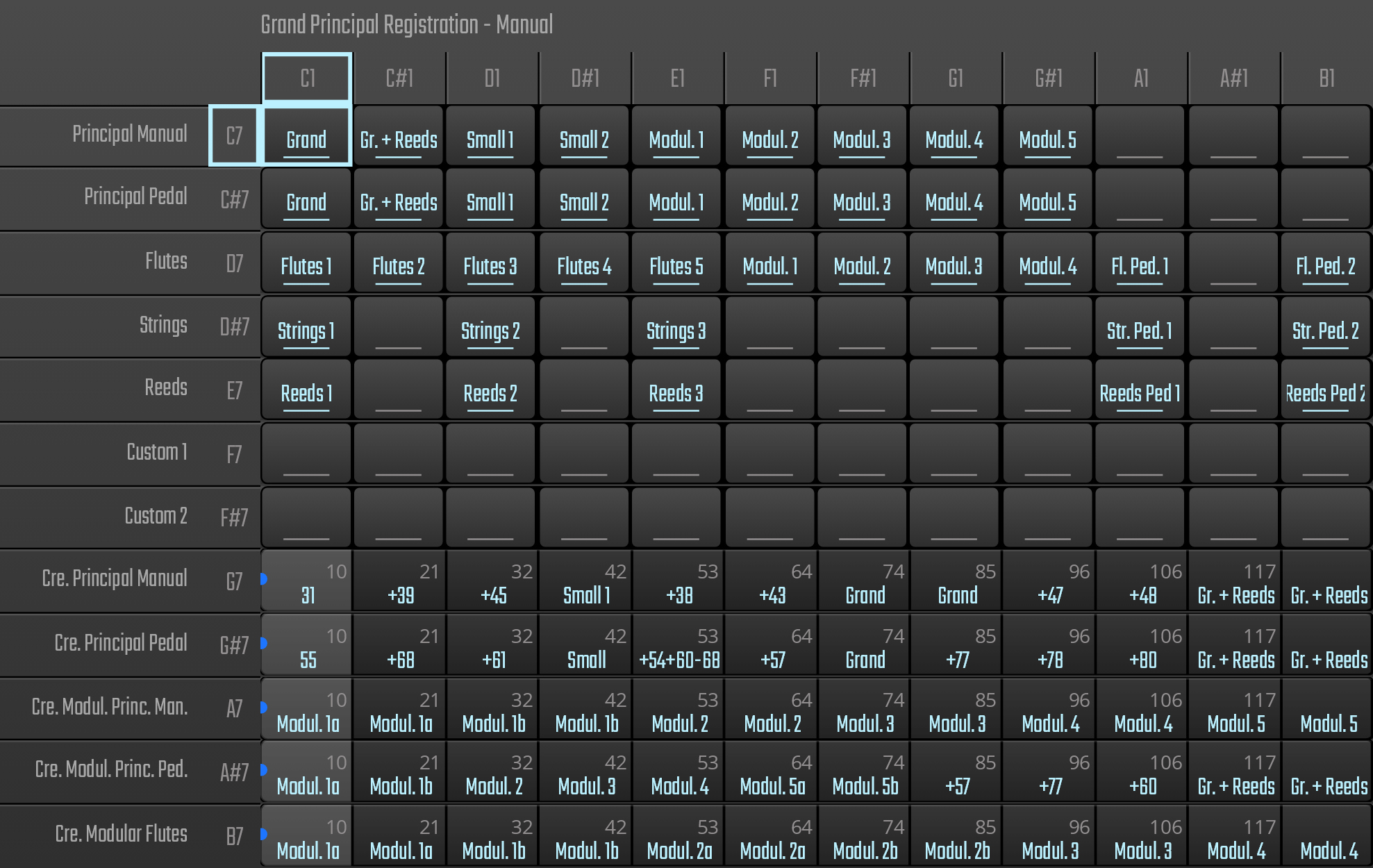
Die horizontalen Reihen des Arrays zeigen den Inhalt der verschiedenen Bänke, die werksmäßig von C7–B7 (regular) bzw. C0–B0 (spread) gemappt sind. Die einzelnen Felder enthalten verschiedene Kombinationen. Ein blauer Punkt zeigt an, dass die Kombinationen mittels CC angewählt werden. Je höher der aktuelle Wert des Controllers, desto weiter nach rechts wandert der Punkt. Banknamen können per Doppelklick geändert werden.
Der Bereich CC-kontrollierter Kombinationsfelder kann durch Ziehen der Grenze zwischen zwei Feldern eingestellt werden. Alt/Option-Klicken auf die Begrenzung zwischen zwei CC-Felder verschmilzt die beiden, wobei die Einstellung des linken Felds erhalten bleibt. Alt/Option-Klicken innerhalb eines Feldes teilt dieses; in diesem Fall haben beide Felder die gleichen Einstellungen, das rechte ist jedoch unbenannt. Eine Bank kann bis zu 12 Felder haben – Felder können also nur geteilt werden, wenn weniger als 12 vorhanden sind.
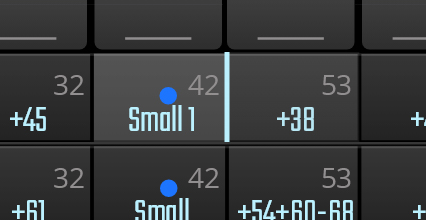
Feldbegrenzungen ziehen
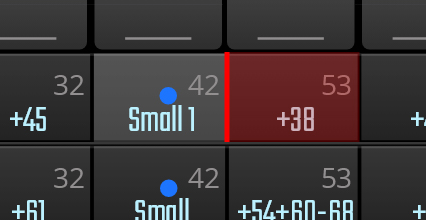
Felder verschmelzen
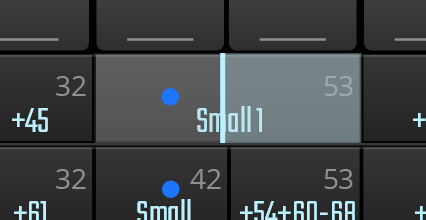
Feld teilen
Durch Rechtsklick auf ein Kombinationsfeld öffnet sich ein Kontextmenü:
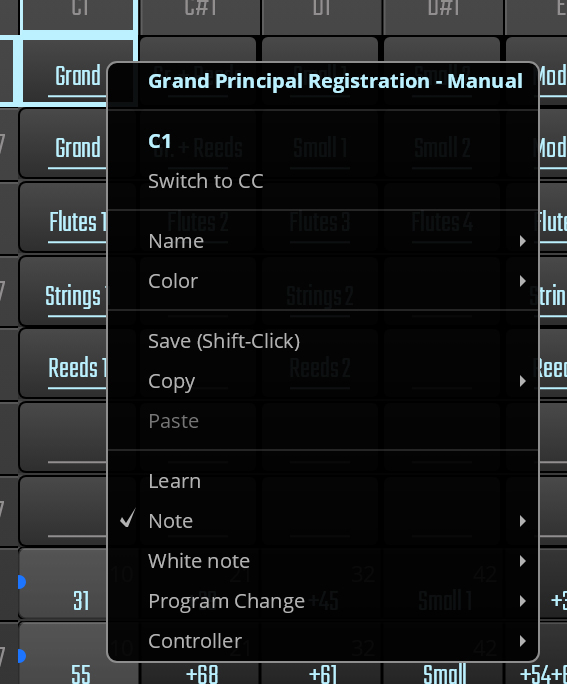
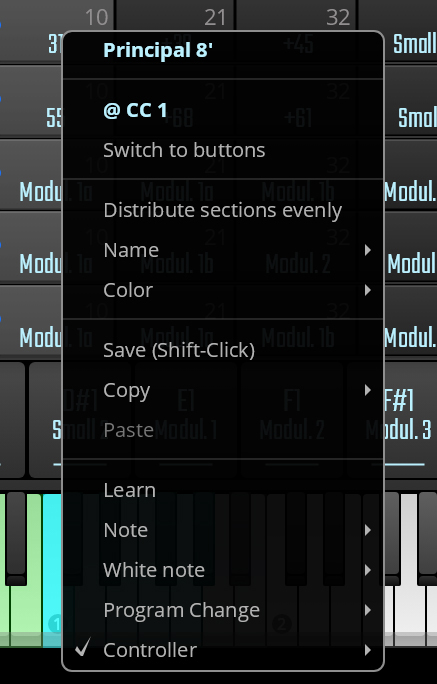
Switch to CC/buttons alterniert zwischen diesen beiden Optionen. Ist CC ausgewählt, wird darunter die Option angezeigt, die Felder bzw. Sektionen gleichmäßig zu verteilen. Der zugewiesene Keyswitch oder Controller wird über dem Switch-Text angezeigt.
Die Verwendung von MIDI CCs ist z.B. hilfreich bei einem Crescendo-Aufbau, mit dem mittels eines einzelnen Controllers wie dem Modwheel anstatt verschiedenen Tasten Pfeifen hinzugefügt oder weggenommen werden können. Keyswitches hingegen sind besser für abrupte Kombinationswechsel geeignet.Name ermöglicht die Angabe eines vollen Namens sowie einer Abkürzung für die Kombination.
Color setzt die Beschriftung einer Kombination auf eine Farbe Ihrer Wahl oder zurück zur Werkseinstellung.
Save speichert den aktuellen Status der Stops, Oktav- und Manualkoppler im ausgewählten Kombinationsfeld. Als Abkürzung kann auch per
Shift-Klick auf ein Kombinationsfeld gespeichert werden.Copy/paste dient zum Kopieren bzw. Einfügen von Kombinationen und ganzen Bänken.
Learn aktiviert die MIDI-Learnfunktion.
Mit Note, White note, Program change, und Controller können Sie Ihre bevorzuge Methode für den Kombinationswechsel auswählen und auf die gewünschte Note bzw. Wert setzen. Die ausgewählte Note/Wert gilt für das Feld, von dem aus das Menü aufgerufen wurde, und die anderen Felder werden entsprechend angepasst.