Einmal verbunden, öffnet sich das Vienna Ensemble Pro-GUI im Hintergrund Ihres Sequencers bzw. auf dem Netzwerk-Computer. Bei einem "Mouse-over" über einem GUI-Element erscheint ein Infokasten (mit dem entsprechenden Tastenbefehl, falls vorhanden) sowie eine ausführlichere Beschreibung in der unteren linken Ecke. Viele Elemente zeigen auch direkte Mouse-Over-Informationen.
Im Kontextmenü, das durch einen Rechtsklick in das Feld neben dem Menü erscheint, können Sie die Anzeige der Hauptelemente von Vienna Ensemble Pro aktivieren/deaktivieren:
Die Befehlszeile in der oberen linken Ecke enthält die folgenden Symbole:

Instanz aktivieren/deaktivieren.
Start/Stop Engine.
Start/Stop Transport.
New Project: Erstellen Sie ein neues Projekt.
Open Project: Öffnen Sie Ihre gespeicherten Projekte: *.vep64.
Save Project: Speichern Sie Ihre Projekte als *.vep64 Dateien.
Preference: Grundeinstellungen des Programms festlegen.
Master Tuning: Definiert den Kammerton für alle VSL-Instrumente.
Automation-Mapping zeigen.
Channel Sets zeigen.
MIDI Activity Focus: Wenn aktiviert, wird der Fokus auf dasjenige Instrument gelegt, welches als einziges MIDI-Daten empfängt (praktisch bei aktivierter Solofunktion). Dieses komfortable Feature funktioniert natürlich nur mit 1 MIDI-Kanal.
Auto-Add MIR Pro insertiert MIR Pro automatisch in jedem neu hinzugefügten Kanal (nur verfügbar, wenn eine MIR Pro-Lizenz vorhanden ist).
Keyboard-Shortcuts aktivieren/deaktivieren.
Entkoppeln / Andocken des Fensters der gewählten Instanz.
Preserve entkoppelt die gewählte Instanz vom Sequencer und behält alle Samples im Speicher.
Decouple / Couple einer Instanz. Siehe "Preserve, Decouple, Connect und Disconnect".
Verbindungsmonitor: verbindet sich ein Vienna Ensemble Pro-Plugin in Ihrer DAW mit dem Server, beginnt dieses Icon zu blinken. Klicken Sie darauf, um Plugin-Daten zu laden/verwerfen.
Dieser Button zeigt die Farbe der ausgewählten Instanz. Klicken Sie darauf, um eine andere Farbe zu wählen.
In der linken unteren Ecke können Sie der Instanz Instrumentenkanäle, Busse etc. hinzufügen. Der neue Kanal wird nach dem ausgewählten angelegt
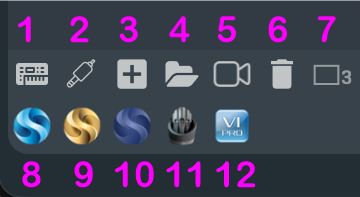
Virtuelles Instrumenten-Plugin (AU/VST)
Input-Kanal
Bus-Kanal
Ordner: Zur besseren Übersicht können Kanäle in einklappbaren Ordnern organisiert werden.
Video Pro: Mit einer gültigen Lizenz können Sie Ihrem Projekt Videos zur Synchronisation hinzufügen.
Papierkorb: Löschen der ausgewählten Kanäle.
Kanalzug-Ansicht: Schaltet zwischen drei Zoomstufen des linksseitigen Channel Strips um.
Synchron Player
Piano Player
Harp Player
Organ Player
Vienna Instruments Pro
In der rechten unteren Ecke steht Ihnen eine Informationszeile zu folgenden Parametern zur Verfügung: Kanalkonfiguration, Tempo (BPM), Plugin-Latenzkompensation (in Samples), CPU-Anzeige.

Achtung
Die Latenzkompensation von Plugins kann in den Preferences deaktiviert werden.
Im Channelfenster können Sie Kanäle anordnen, wie es Ihren Vorlieben entspricht. Sie können Einzelkanäle im Mixer verkleinern und alle Kanäle mit gehaltener Shift-Taste vergrößern bzw. verkleinern.
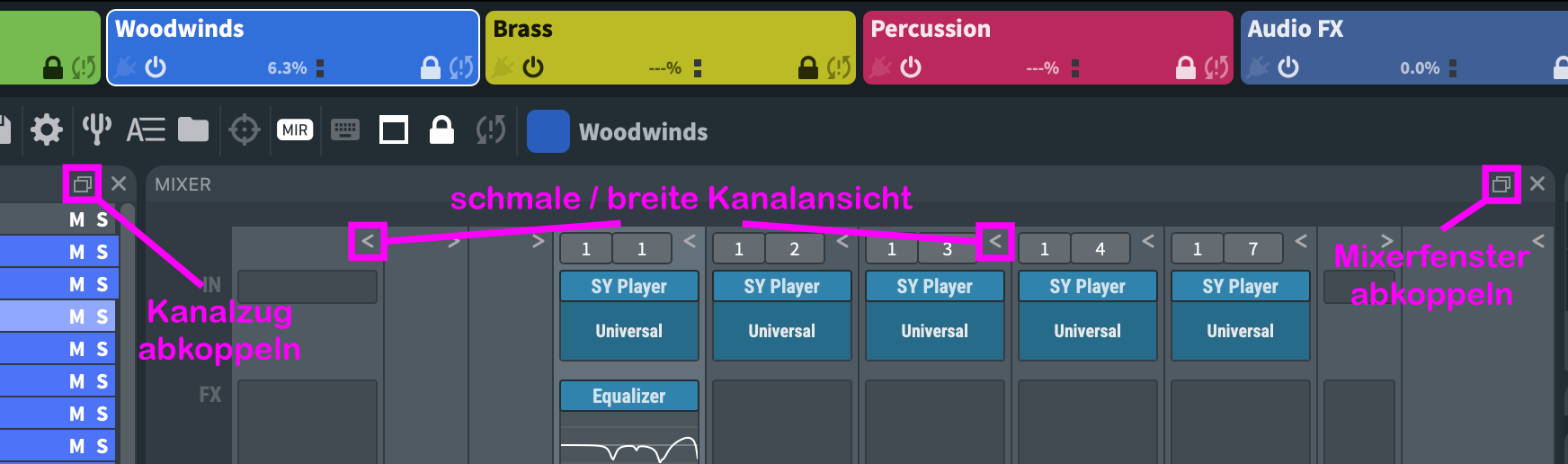
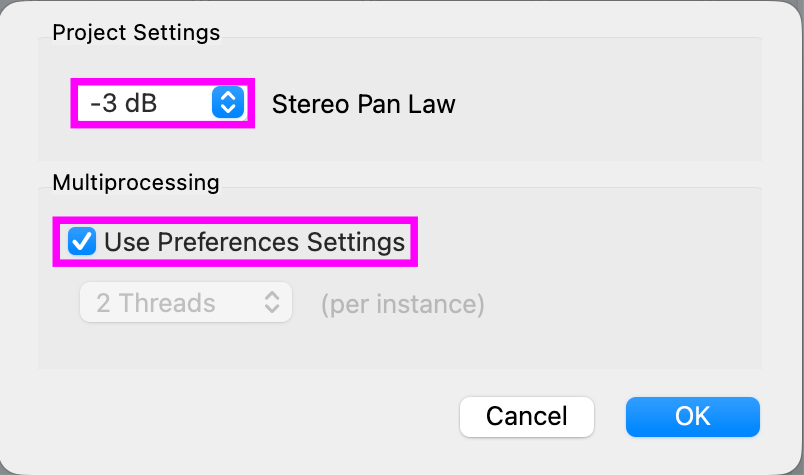
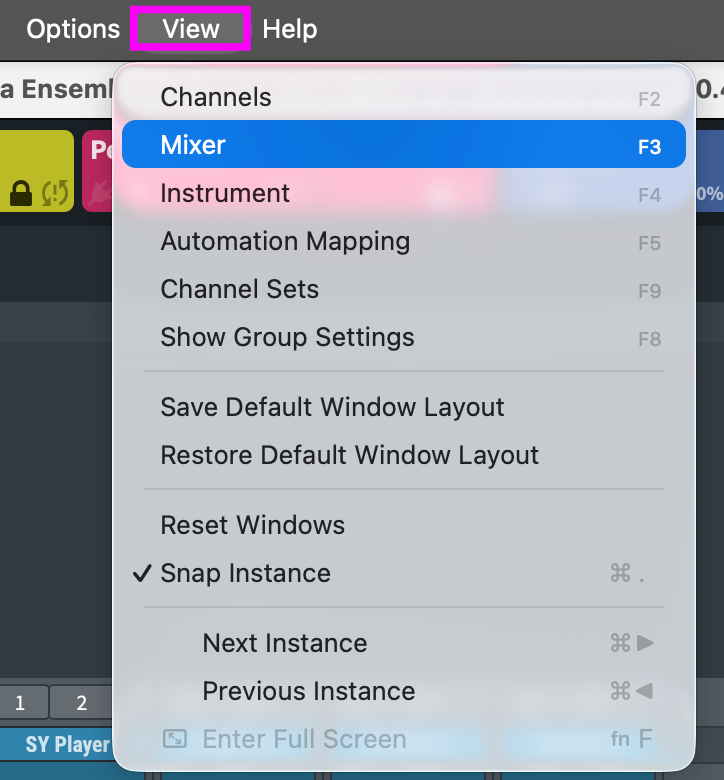
Der Mixer, das Kanalfenster, Automation Mapping und die Interfaces aller virtuellen Instrumente können auch abgekoppelt und in einem eigenen Fenster (oder auf einem zweiten Bildschirm) angezeigt werden. Die Mixeransicht lässt sich durch Ausawhl der anzuzeigenden Elemente anpassen:
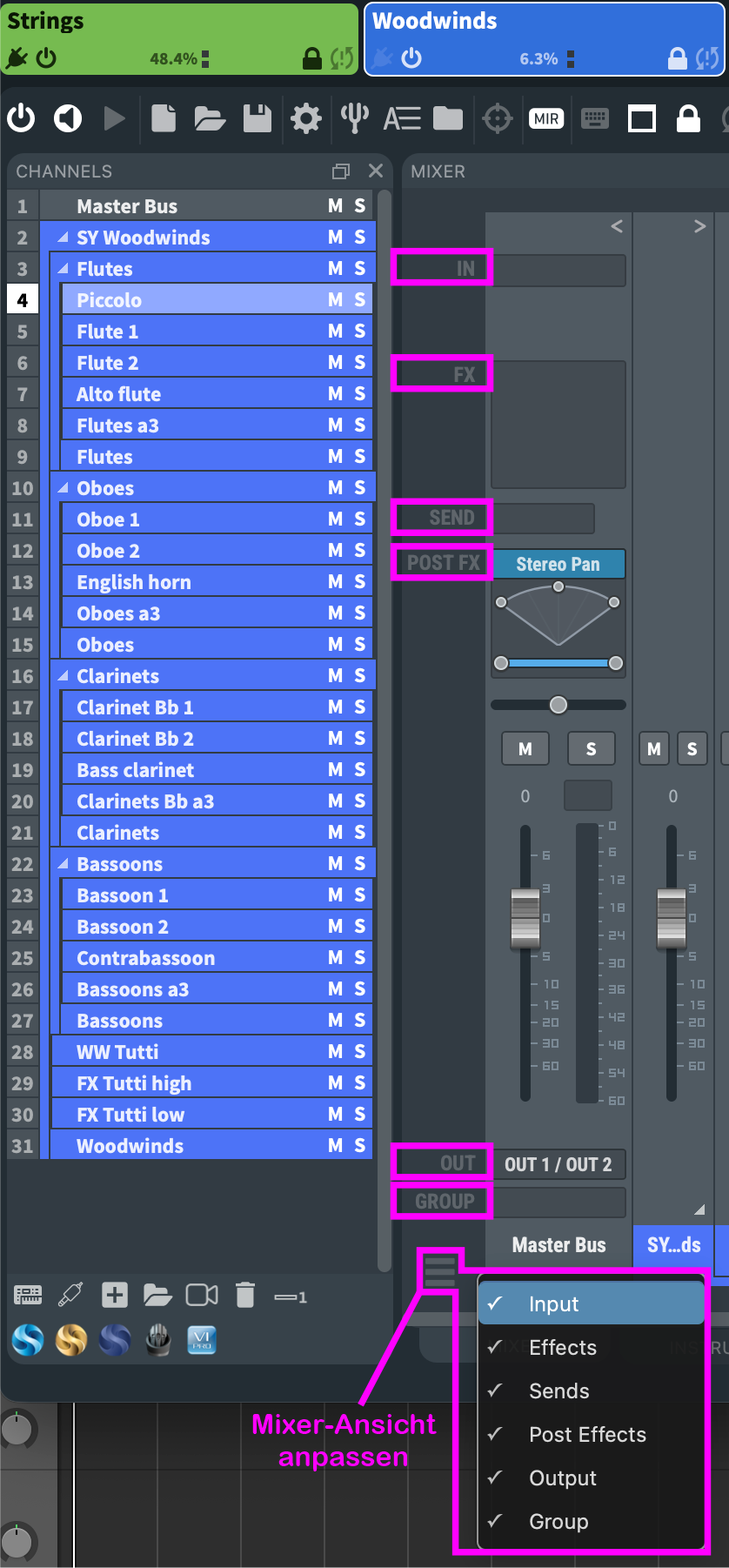
Organisieren Sie ihr Template mit Hilfe von Ordnern und Unterordnern. Ziehen Sie ausgewählte Kanäle direkt in das untere Drittel eines Ordners, bis ein kleiner Abstand in der orangen Linie erscheint. Dann lassen Sie die Maus los, und die Kanäle befinden sich in dem Ordner.
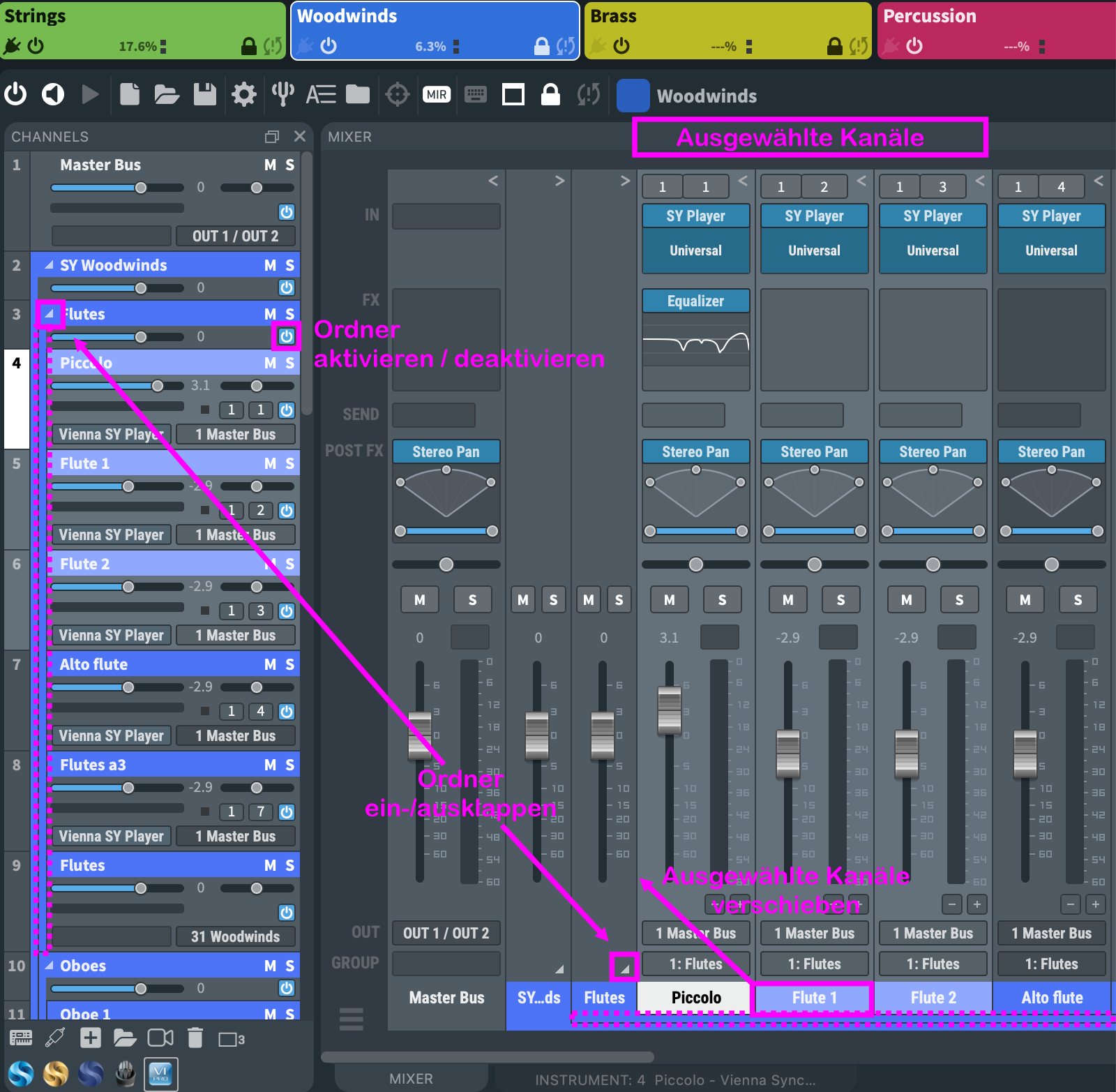
Sie können den Ordner mit einem Klick auf den kleinen Pfeil im Ordnerkanal aufklappen oder einklappen. Außerdem lassen sich Ordner jetzt auch aktivieren und deaktivieren, und dieses Feature ist sogar automatisierbar! Jeder Ordner erzeugt eine kleine zusammenfassende Linie in der Farbe des Ordnerkanals.
Deaktivieren eines Ordners durch Klick auf den On/Off-Button im Kanalzug vererbt den Status nicht auf seine Kinder. Enthaltene Kanäle sind also effektiv deaktiviert, behalten aber ihren jeweiligen Aktivierungsstatus, sodass sie bei Reaktiverung des Ordners zum gleichen Erscheinungsbild zurückkehren.
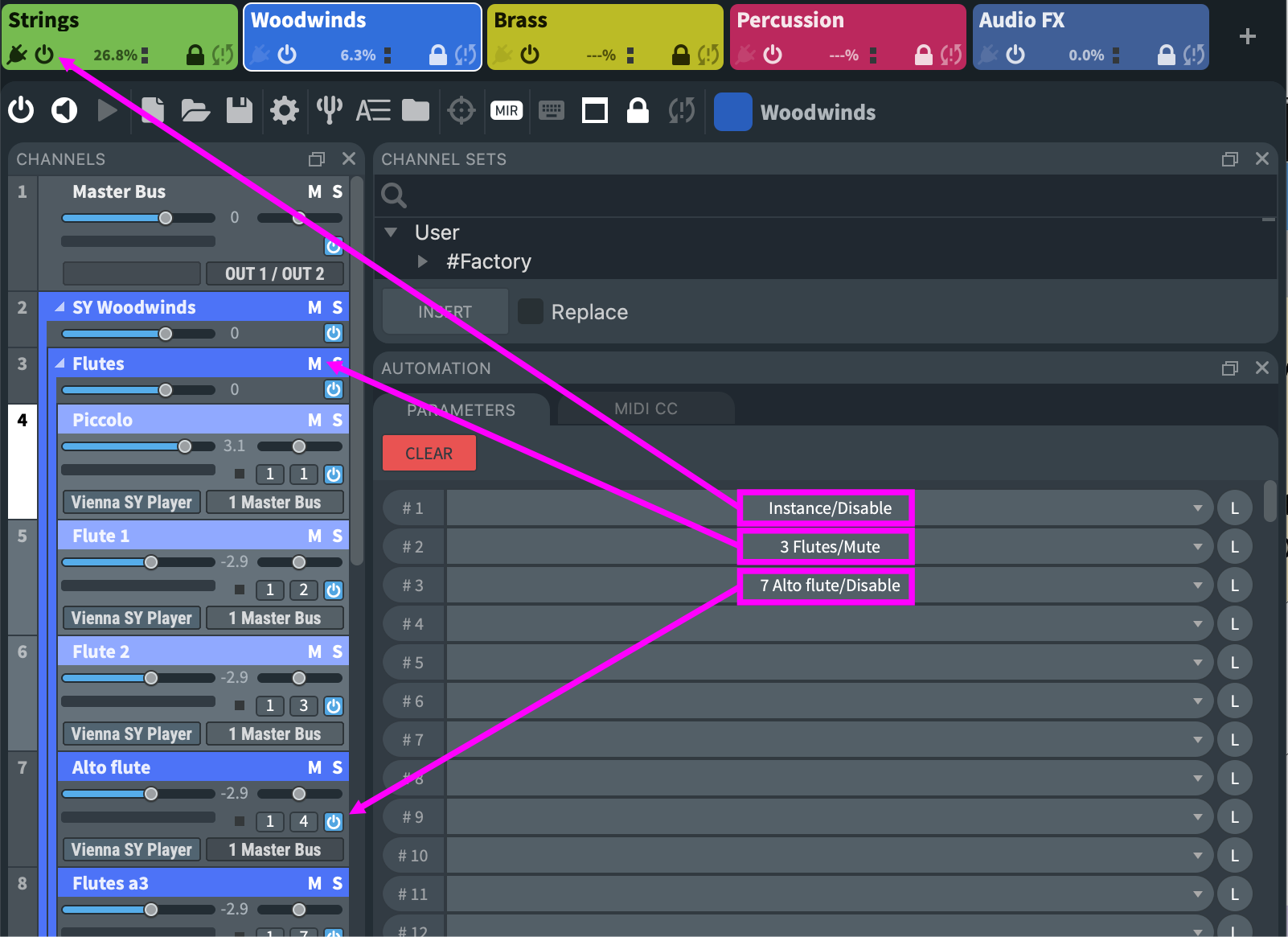
Die Aktivierung und Deaktivierung von Instanzen und Ordnern in Vienna Ensemble Pro schließt alle Plugins und bereinigt den ihnen zugewiesenen Speicher aus den ausgewählten Kanälen, wobei die Daten intakt bleiben. Wie bei einzelnen Kanälen initiiert der Power-Button das Löschen des Sample Contents der enthaltenen Spuren, wobei die Sample-Location gespeichert bleibt . Auf diese Weise können Sie RAM und CPU entlasten und trotzdem alle Plugins erneut laden, wie Sie sie geschlossen haben. Mit der Parameter Automation von Vienna Ensemble Pro können Sie auch das Aktivieren/Deaktivieren von Instanzen, Ordnern uand Kanälen automatisieren, was Ihnen ermöglicht, bestimmte Setups zu laden, während Ihr Projekt abgespielt wird.
Eine nützliche Option, um Ihre Vorlagen klein zu halten, da Sie mit nur wenigen Klicks ganze Instanzen aktivieren können!
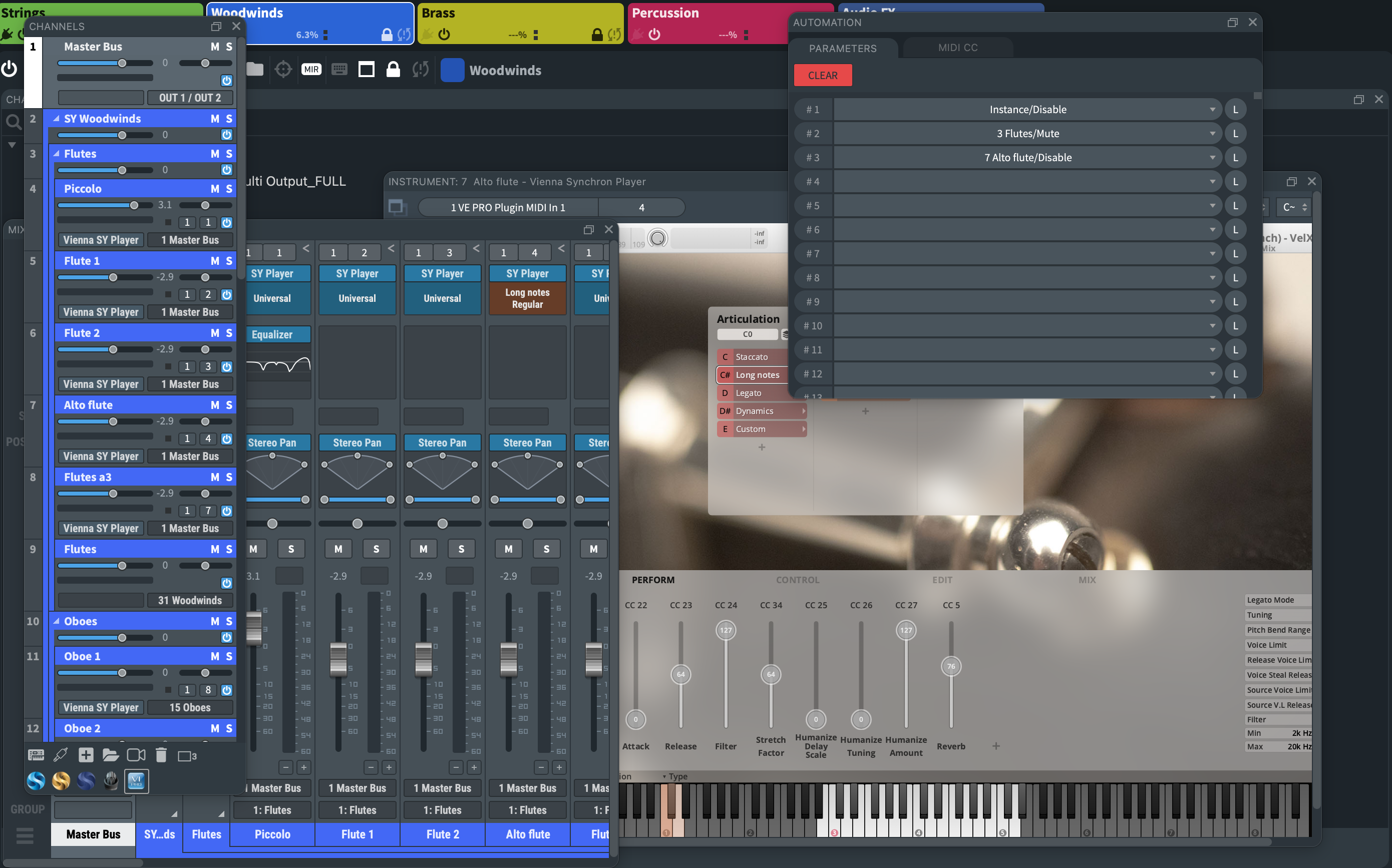
Um Fenster zu entkoppeln, reicht ein Doppelklick auf die Titelleiste oder ein Klick auf den kleinen "Undock"-Button in der rechten oberen Ecke des Fensters.
Zum Wiederandocken des Fensters genügt ebenfalls ein Doppelklick auf die Titelleiste. Wollen Sie ein angedocktes Fenster neu anordnen (siehe unten), klicken und ziehen Sie einfach dessen Titelleiste.
Die Ansicht wird entsprechend angepasst, sobald Sie die Titelleiste in einen verfügbaren Teil des Fensters ziehen. Jedes Instrumentenfenster kann bei Bedarf auch einzeln entkoppelt werden (Unsnap).
Der große "Unsnap"-Button im Instrumentenfenster hebt dabei das User Interface aus der geteilten Ansicht und erzeugt ein freischwebendes Fenster.
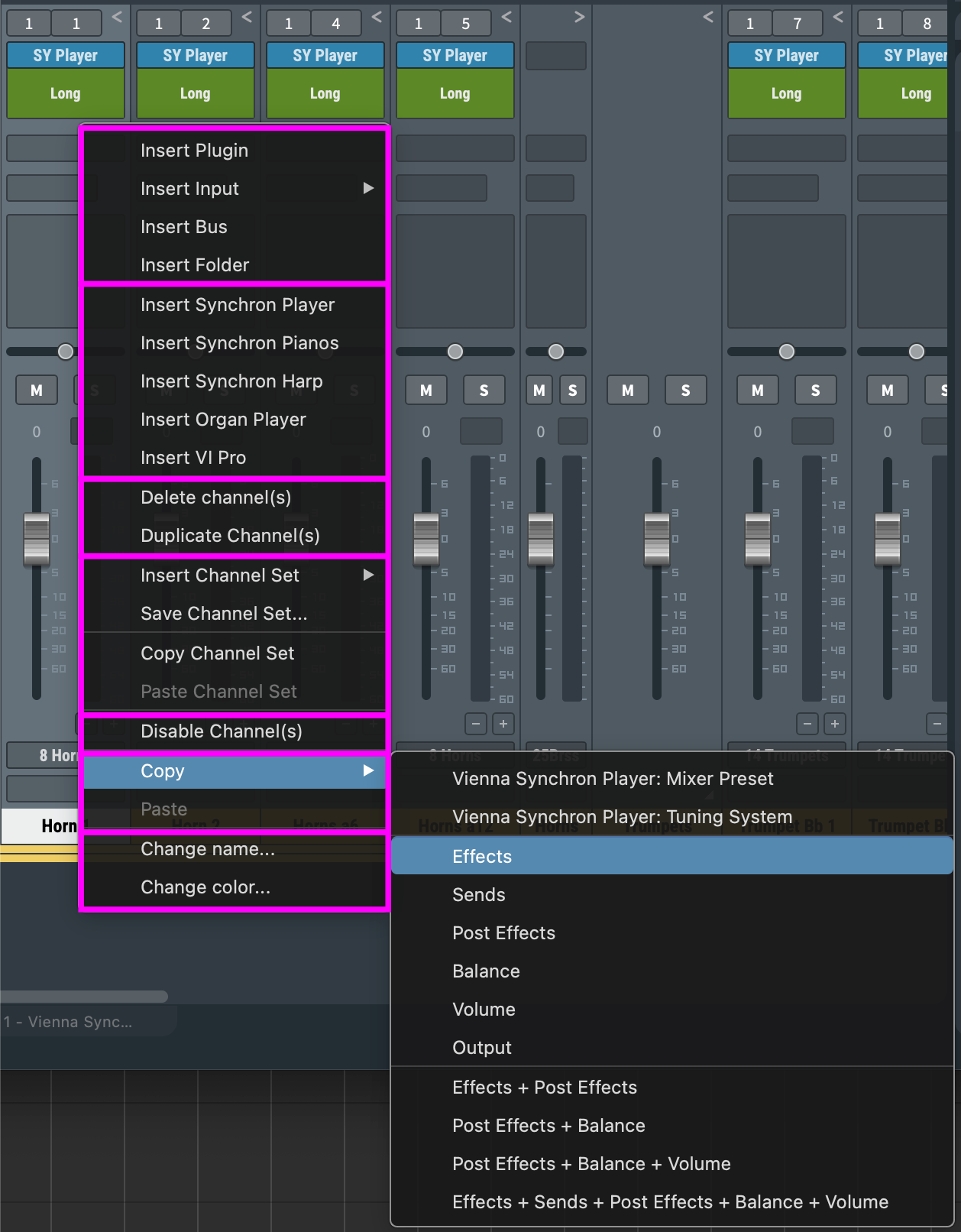
Mittels Rechtsklick auf den Kanal, den Sie bearbeiten wollen, stehen Ihnen folgende Optionen zur Verfügung:
Plugins, Inputs, Busse, Ordner einfügen.
Kanäle mit VSL-Instrumenten anlegen.
Kanäle löschen / duplizieren.
Channel Sets (alle Einstellungen und geladenen Samples der gewählten Kanäle) laden oder speichern sowie kopieren und einfügen.
Aktivieren/Deaktivieren von Kanälen.
Kopieren und Einfügen spezifischer Parameter eines Kanals.
Farbe und Namen der ausgewählten Kanäle definieren.
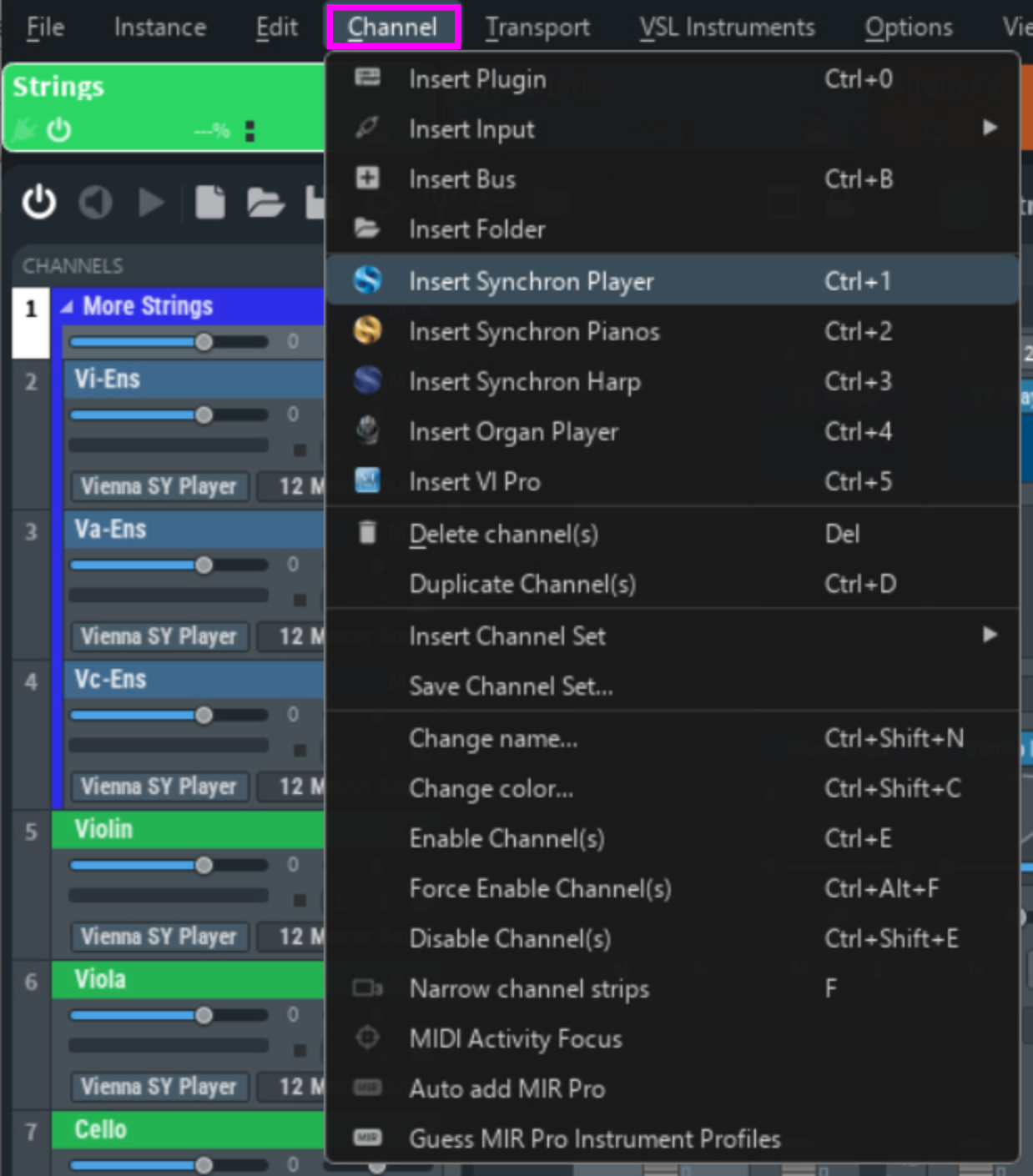
Alle Optionen im Zusammenhang mit Kanälen finden sich auch im Channel-Menü.
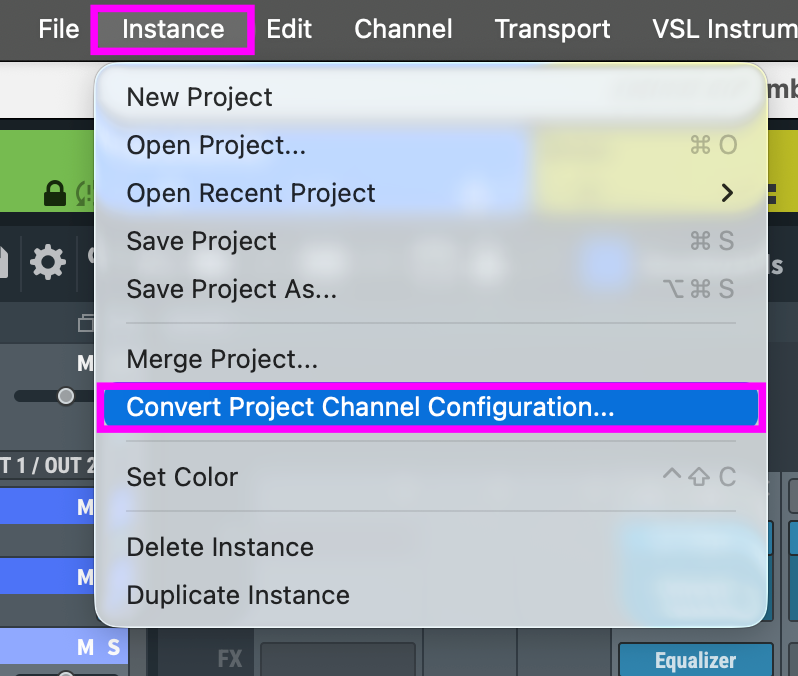
Wie bereits beschrieben, kann die Zusammenführung bestehender Projekte (selbstverständlich auch von älteren Vienna Ensemble-Vorlagen) sowohl auf Instanzenebene möglich, wo Sie einzelne Kanäle zum Import aus .vep-Dateien auswählen können, sowie im Dateimenü, um ausgewählte Instanzen aus einer Server-Projektdatei zu importieren.
Zudem können Sie ein Projekt oder eine Instanz in eine andere Kanalkonfiguration umwandeln. Dies ist sehr nützlich, um ein Stereo-Projekt in eine beliebige Surround-Konfiguration zu verwandeln: Anstatt eine .vep-Datei auf übliche Weise zu laden, wählen Sie das gewünschte Projekt mittels dieser Option aus.
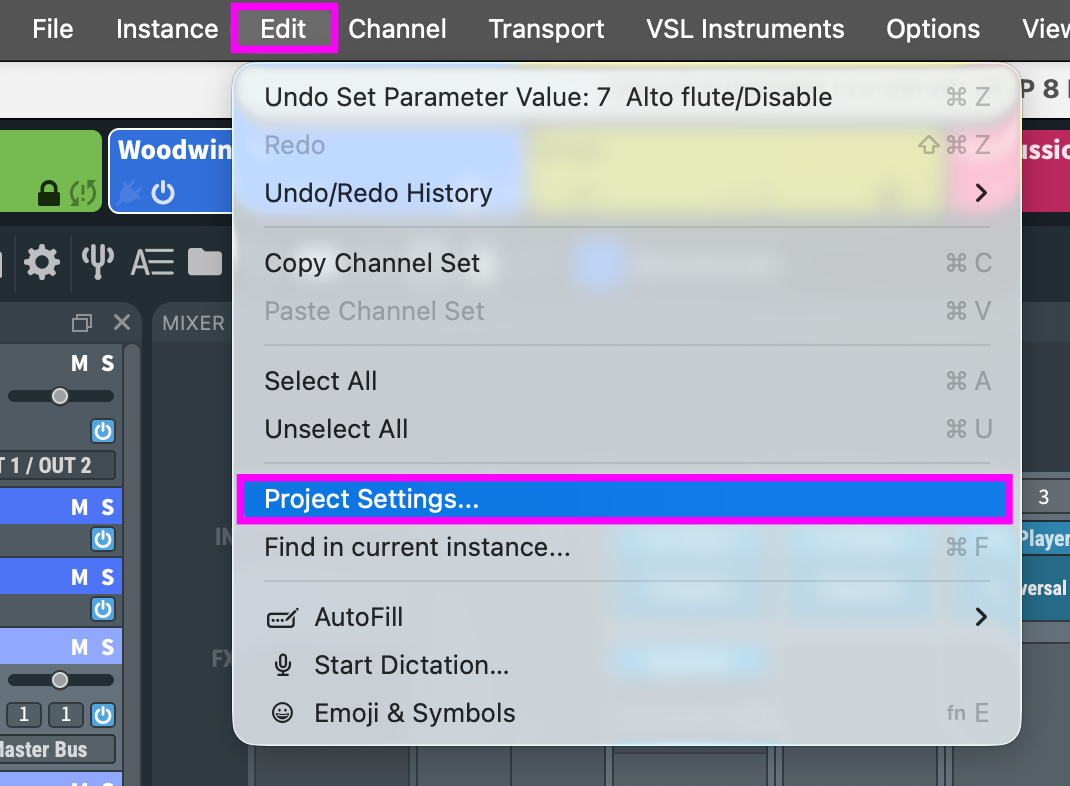
Weiters gibt es die Option, ein Pan Law zu bestimmen, und zwar sowohl als Grundeinstellung sowie per Projekt. Dies wird sich für alle enthaltenen Panning-Plugins übernommen. Gleichermaßen können auch Thread-Anforderungen pro Projekt gesetzt werden.