Das Vienna Ensemble Pro Plugin ist ein Plugin, das mit dem Vienna Ensemble Pro Server auf dem Master- oder dem/den Netzwerk-Computer/n kommuniziert.
Die Instanziierung von Vienna Ensemble Pro als Plugin in Ihrem Sequencer öffnet das Server Interface:
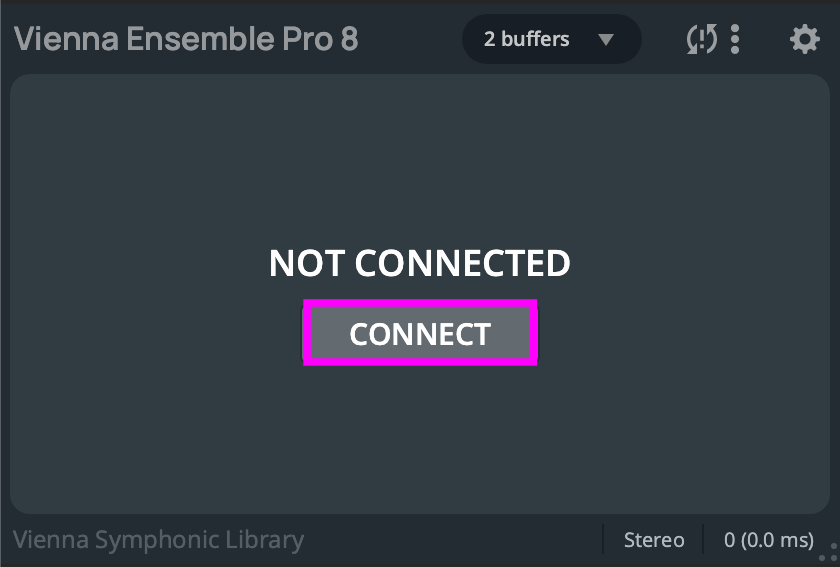
Mit einem Klick auf Connect sehen Sie alle verfügbaren Netzwerk-Computer – WENN Sie auf den entsprechenden Computern den Vienna Ensemble Pro Server gestartet haben!
Jedes Server Interface kann mit einer Vienna Ensemble Pro-Instanz verbunden werden. Selbstverständlich können Sie mehrere Server Interfaces und damit auch Instanzen nutzen.
Wichtig
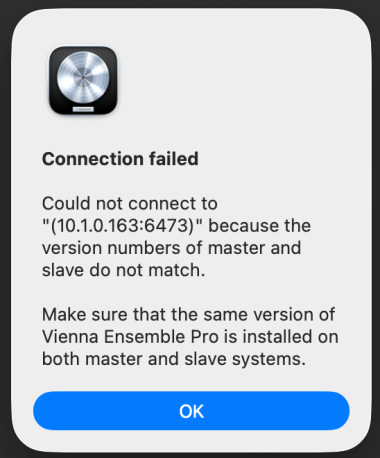
Bitte achten Sie darauf, dass auf Ihren vernetzten Computern stets dieselbe Version von Vienna Ensemble Pro installiert ist!
Tipp
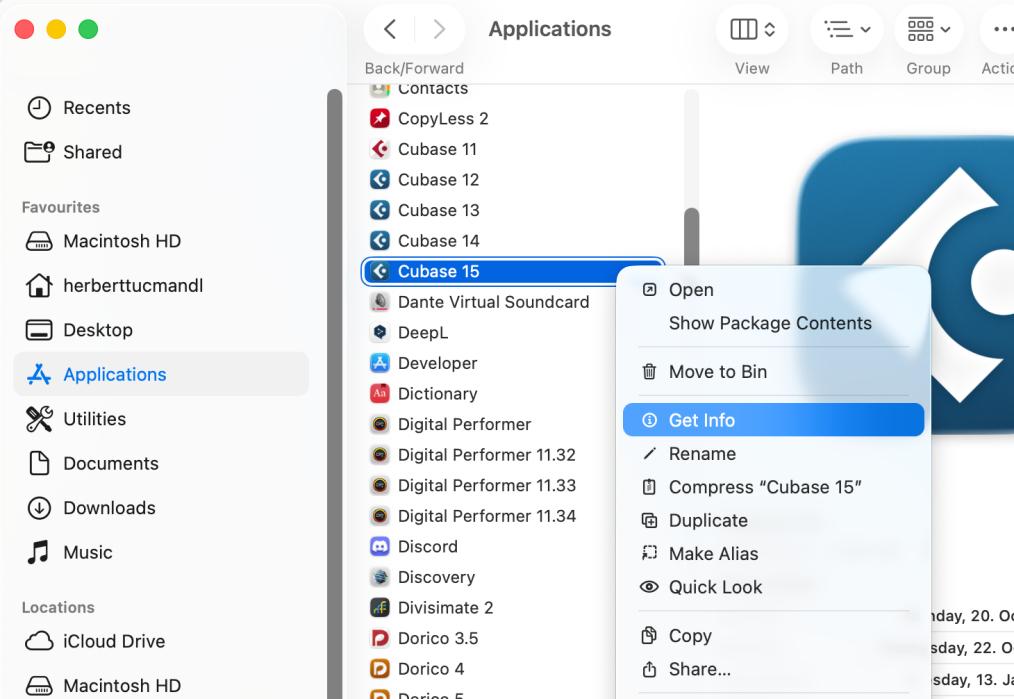
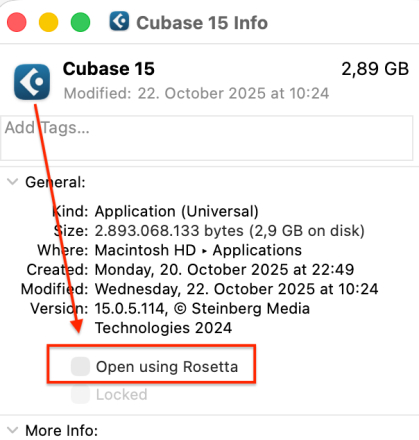
Wenn Sie auf einem Apple Silicon Rechner arbeiten, überprüfen Sie, ob Sie bereits ohne Rosetta Mode arbeiten. Per Rechtsklick auf die Anwendung können Sie zusätzliche Informationen anzeigen lassen. Im Silicon Native Mode (Rosetta Mode NICHT aktiv) wird eine bessere Performance erzielt.
Im folgenden Beispiel sehen Sie 1 Vienna Ensemble Pro Server, der am Master-Computer gestartet wurde: localhost mit 4 "preserved" Instanzen.
The Other ist ein im Netzwerk verbundener Laptop-Computer mit weiteren 4 "preserved" Instanzen.
Mit A<Z werden alle Instanzen in einem Vienna Ensemble Pro Server alphabetisch geordnet, und die Server Architecture-Felder unten zeigen die IP-Adresse des jeweiligen Computers und ob Sie bereits mit einer Instanz verbunden sind bzw. den Namen Ihrer Auswahl.
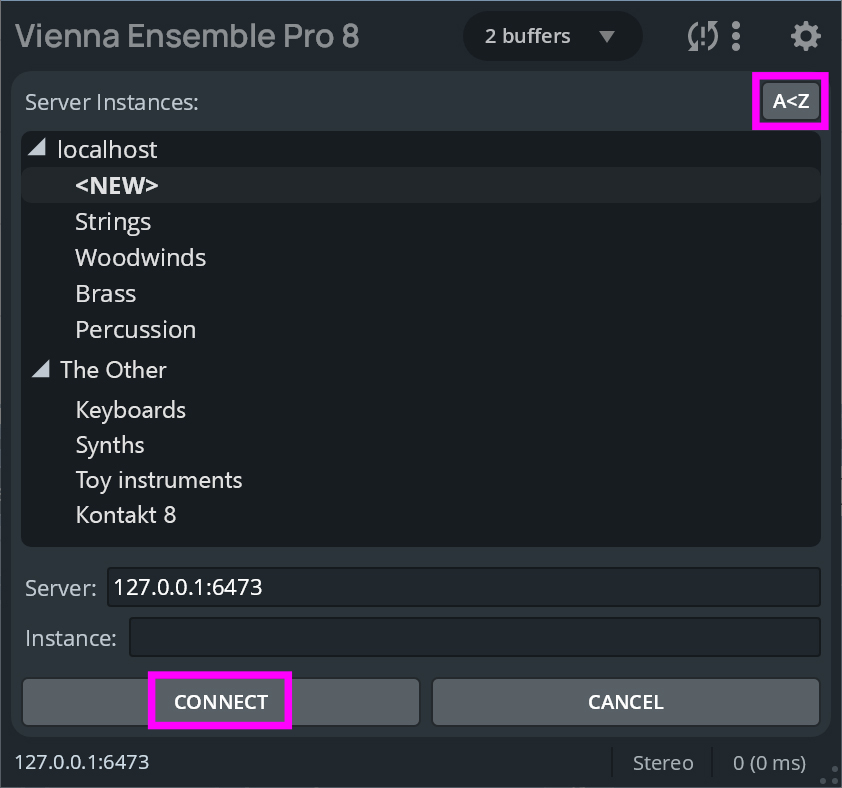
Verbinden Sie sich mit einer ausgewählten Instanz durch auf Connect oder Doppelklick, so zeigt das Vienna Ensemble Pro Plugin, mit welchem Computer Sie verbunden sind.
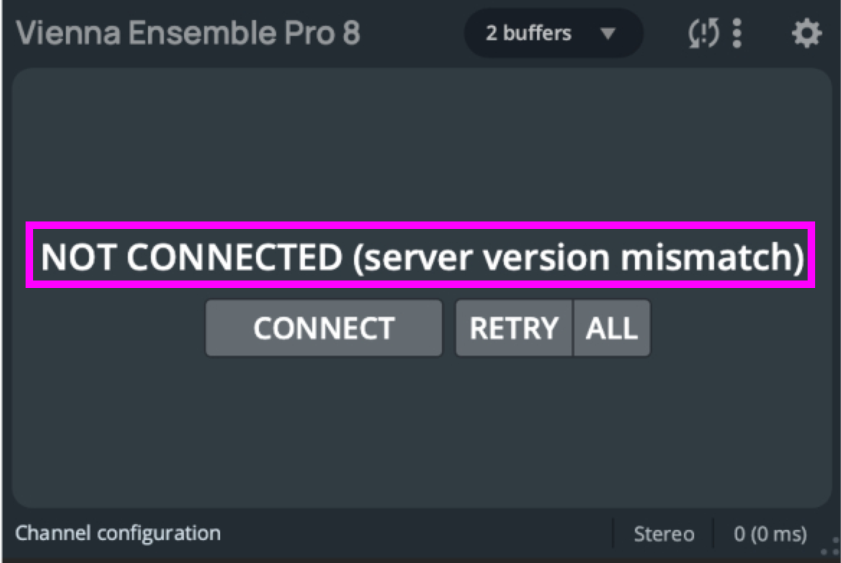
Fehlermeldungen bei der Verbindung: Wenn Sie eine dieser Fehlermeldungen sehen, versuchen Sie gerade, sich mit einem Vienna Ensemble Pro Server zu verbinden, dessen Version nicht mit der Vienna Ensemble Pro Plugins in Ihrem Sequenzer übereinstimmt.
Lösung: Vergewissern Sie sich, dass Sie die selbe (idealerweise die aktuelle) Version von Vienna Ensemble Pro auf allen Computern im Netzwerk installiert haben!
Mit einem Klick auf ... <NEW> wird eine neue Instanz von Vienna Ensemble Pro angelegt, anstatt die Verbindung zu einer bestehenden "preserved"-Instanz aufzubauen. Diese neuen Instanzen werden mit "Untitled 1, 2, 3 …" bezeichnet, bis Sie einen Instanznamen vergeben.
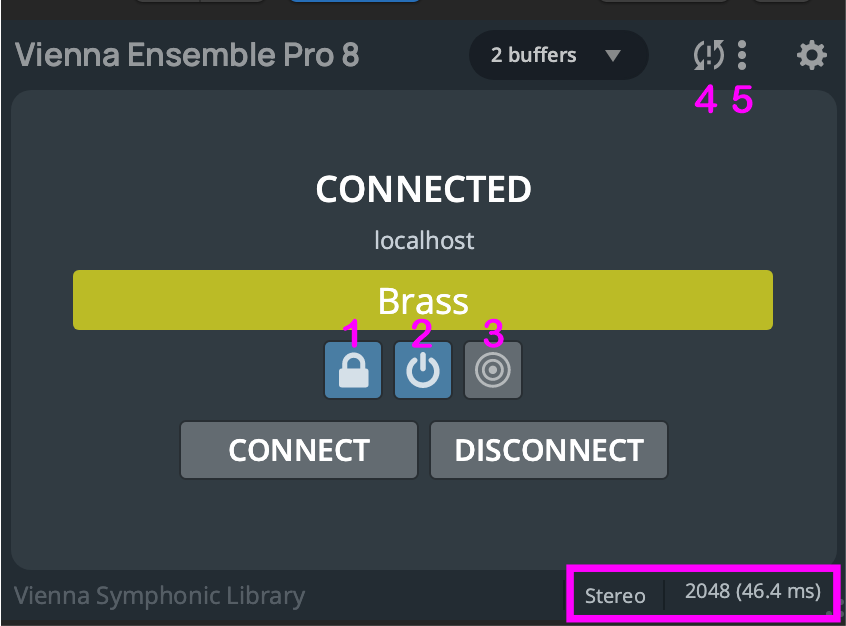
Jede neue Instanz kann mit dem LOCK-Symbol (1) preserved und mit dem Schaltersymbol (2) aktiviert/deaktiviert werden. Mit Raise (3) kommt das Fenster der verbundenen Vienna Ensemble Pro-Instanz in den Vordergrund (snapped oder unsnapped), und Sie können die Instanz per Doppelklick auf den Namen benennen. Das Aktivieren von Decouple (4) verhindert das Speichern oder Laden der Projektdaten der verbundenen Instanz, wenn das Hostprogramm speichert oder lädt (davor muss die Vienna Ensemble Pro-Instanz preserved werden!). Dadurch erreichen Sie bessere Speicherzeiten und Flexibilität bei der Verwendung von Drittanbieter-Plugins wie Native Instruments Kontakt.
Anders gesagt: Bei aktivierter Decouple-Funktion speichert Ihr Sequencer nur die Verbindungsinformation (des verbundenen Netzwerk-Computers und wenn möglich die erhaltene Instanz). Decouple All (5) aktiviert die Decouple-Funktion aller Vienna Ensemble Pro Plugins im Master Host. Im gekoppelten Modus werden die Verbindungsinformation UND die Projektdaten im Master Host gespeichert. Mehr dazu finden Sie im Kapitel "Preserve, Decouple, Connect und Disconnect – ein Überblick".
Die Round-Trip-Latenz wird im Vienna Ensemble Pro Plugin sowohl in Samples als auch in Millisekunden angezeigt, sodass man für Hosts, die keine dynamische Latenzkompensation für Instrumente durchführen können (z.B. Digital Performer 7), diese manuell vornehmen kann.
Bitte beachten Sie, dass die angezeigte Latenz von vielen Faktoren abhängt und nicht bloß die Einstellung der Latenzpuffer widerspiegelt.
Zusätzlich können Sie die Preferences pro Instanz einstellen (Audio Outputs, MIDI Inputs, Audio Inputs). Achtung: Diese Preferences gelten systemweit und werden nicht mit Ihrem Projekt gespeichert.
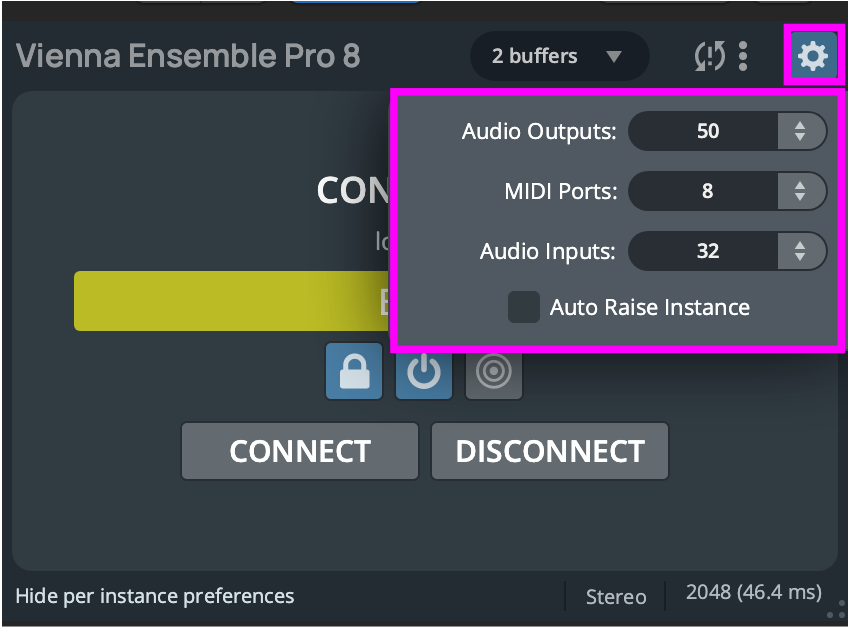
Auto Raise Instance: Ist diese Option aktiviert, werden die Vienna Ensemble Pro-Instanzen automatisch in den Vordergrund befördert.
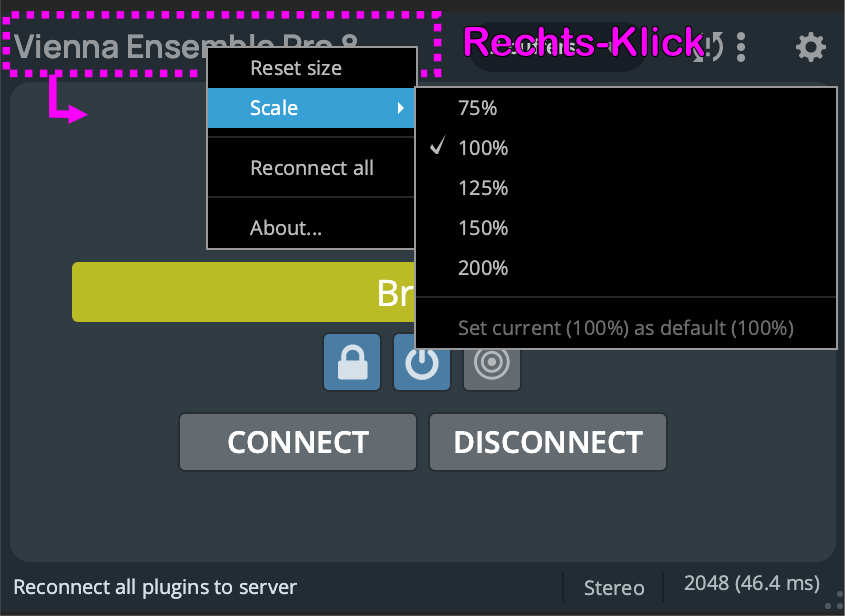
Ein Rechtsklick in die Menüleiste öffnet ein weiteres Kontextmenü mit Skalierungsoptionen und der praktischen Funktion Reconnect all zur erneuten Verbindung aller Instanzen.
Im Vienna Ensemble Pro Plugin finden Sie auch die Latency -Einstellungen. Diese beeinflussen die über das Netzwerk hinzugefügte Latenz beim Live-Spiel.
Hinweis
Das Vienna Ensemble Pro Plugin kompensiert beim Playback automatisch die Latenz – auch wenn die Latenzeinstellungen für verschiedene Instanzen von Vienna Ensemble Pro unterschiedlich sind.
Vienna Ensemble Pro ist mit dynamischer Latenzkompensation ausgestattet. Das bedeutet, dass sich Ihr Sequencer automatisch den gewählten Puffereinstellungen des Vienna Ensemble Pro Server Interface-Plugins anpasst.
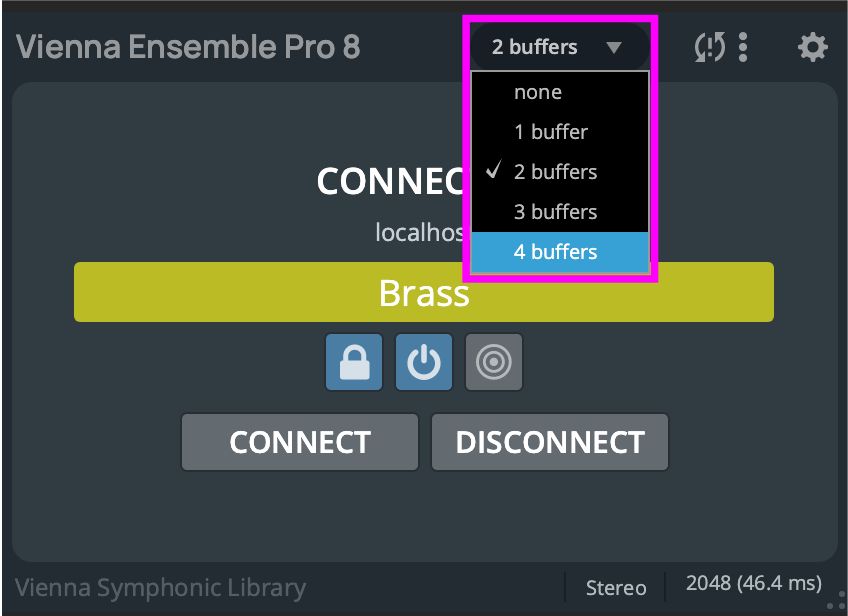
Wird Latency auf "none" gesetzt, synchronisiert sich Vienna Ensemble Pro mit der Soundkarte, so dass keine Latenz hinzugefügt wird – dies ist zwar sehr gut für die Aufnahme perkussiver Klänge, beansprucht jedoch die CPU ziemlich stark. "1 buffer" fügt der Soundkarten-Latenz 1 Puffer hinzu; ist die Soundkarten-Latenz z.B. 256 Samples, beträgt die Latenz beim Spielen 512 Samples. Entsprechend fügen "2 buffers" Latency der Soundkarten-Latenz 2 Puffer hinzu, so dass bei 256 Samples die Latenz beim Live-Spiel 768 Samples beträgt.
Und so weiter …
Ganz allgemein: Je schneller die CPU und je besser die Soundkarte, desto mehr können Sie Ihrem System abverlangen!
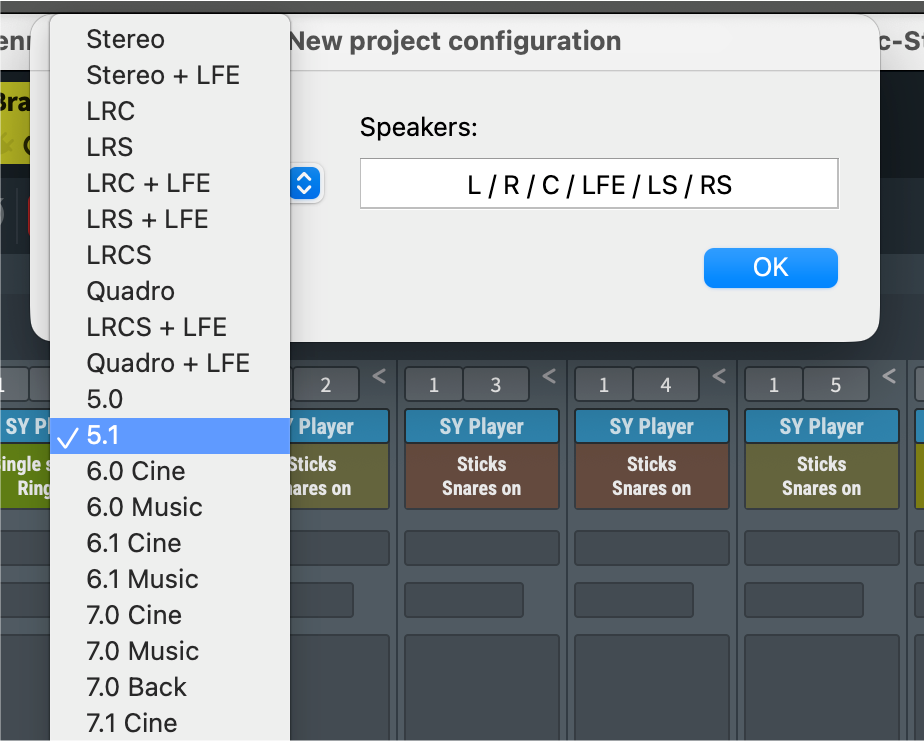
Wenn Sie vom vollen ITU Surround Support von Vienna Ensemble Pro Gebrauch machen wollen, können Sie die Kanalkonfiguration pro Vienna Ensemble Pro Instanz vornehmen.
Die Kanalkonfiguration wird folgendermaßen eingestellt:
A) Erzeugen Sie eine neue Instanz mit dem Vienna Ensemble Pro Plugin. Die Kanalkonfiguration wird von derjenigen des Plugins übernommen – stellen Sie also sicher, dass Sie im Sequencer ein Surround Vienna Ensemble Pro Plugin angelegt haben.
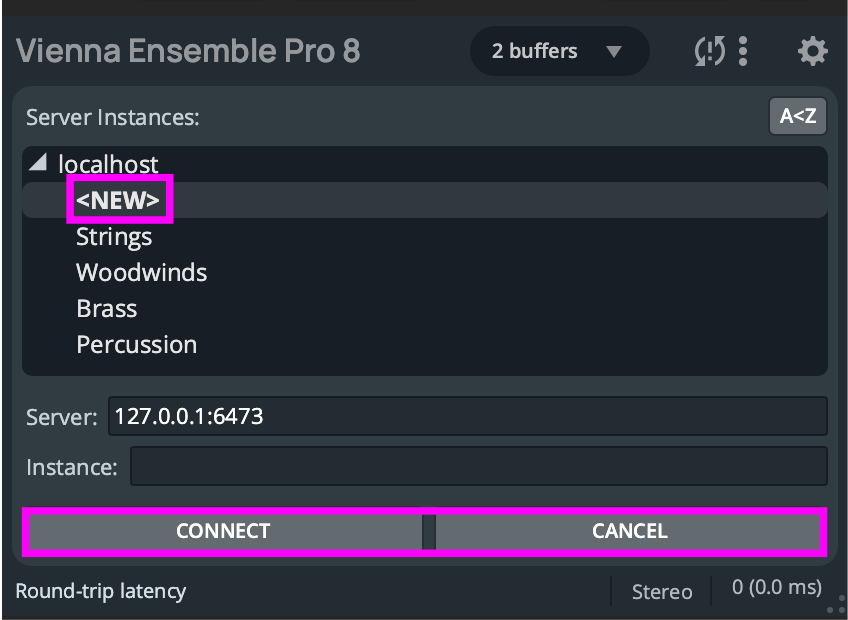
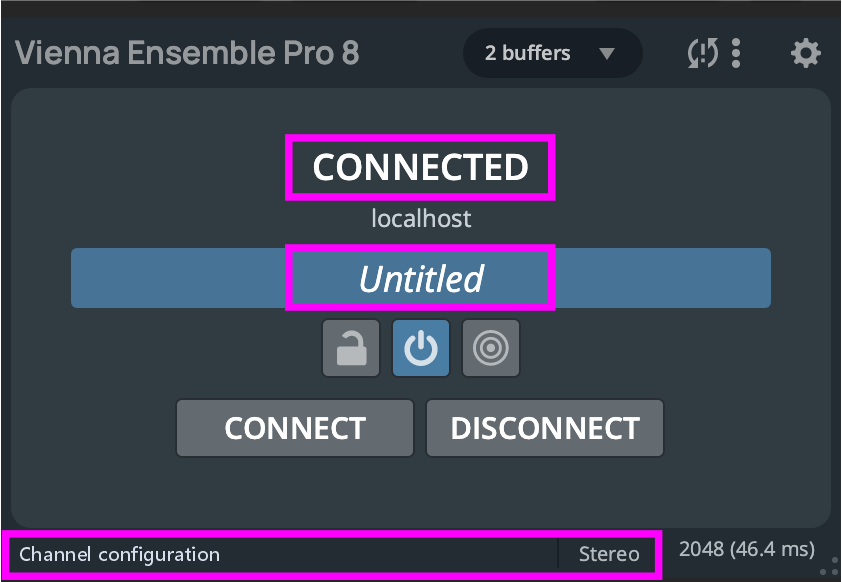
B) Starten Sie ein neues Projekt ausgehend von einer Instanz, die sowohl disconnected als auch preserved ist.
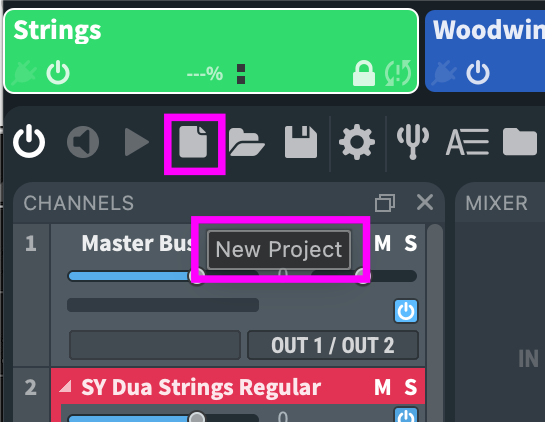
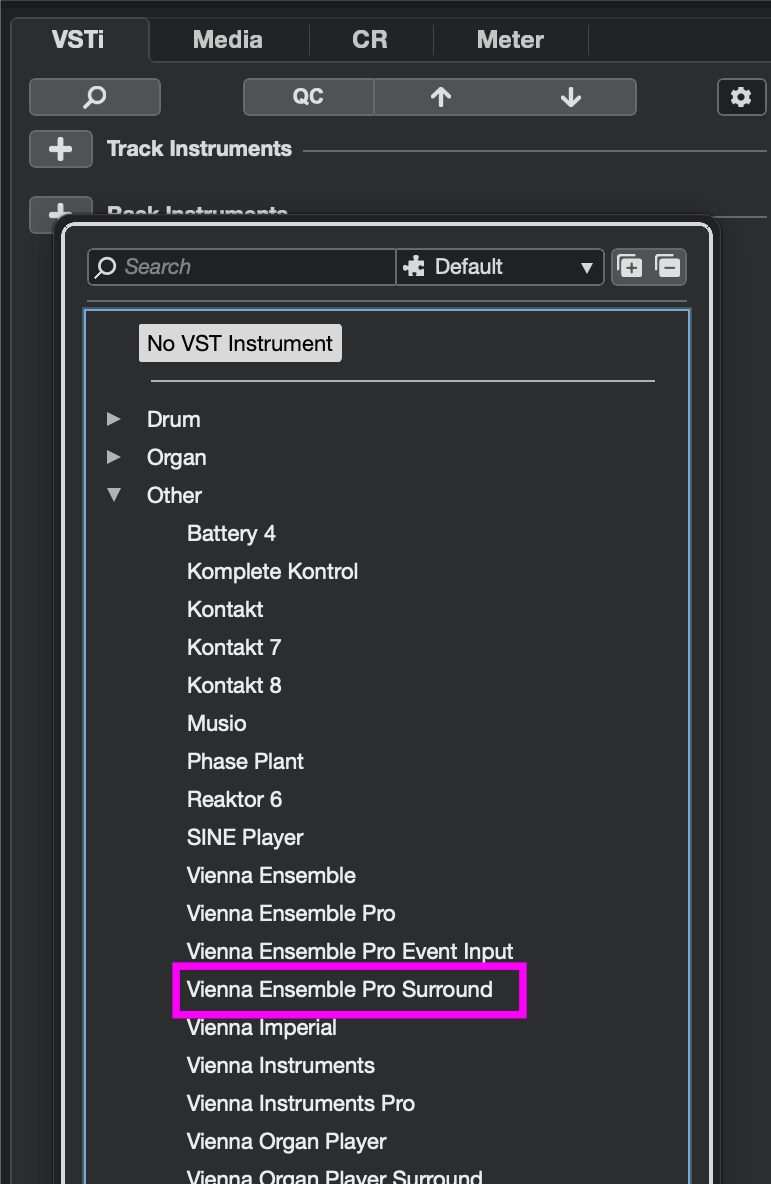
Ein Vienna Ensemble Pro Surround Plugin ist für all jene Hosts verfügbar, die es nicht vorsehen, eine Plugin-Kanalkonfiguration vor der Instanzierung des Plugins vorzunehmen (z.B. Cubase, wo Vienna Ensemble Pro als Surround-Plugin instanziert wird; die gewünschte Kanalkonfiguration wird danach wie unten gezeigt im Server Interface ausgewählt).
Die vom Plugin zu verwendende Surround-Konfiguration kann auch in dessen Instance Preferences eingestellt werden.
Wichtig
Es ist nicht möglich, ein Server Interface Plugin mit einer Vienna Ensemble Pro-Instanz zu verbinden, die eine andere Kanalkonfiguration aufweist.
Das Audio Input Plugin arbeitet zuverlässig mit allen Hosts zusammen und bedarf keiner Host-spezifischen Workarounds. Anstat sich darauf zu verlassen, dass die DAW eingehendes Audiomaterial zum exakten Zeitpunkt liefert, erkennt das Plugin, wenn Input zu spät ankommt, macht einen Leerlauf-Durchgang, um zu messen, wieviel Latenz benötigt wird, und erhöht die ermittelte Latenz, sodass das nächste Playback synchronisiert ist – ohne mühselige Einstellung der Host-Latenz von Hand. Die aktuelle Latenz eines Audio Inputs wird in den Plugin-Settings mit einem Reset-Button angezeigt und bleibt mit dem Projekt erhalten.
Audio Input Slots haben nun eine variable Breite (Mono / Stereo / Surround / Immersive) anstelle von fixen Stereo-Paaren.
Das Plugin kann einem verbundenen Vienna Ensemble Plugin zugewiesen werden und sendet ein Audiosignal an einen der verfügbaren Audio-Eingangsbusse in der jeweiligen Instanz des Vienna Ensemble Pro Servers, wo das Signal beliebig weiter verarbeitet werden kann. Damit dient Vienna Ensemble Pro auch als hervorragendes virtuelles Effekt-Rack auf Ihren Netzwerk-Computern, weil jegliche Latenz automatisch kompensiert wird!
Wichtig
AU3 User: Unter macOS Monterey und macOS Ventura mitLogic Pro 10.7.6 verbindet sich das VE Pro Audio Input Plug-in nicht. Bitte verwenden Sie für diese Zwecke das klassische AU VE Pro Plug-in.
Vergewissern Sie sich, dass in Ihrem Song bereits eine Verbindung mit dem Vienna Ensemble Pro Server besteht. Weisen Sie das Vienna Ensemble Pro Audio Input Plugin als FX Plugin einer Spur in Ihrem Sequencer zu.
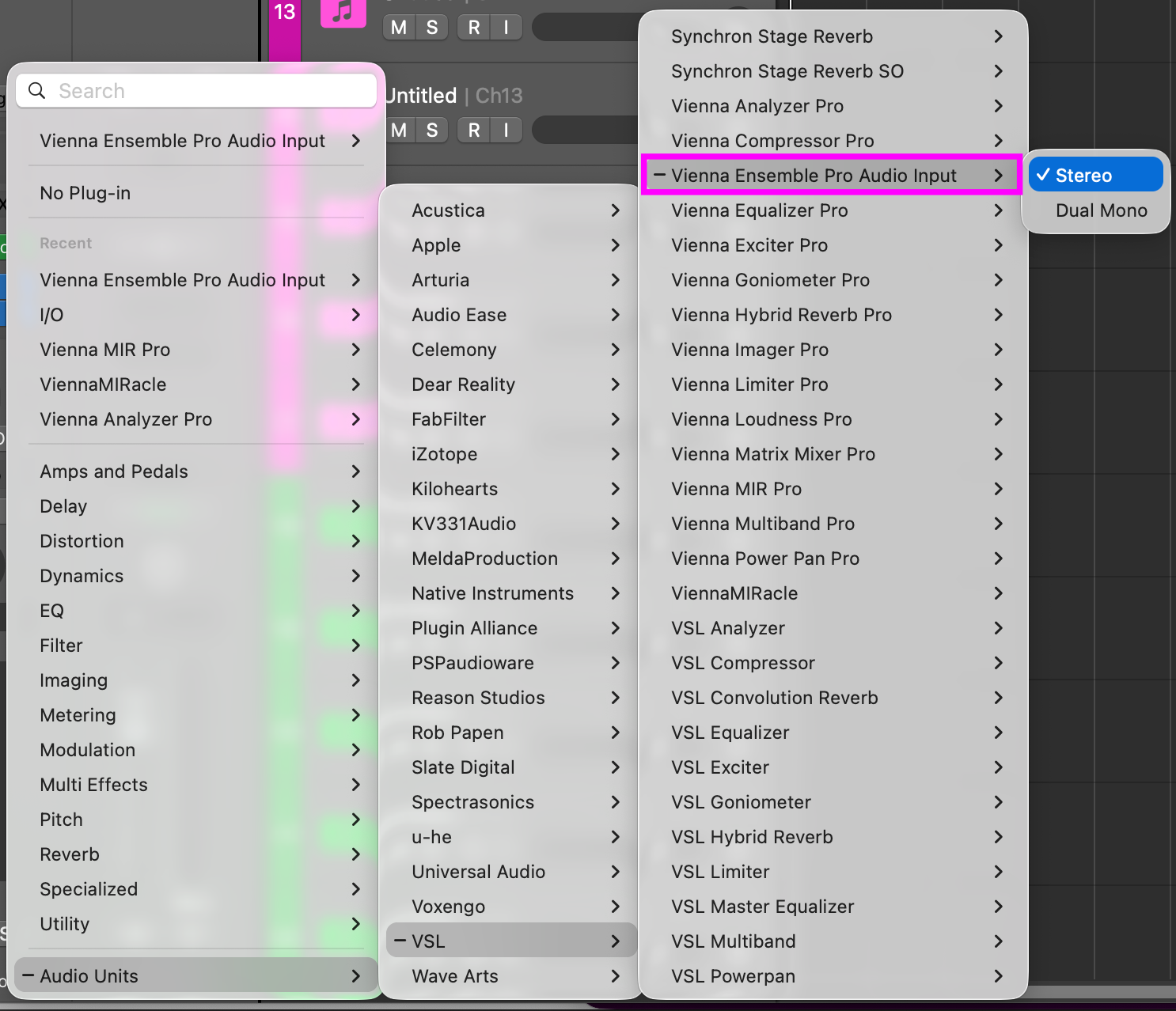
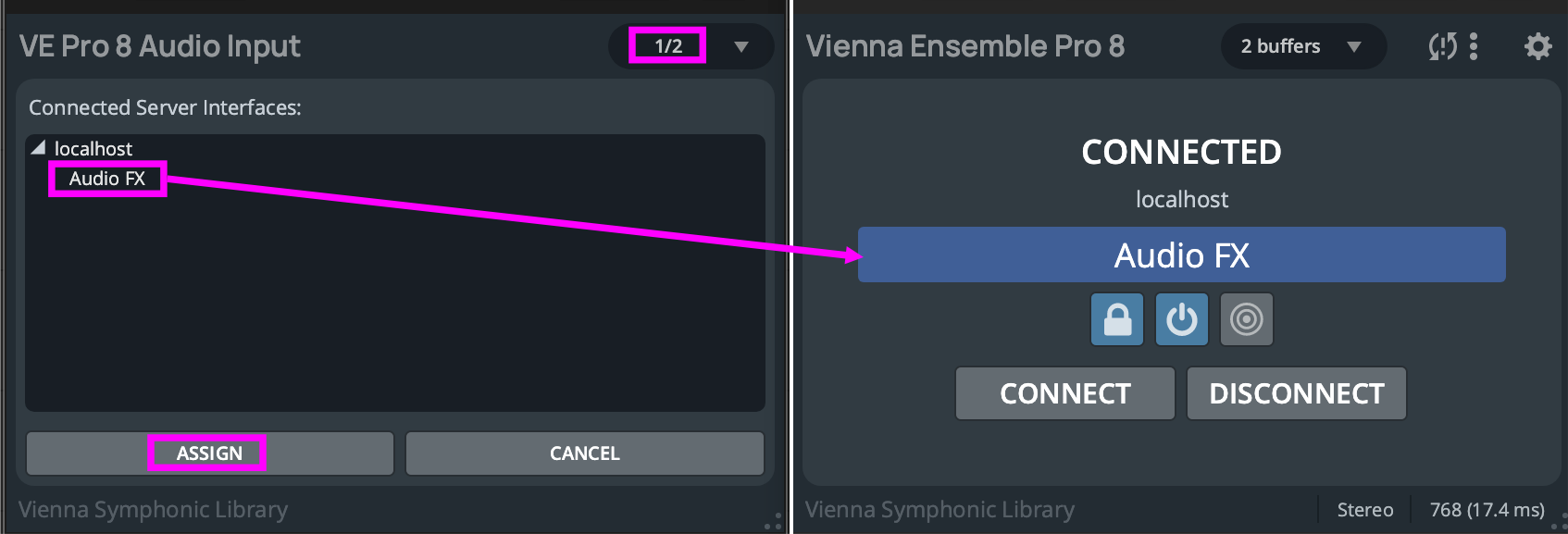
Nun werden Sie gefragt, welchem (bestehenden) Server Interface Sie das Audio Input Plugin zuweisen möchten.
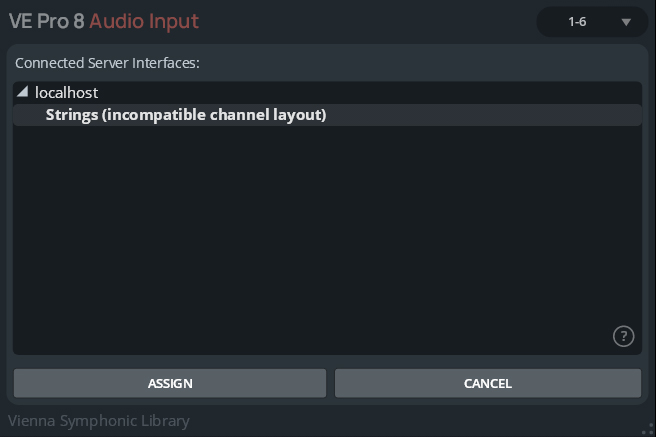
Stimmt die Kanalkonfiguration des Plugins nicht mit jener der VE Pro-Instanz überein, erhalten Sie eine entprechende Fehlermeldung.
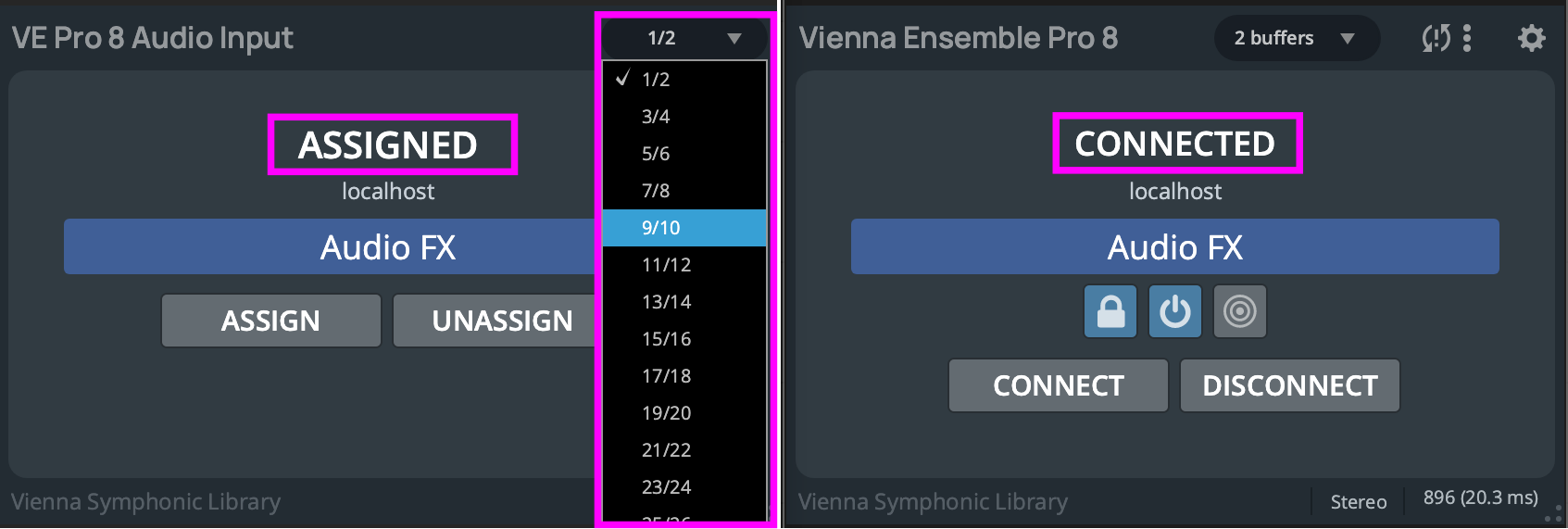
Wählen Sie den Audiokanal, mit dem Sie Ihr Signal im Vienna Ensemble Pro Server empfangen wollen.
Wichtig
In LOGIC ist es wichtig, immer ein auf "Bypass" gestelltes I/O Utility Plugin in jedem Kanal zu verwenden, dem ein Vienna Ensemble Pro Input Plugin sowie das Vienna Ensemble Pro Server Interface Plugin zugewiesen sind. Mehr Information hierzu in den Logic-spezifischen Bemerkungen.
Legen Sie nun einen neuen Audio Input Channel in der gewählten Vienna Ensembe Pro Instanz an (linke untere Ecke):
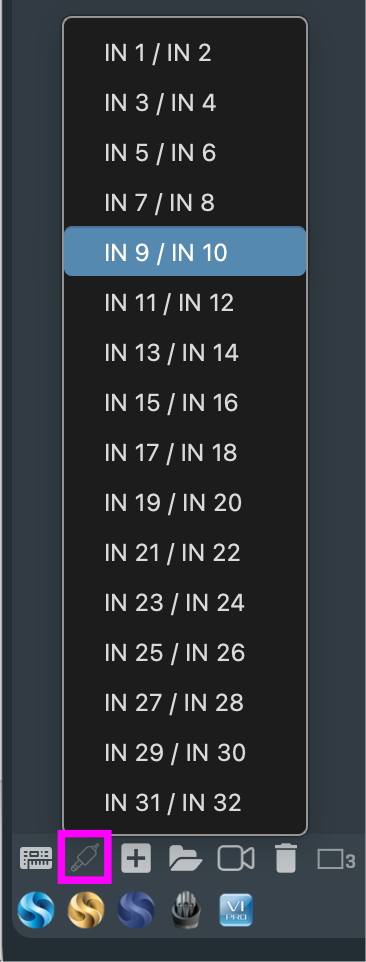
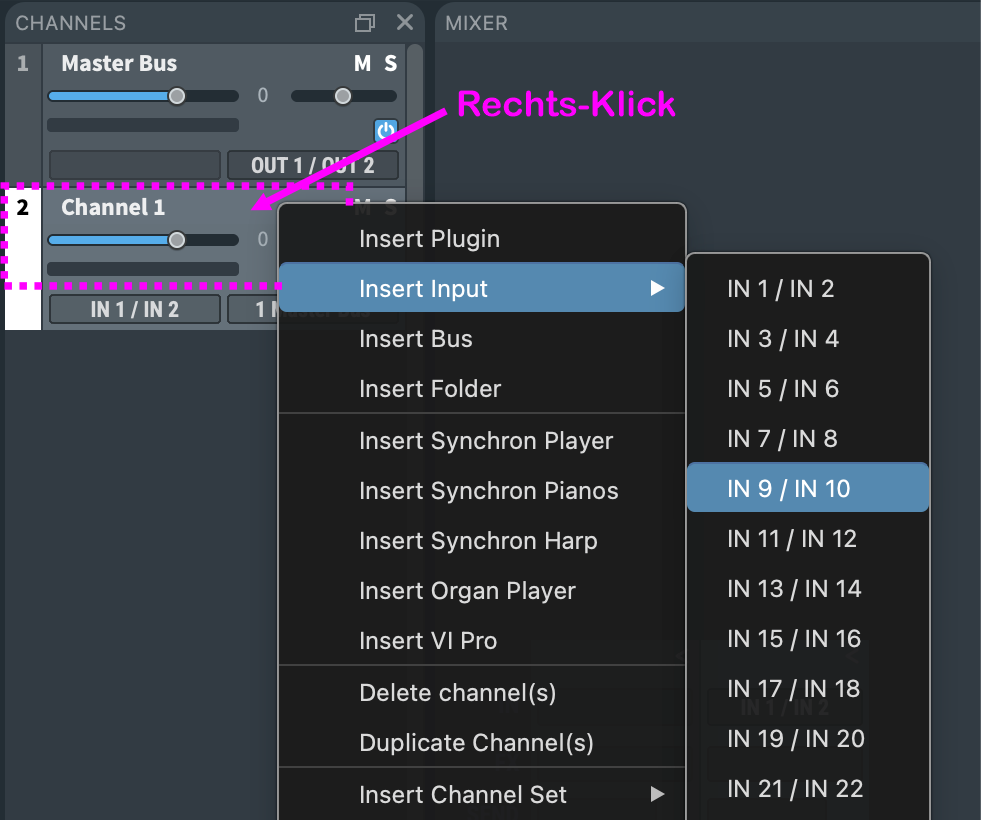
Weisen Sie den entsprechenden Input Channel dem neu hinzugefügten Audo Input Channel in Vienna Ensemble Pro zu, und das Audiosignal wird direkt an diesen Eingangskanal gesendet, wo Sie ihn ohne Latenzprobleme beliebig weiterverarbeiten können. Das Output Routing in Vienna Ensemble Pro ist ebenso flexibel wie bei jedem anderen virtuellen Instrument.
Das Event Input Plugin wird wie ein virtuelles Instrument in Ihrem Sequencer eingerichtet. Wahrscheinlich werden sie es als multi-timbrales Instrument (mit mehreren MIDI-Kanälen) verwenden wollen.
Dieses zusätzliche Plugin ist nützlich, wenn Sie Vienna Ensemble Pro als VST2- oder AU-Plugin verwenden. Für VST3-, AAX-, oder MAS-Anwender ist es nicht notwendig.
Das Event Input Plugin dient zwei Zwecken für AU-/VST2-Anwender:
Mehr MIDI-Ports – 1 Event Input Plugin fügt 16 MIDI-Kanäle hinzu. Das einem Server Interface zugewiesene Event Input Plugin zuweisbar sendet MIDI an einen der verfügbaren MIDI Input-Ports der verbundenen Vienna Ensemble Pro Server-Instanz. Dadurch wird die Limitierung auf einen einzigen MIDI-Port für AU und VST2 aufgehoben.
In Logic: Zur Einrichtung von Parameter-Automation, wenn Audio/Event Input Plugins verwendet werden. Mehr dazu in den Logic-spezifischen Anmerkungen.
Um "zusätzliche MIDI-Ports" z.B. in Logic zu generieren, legen Sie ein "Vienna Ensemble Pro Event Input"-Plugin in einem neu erzeugten (multi-timbralen) Softwareinstrument an.
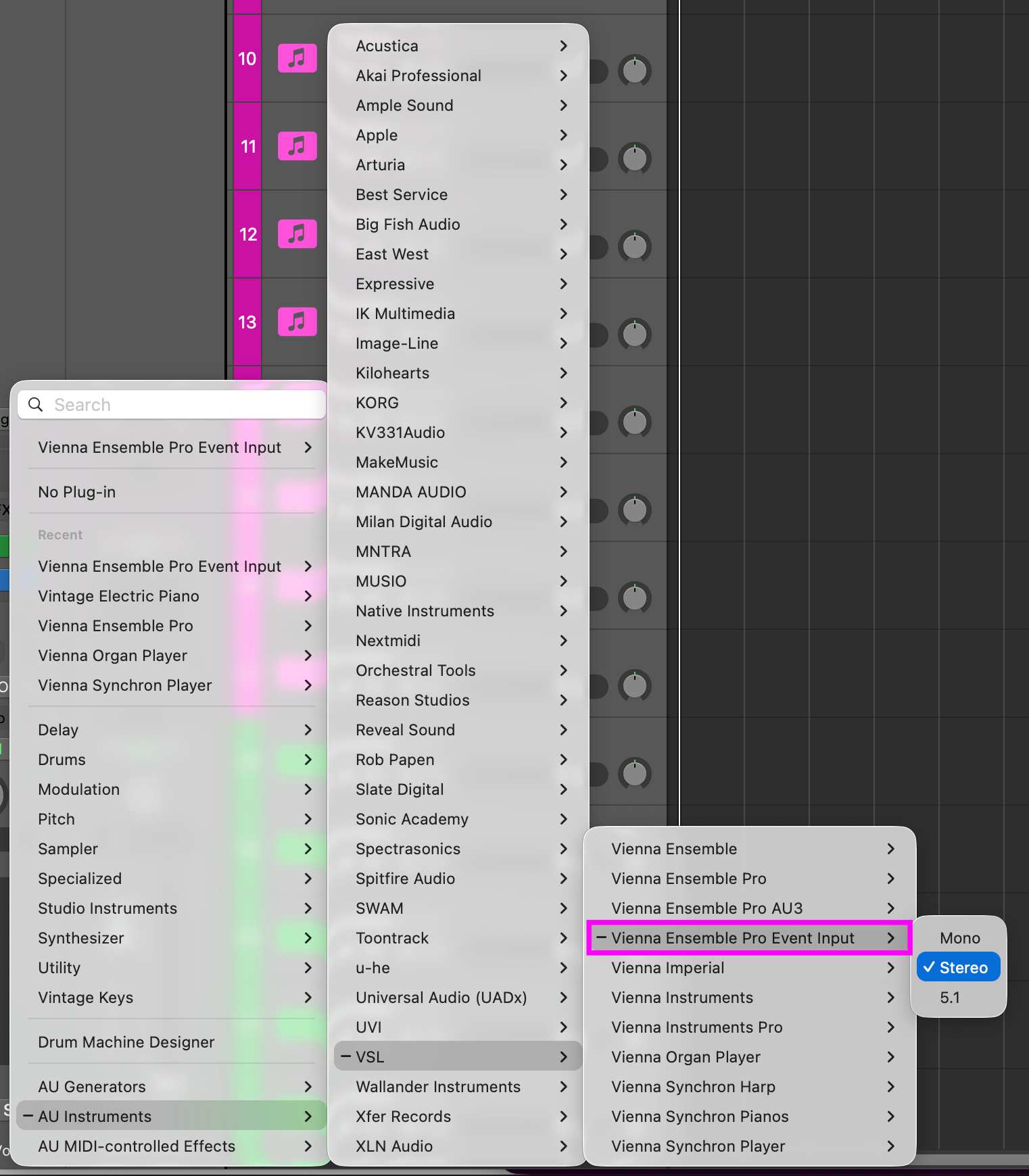
Nun wird das Event Input Plugin geöffnet.
Weisen Sie das Plugin einer Vienna Ensemble Pro-Instanz zu.
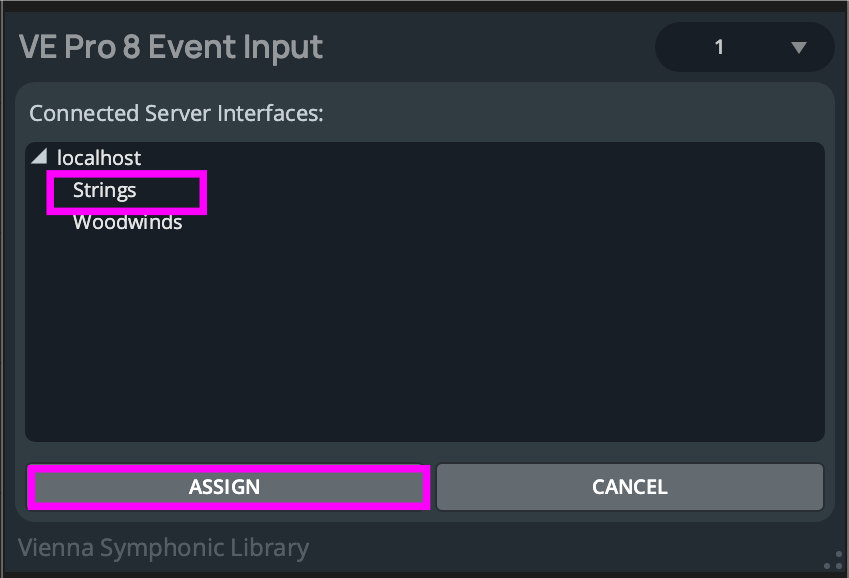
Mit der Auswahl eines MIDI-Inputs öffnen Sie einen neuen MIDI-Port mit 16 MIDI-Kanälen, die von diesem MIDI Event Input Plugin verwaltet werden.
Eines der insertierten Event Input Plugins hat die Aufgabe, Automationsdaten zu senden/empfangen. Sie können wählen, welches Plugin dies übernehmen soll. In Logic müssen dazu noch einige zusätzliche Schritte berücksichtigt werden.
Wichtig
Input Plugins erzeugen niemals einen Audio-Output.
Anmerkung
Sobald eines oder mehrere Input Plugins einem verbundenen Server Interface Plugin zugewiesen sind, wird ein zusätzlicher Buffer in den Latenzwerten zum Output des Server Interface Plugins hinzugefügt. Aufgrund der Verwendung dynamischer Latenzkompensation hat dies keine Auswirkungen auf die Wiedergabelatenz!